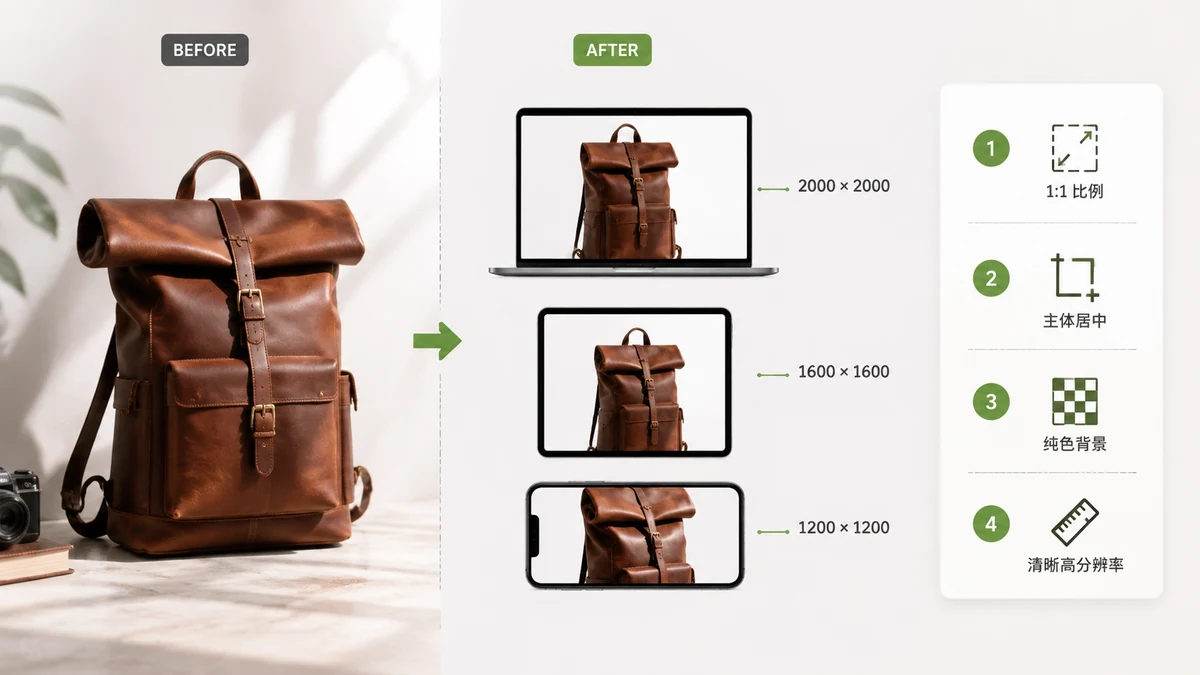
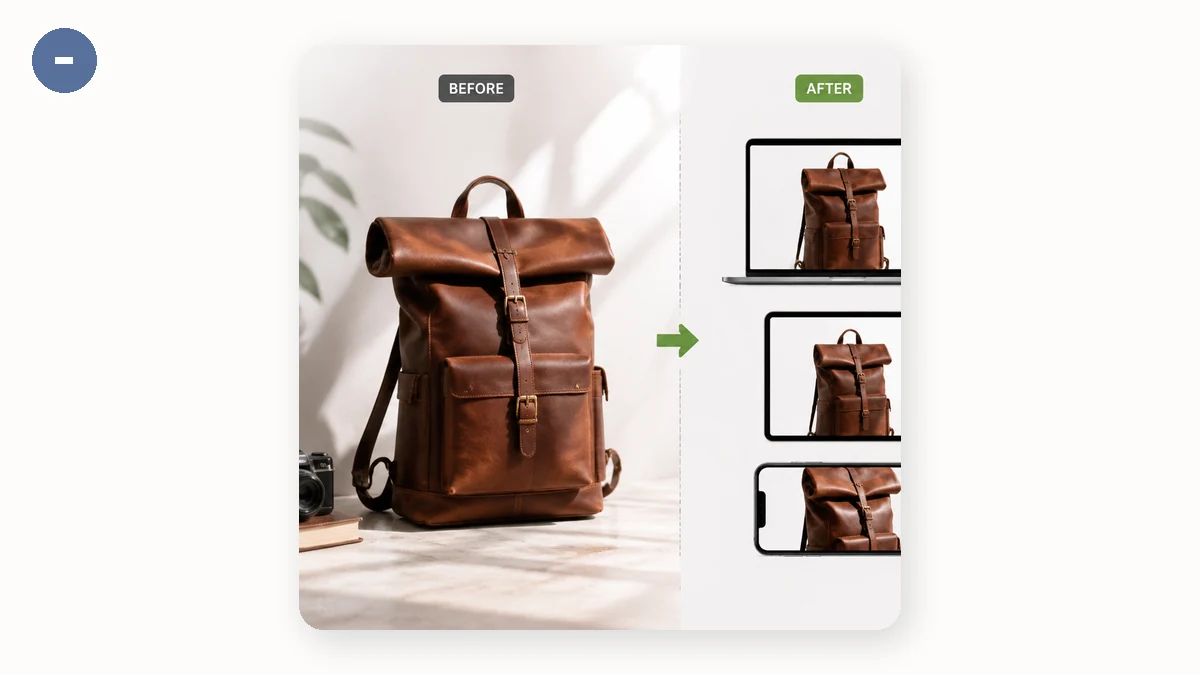
Shopify ist bei Bildmaßen nachsichtiger als ein Marktplatz wie Amazon – es zeigt bereitwillig fast alles an. Diese Flexibilität ist eine Falle. Laden Sie riesige, uneinheitliche Dateien hoch, und Ihr Theme rendert ein langsames, unpassendes Raster, in dem manche Produkte scharf und andere beschnitten oder winzig aussehen. Die Größen von vornherein richtig zu machen lässt den ganzen Shop professionell wirken und schnell laden.
Größen und Theme-Verhalten entwickeln sich weiter, behandeln Sie diese also als die gängigen, weit verbreiteten Empfehlungen und gleichen Sie sie mit der Dokumentation Ihres aktuellen Themes ab.
Empfohlene Größen
| Bildtyp | Gängige Empfehlung | Seitenverhältnis |
|---|---|---|
| Produktfotos | 2048 × 2048 px | 1:1 (quadratisch) |
| Quadratisch ist insgesamt am sichersten | bis max. 4472 × 4472 px | 1:1 |
| Kollektion / Thumbnails | ~1024 × 1024 px | 1:1 |
| Slideshow / Hero-Banner | ~1600 px breit (oder breiter) | 16:9 oder Theme-vorgegeben |
| Maximale Dateigröße | 20 MB pro Bild (deutlich niedriger zielen) | — |
Zwei Dinge zählen mehr als jede einzelne Zahl.
Wählen Sie ein Seitenverhältnis und bleiben Sie dabei. Shopify-Themes sehen am besten aus, wenn jedes Produktfoto dieselbe Form teilt. Quadratisch (1:1) ist die verlässlichste Wahl, weil es in fast jedes Theme-Raster passt, ohne unschönes Zuschneiden. Wenn Sie quadratisch, hoch und quer mischen, wirkt Ihr Raster zerfranst.
2048 × 2048 ist der optimale Punkt für Produkte. Es ist knackig genug für Shopifys eingebauten Zoom auf dem Desktop, skaliert sauber auf Thumbnails und Mobilgeräte herunter und bleibt deutlich unter der Dateigrößen-Obergrenze. Größer als das fügt meist nur Gewicht hinzu.
Den ganzen Katalog auf einmal standardisieren
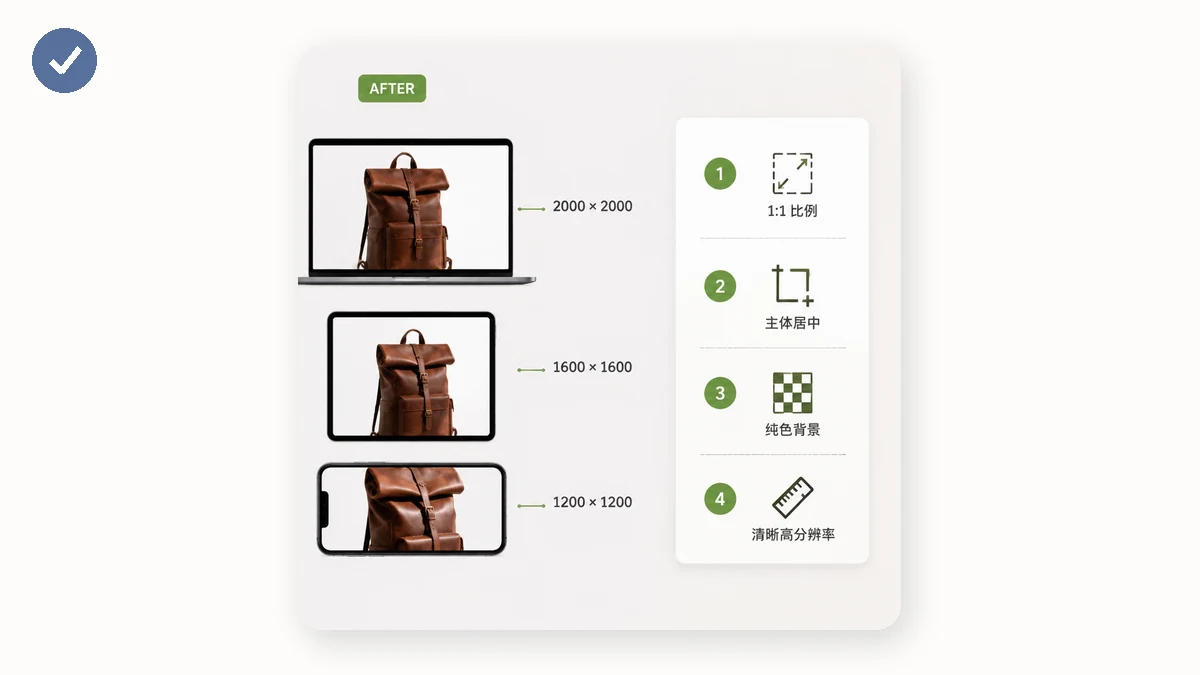
Dutzende Produktfotos von Hand zu skalieren ist, wo ein Nachmittag verschwindet. Tun Sie es nicht. Der E-Commerce-Bild-Resizer hat eine Shopify-Vorlage, die 2048 × 2048-Quadrate auf weißem Hintergrund ausgibt, mit jedem Produkt automatisch zentriert und einem anpassbaren Rand, damit nichts die Kante berührt. Ziehen Sie einen Ordner hinein, erhalten Sie ein ZIP zurück – jedes Bild gleiche Größe, gleiche Form, gleiche Rahmung.
Diese Einheitlichkeit ist es, was ein Shopify-Raster gestaltet statt zusammengewürfelt aussehen lässt.
Dann das Dateigewicht schneiden
Korrekte Abmessungen lösen das Layout. Das Dateigewicht löst das Tempo – und Tempo ist Geld auf Shopify, wo langsame Seiten leise Conversions kosten und Ihrem Suchranking schaden.
Ein 2048-px-Foto direkt aus der Kamera kann mehrere Megabyte haben. Das ist weit mehr, als die Seite braucht. Lassen Sie jedes Bild durch den Bild-Kompressor: Bei Fotos schneidet Qualität 75–85 die Datei typischerweise um 40–70 % ohne sichtbaren Unterschied; PNGs werden automatisch quantisiert. Der Kompressor gibt nie eine Datei zurück, die größer ist als die, die Sie ihm gaben, sodass Sie den ganzen Shop sicher im Stapel verarbeiten können.
Reihenfolge, die gut funktioniert:
- Auf 2048 × 2048 mit der Shopify-Vorlage skalieren.
- Mit Qualität 75–85 komprimieren (oder die PNG-Quantisierung laufen lassen).
- Hochladen – gleiche Form, kleine Dateien, schnelles Raster.
WebP, JPG oder PNG?
Shopify liefert automatisch WebP an Browser, die es unterstützen, sodass Sie Formate generell nicht selbst konvertieren müssen. Laden Sie saubere JPGs für Fotos hoch und PNGs nur für Grafiken, die Transparenz oder knackigen Text brauchen. Überlassen Sie der Plattform die Formatauslieferung; Ihre Aufgabe ist es, korrekt dimensionierte, gut komprimierte Quelldateien zu liefern.
Alles bleibt auf Ihrem Rechner
Beide Tools laufen vollständig in Ihrem Browser mit Canvas und WebAssembly – kein Upload, kein Konto, kein Wasserzeichen. Ihre Produktfotos berühren nie einen Server. Nach dem ersten Besuch sind die Tools zwischengespeichert und arbeiten offline weiter, sodass Sie einen ganzen Katalog im Zug vorbereiten und hochladen können, sobald Sie wieder online sind.
Machen Sie es quadratisch, dimensionieren Sie auf 2048, komprimieren Sie es, und Ihr Shopify-Shop lädt schnell und sieht aus wie ein zusammenhängender Laden statt wie ein Haufen zufälliger Uploads.