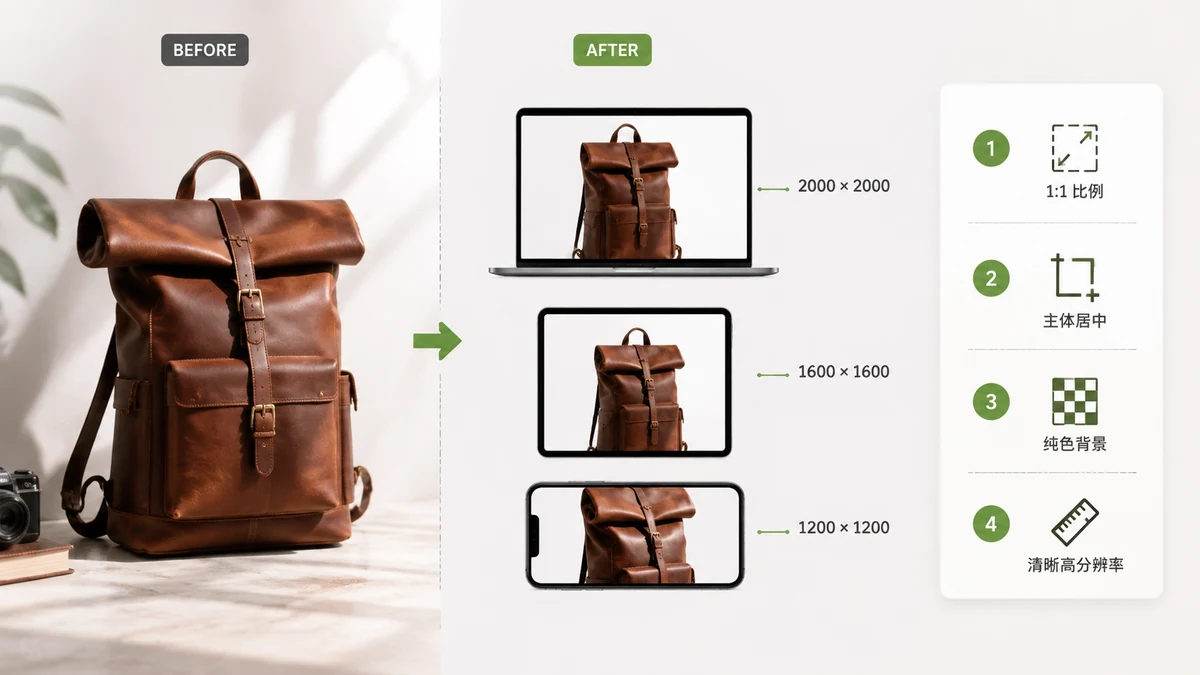
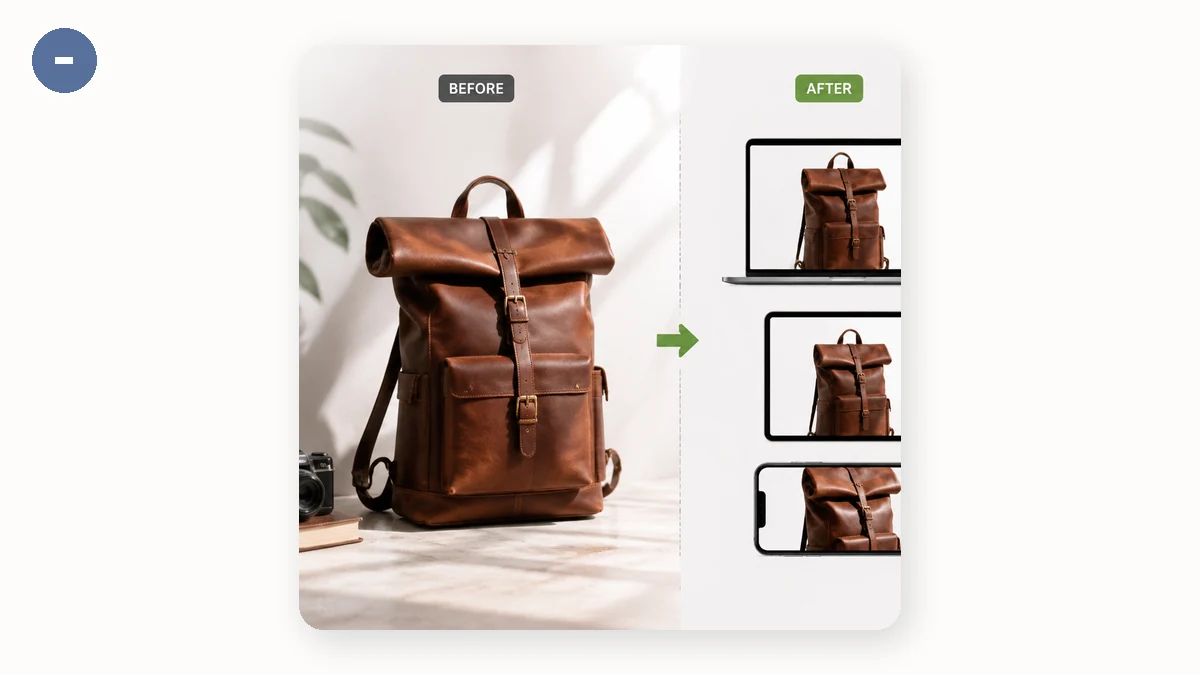
Shopify lebih pemaaf soal dimensi gambar ketimbang marketplace seperti Amazon — ia dengan senang hati menampilkan hampir apa saja. Fleksibilitas itu jebakan. Unggah file raksasa yang tak konsisten dan tema Anda merender kisi yang lambat dan tak serasi di mana sebagian produk terlihat tajam dan lainnya terlihat terpotong atau mungil. Menata ukuran Anda dengan benar sejak awal membuat seluruh toko terasa profesional dan termuat cepat.
Ukuran dan perilaku tema berevolusi, jadi anggap ini sebagai rekomendasi umum yang dipakai luas dan konfirmasikan terhadap dokumentasi tema Anda saat ini.
Ukuran yang disarankan
| Jenis gambar | Rekomendasi umum | Rasio aspek |
|---|---|---|
| Foto produk | 2048 × 2048 px | 1:1 (persegi) |
| Persegi paling aman keseluruhan | hingga maks 4472 × 4472 px | 1:1 |
| Koleksi / thumbnail | ~1024 × 1024 px | 1:1 |
| Slideshow / hero banner | ~1600 px lebar (atau lebih lebar) | 16:9 atau ditetapkan tema |
| Ukuran file maks | 20 MB per gambar (bidik jauh lebih rendah) | — |
Dua hal lebih penting ketimbang angka tunggal mana pun.
Pilih satu rasio aspek dan konsisten dengannya. Tema Shopify terlihat terbaik saat setiap foto produk berbagi bentuk yang sama. Persegi (1:1) adalah pilihan paling andal karena ia muat di nyaris setiap kisi tema tanpa crop yang janggal. Kalau Anda mencampur persegi, potret, dan lanskap, kisi Anda akan terlihat berantakan.
2048 × 2048 adalah titik manis untuk produk. Ia cukup tajam untuk zoom bawaan Shopify di desktop, mengecil dengan bersih untuk thumbnail dan mobile, dan tetap jauh di bawah plafon ukuran file. Lebih besar dari itu kebanyakan hanya menambah bobot.
Standarkan seluruh katalog sekaligus
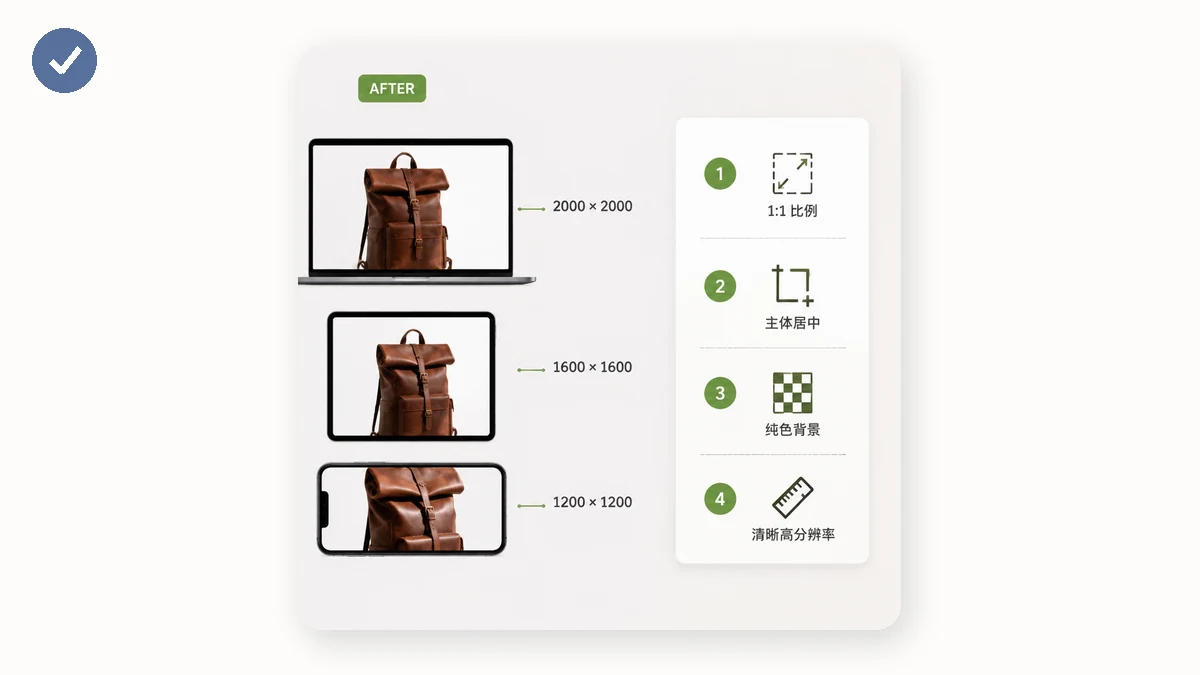
Me-resize puluhan foto produk manual adalah tempat satu sore lenyap. Jangan. E-commerce Image Resizer punya preset Shopify yang menghasilkan persegi 2048 × 2048 di atas latar putih, dengan tiap produk terpusat otomatis dan margin yang bisa Anda sesuaikan supaya tak ada yang menyentuh tepi. Masukkan folder, dapat ZIP kembali — setiap gambar berukuran sama, bentuk sama, pembingkaian sama.
Konsistensi itulah yang membuat kisi Shopify terlihat dirancang alih-alih dirakit.
Lalu pangkas bobot filenya
Dimensi yang benar memecahkan tata letak. Bobot file memecahkan kecepatan — dan kecepatan adalah uang di Shopify, di mana halaman lambat diam-diam merugikan konversi dan menyakiti peringkat pencarian Anda.
Foto 2048 px langsung dari kamera bisa beberapa megabyte. Itu jauh lebih dari yang dibutuhkan halaman. Jalankan tiap gambar lewat Image Compressor: untuk foto, kualitas 75–85 biasanya memangkas file 40–70% tanpa perbedaan yang terlihat; PNG dikuantisasi otomatis. Compressor tak pernah mengembalikan file lebih besar dari yang Anda berikan, jadi Anda bisa mem-batch seluruh toko dengan aman.
Urutan yang bekerja dengan baik:
- Resize ke 2048 × 2048 dengan preset Shopify.
- Kompres pada kualitas 75–85 (atau biarkan kuantisasi PNG berjalan).
- Unggah — bentuk sama, file kecil, kisi cepat.
WebP, JPG, atau PNG?
Shopify otomatis menyajikan WebP ke browser yang mendukungnya, jadi Anda umumnya tak perlu mengonversi format sendiri. Unggah JPG bersih untuk foto dan PNG hanya untuk grafik yang butuh transparansi atau teks tajam. Biarkan platform menangani pengiriman format; tugas Anda adalah mengirim file sumber yang berukuran benar dan terkompres baik.
Semuanya tetap di mesin Anda
Kedua alat berjalan sepenuhnya di browser Anda menggunakan Canvas dan WebAssembly — tanpa unggah, tanpa akun, tanpa watermark. Foto produk Anda tak pernah menyentuh server. Setelah kunjungan pertama alat di-cache dan terus bekerja offline, jadi Anda bisa menyiapkan katalog penuh di kereta dan mengunggah begitu Anda kembali online.
Buat persegi, ukur ke 2048, kompres, dan toko Shopify Anda termuat cepat dan terlihat seperti satu toko yang koheren alih-alih setumpuk unggahan acak.