
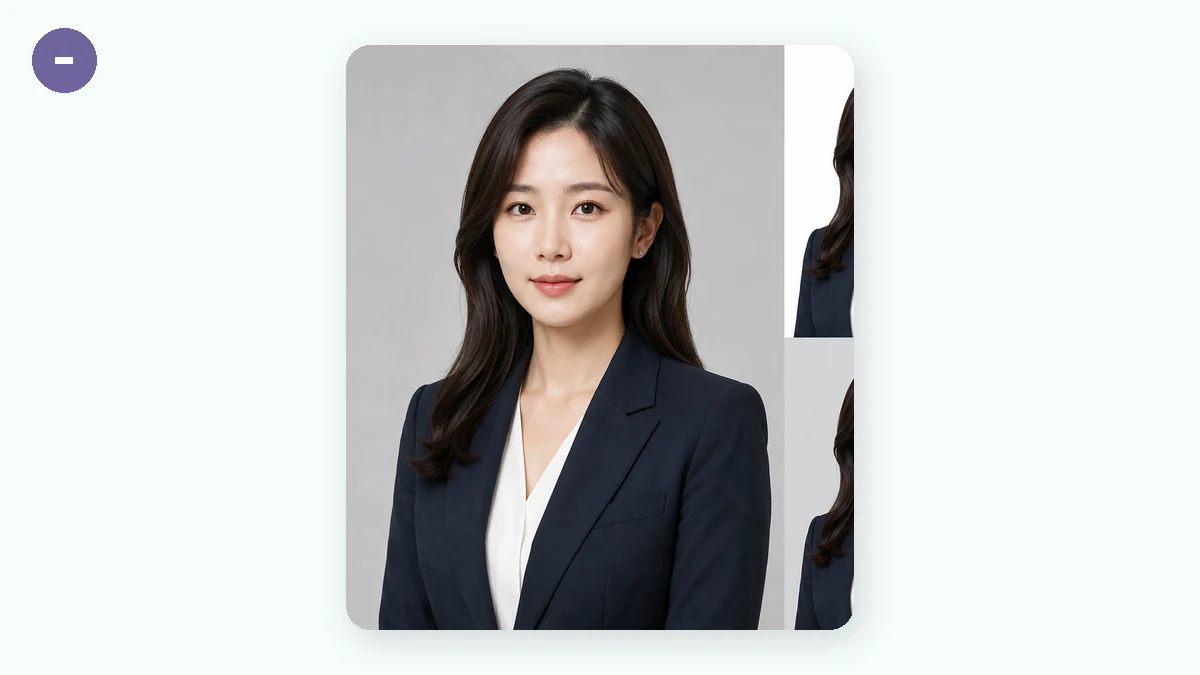
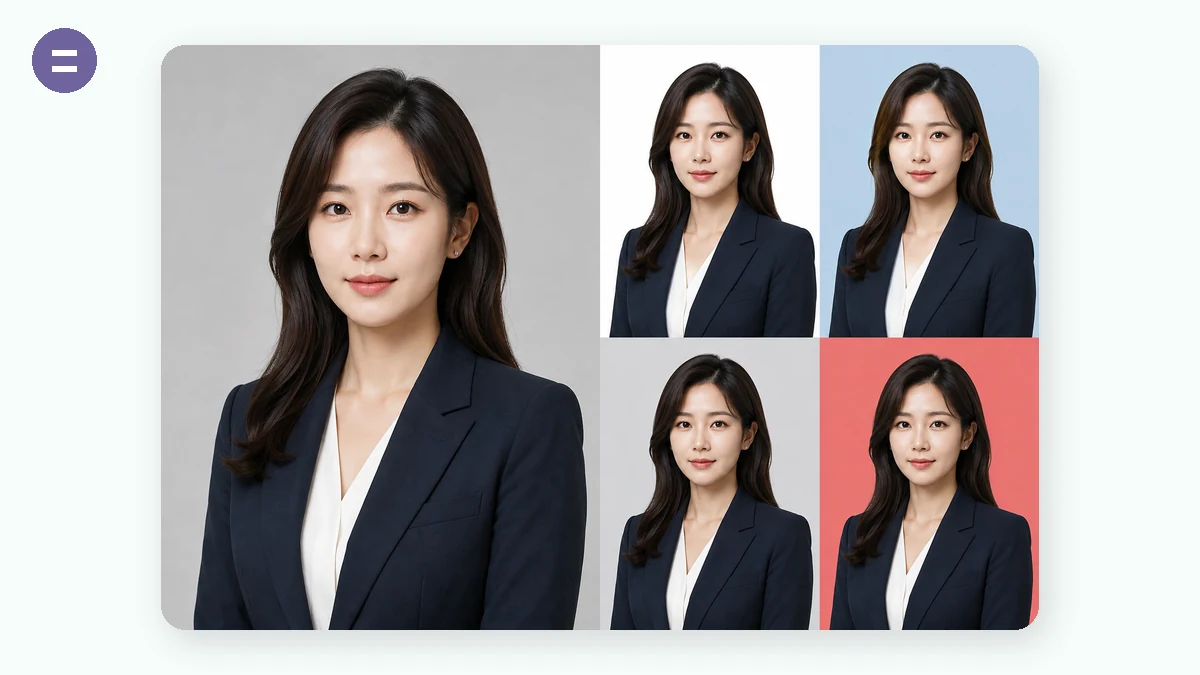
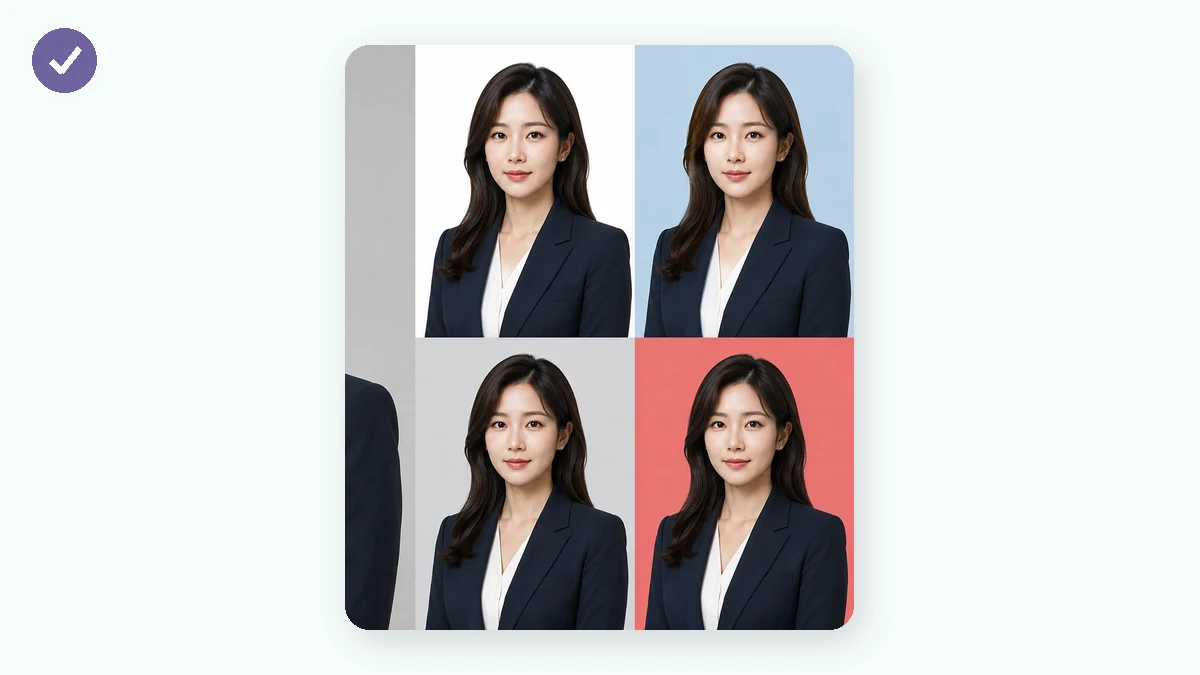
En fotostudio tar betalt för tre saker: att rama in ditt huvud i rätt storlek, lägga en ren färg bakom dig och skriva ut ett ark. Det här verktyget gör alla tre i webbläsaren. Välj en specifikation (1 tum, 2 tum, CN/US-pass, vanliga visumstorlekar eller egna millimetermått), dra och zooma in ditt foto i guiden, och låt den inbyggda AI-segmenteringen byta bakgrunden till vit, blå, röd eller grå.
Ladda sedan ner det enskilda fotot i utskriftsupplösning (300 DPI), eller ett utskriftsklart 4×6-tums-/A4-ark med skärlinjer. Fotot lämnar aldrig din enhet — och det spelar roll, för ett ID-foto är precis den sortens bild du inte vill ha på en okänd server.
Så här gör du
- Välj en storlek1 tum, 2 tum, pass, visumspecifikationer eller egna mm.
- Placera ansiktetDra för att flytta, skrolla eller dra reglaget för att zooma; välj en bakgrundsfärg — AI:n klipper ut dig lokalt.
- Ladda nerEnskilt foto, eller ett 4×6"-/A4-utskriftsark med skärlinjer.
Därför fungerar det att göra sitt eget ID-foto
Ett ID-foto måste få tre saker rätt: exakta mått, en ren bakgrund och ett korrekt inramat ansikte. De två första är maskinarbete — i 300 DPI är ett 1-tumsfoto exakt 295×413 pixlar och vitt är #FFFFFF — en webbläsare räknar ut det mer exakt än en studio. Det tredje är ett sökarproblem, löst genom att dra ditt foto inom en guide.
Det som förr stoppade folk var bakgrunden: att klippa ut hår snyggt krävde proffsmjukvara. Nu körs en AI-segmenteringsmodell direkt i webbläsaren, separerar motivet från vilken bakgrund som helst på sekunder och lägger det över standardvitt, blått eller rött — ingen mjukvara, ingen uppladdning.
Vanliga specifikationer i korthet
Vanliga storlekar: 1 tum 25×35mm (CV, passerkort), 35×45mm (världens mest accepterade visum-/ID-storlek), 2 tum 35×49mm, kinesiskt pass 33×48mm, US-pass & visum 51×51mm (2×2"), Japan-visum 45×45mm.
Allt renderas i äkta 300 DPI utskriftsupplösning, redo för vilket fotolabb som helst. Är du osäker, välj 35×45mm — det accepteras nästan överallt.
Utskriftsarkets spartrick
Beställ 'ID-foton' hos ett labb och du betalar ID-fotopriser. Beställ en vanlig 4×6"-kopia och du betalar småpengar. Lägg åtta 1-tumsfoton på ett 4×6"-ark, klipp längs linjerna, och du har betalat en tiondel av priset.
Det är precis vad ark-exporten gör: den lägger ditt foto i rutmönster på en 4×6"- eller A4-yta med streckade skärlinjer. Skriv ut i 100 % skala — låt inte skrivaren 'anpassa till sidan', då förskjuts måtten.
Därför är integritet extra viktigt just här
Ett ID-foto är knutet till din verkliga identitet och skickas ofta in tillsammans med pass- eller ID-nummer — den sista bilden du bör lämna till en okänd server. Många online-tjänster för ID-foton behandlar i molnet med oklar lagringstid.
Här körs segmenteringsmodellen via WebAssembly i din webbläsare; fotot lämnar aldrig din enhet från inläsning till export. När modellen väl är cachad fungerar det till och med offline — det enklaste beviset på 'verkligt lokalt'.
Vad folk använder det till
Jobbansökningar — Ett 1-tumsfoto med vit bakgrund, gjort i samma stund du behöver det.
Visumansökningar — US 2×2", Schengen 35×45, Japan 45×45 — storlek och bakgrund i ett svep.
Prov- / registreringsportaler — Anpassade pixelstorlekar som matchar vad uppladdningsformuläret än kräver.
Familjeutskrift i batch — Hela familjens ID-foton på ett A4, utskrivna i en enda beställning.
Varför tools.faxianai.com
Riktiga specifikationer
Vanliga fotostorlekar för CN/US/EU/JP i äkta 300 DPI.
AI-bakgrund
Vit, blå, röd eller grå — segmenterad i din webbläsare.
Utskriftsark
4×6"- och A4-layouter med streckade skärlinjer.
Privat
Det känsligaste fotot du äger laddas aldrig upp.