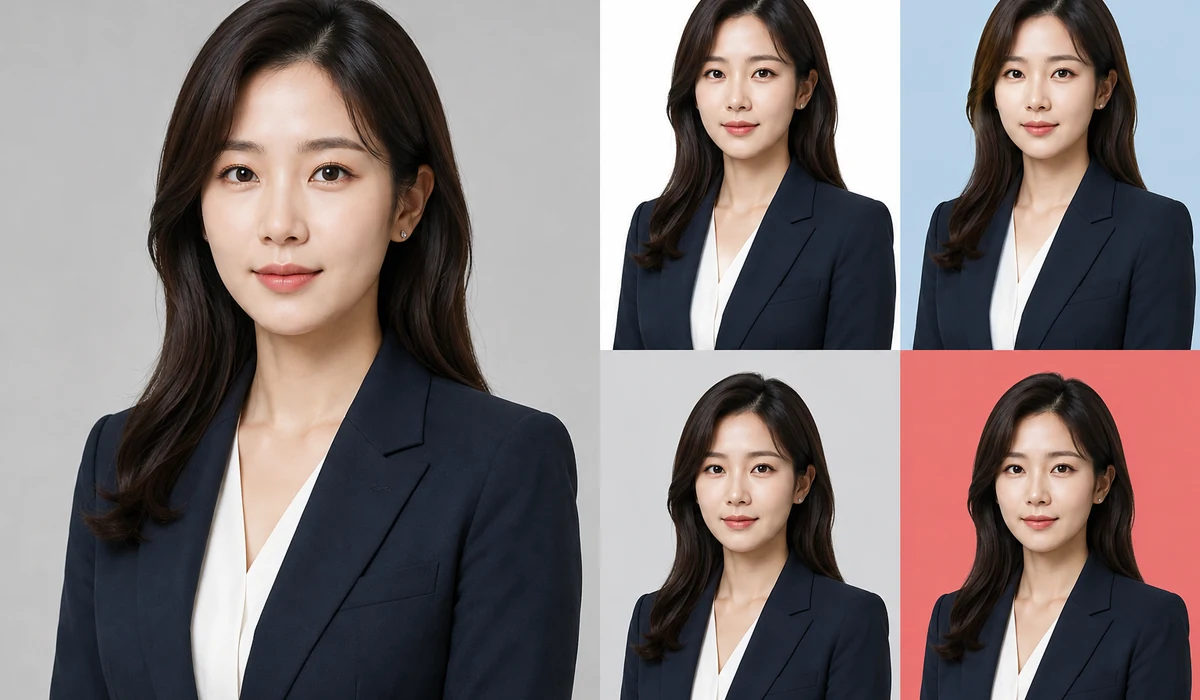
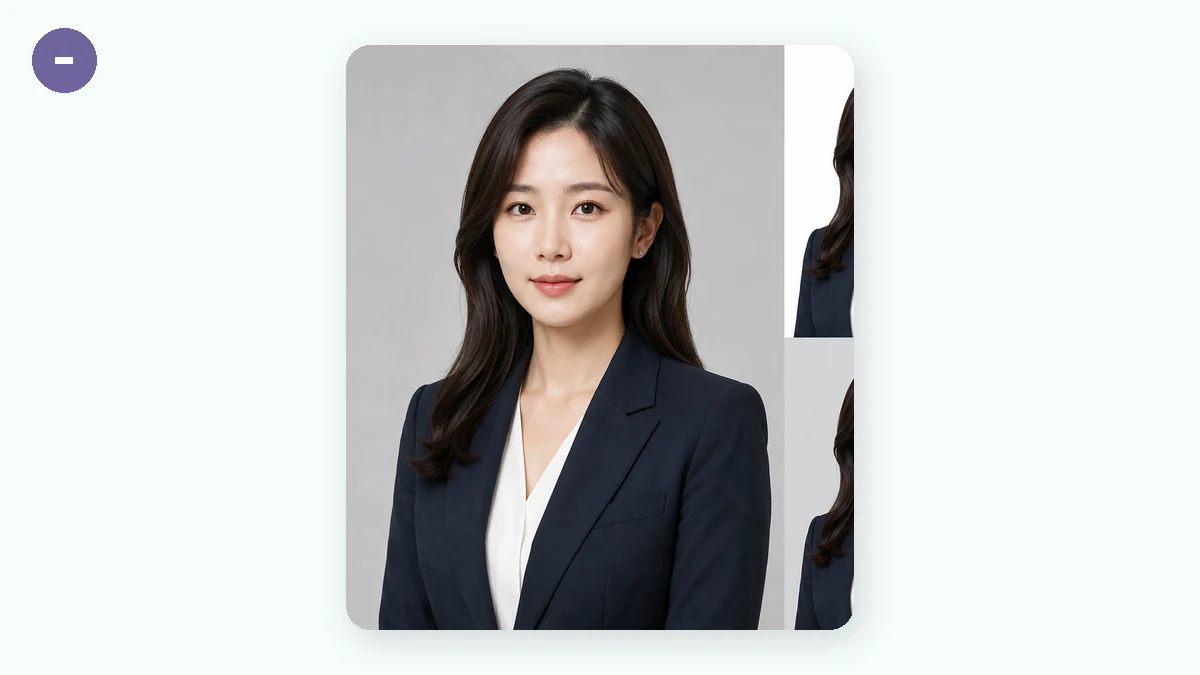
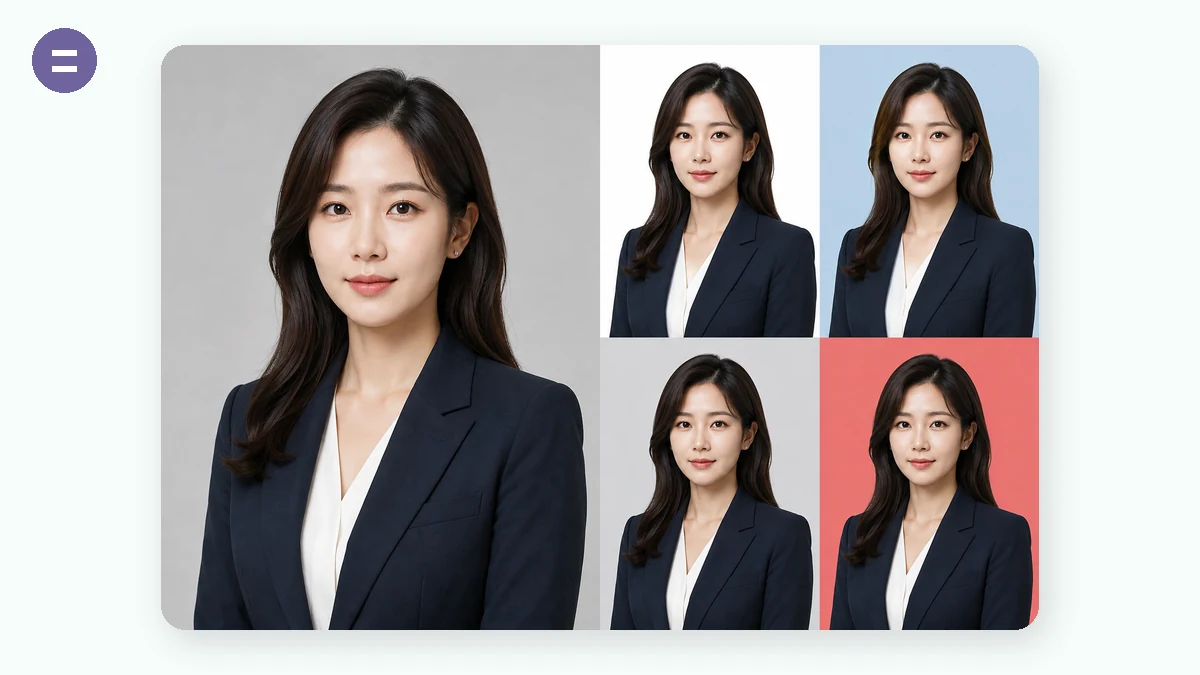
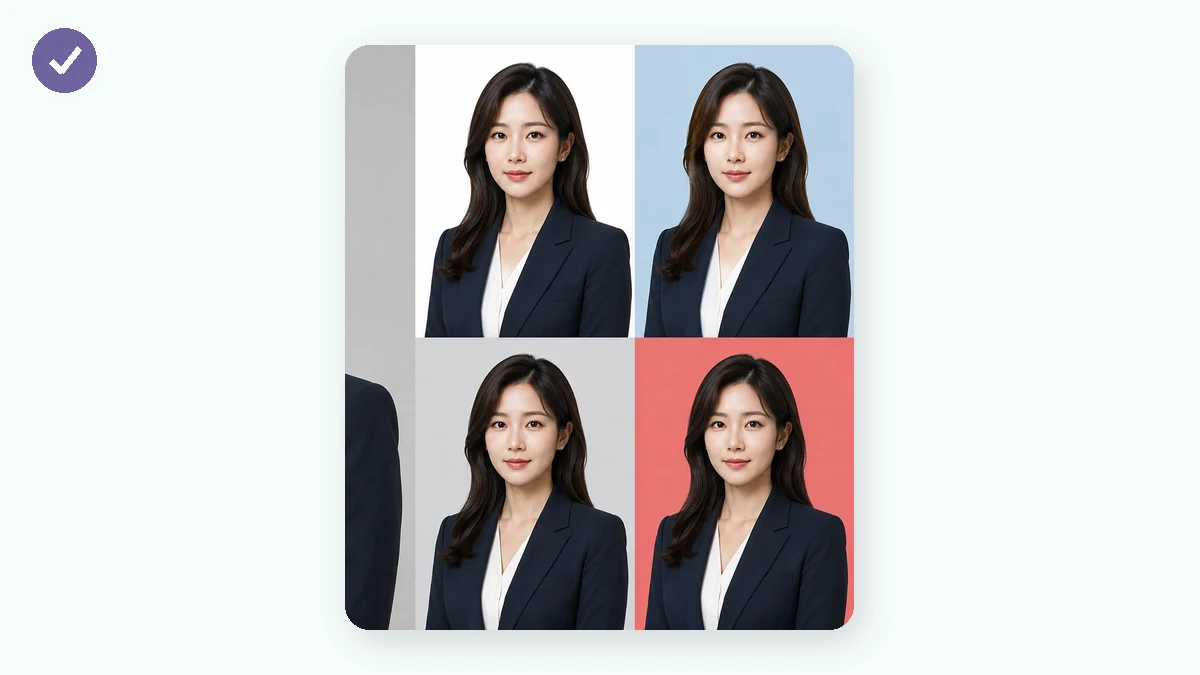
사진관이 돈을 받는 일은 세 가지입니다: 얼굴을 알맞은 크기로 맞추는 것, 뒤에 깔끔한 단색을 까는 것, 시트로 인쇄하는 것. 이 도구는 세 가지 모두를 브라우저 안에서 해냅니다. 규격을 고르고(반명함, 여권용, 중국/미국 여권, 주요 비자 사이즈 또는 밀리미터 직접 지정), 가이드에 맞춰 사진을 드래그·확대하면, 내장 AI 세그멘테이션이 배경을 흰색·파란색·빨간색·회색으로 교체합니다.
그다음 인쇄 해상도(300 DPI)의 낱장 사진이나, 재단선이 표시된 4×6인치/A4 인화 시트를 내려받으면 됩니다. 사진은 기기 밖으로 절대 나가지 않습니다 — 증명사진이야말로 정체 모를 서버에 맡기고 싶지 않은 바로 그 이미지이니까요.
사용 방법
- 사이즈 선택반명함, 여권용, 비자 규격 또는 mm 직접 지정.
- 얼굴 맞추기드래그로 이동, 휠·슬라이더로 확대. 배경색을 고르면 AI가 기기 안에서 잘라냅니다.
- 다운로드낱장 사진 또는 재단선이 있는 4×6"/A4 인화 시트.
증명사진을 직접 만들어도 되는 이유
증명사진이 갖춰야 할 것은 세 가지입니다: 정확한 치수, 깔끔한 배경, 알맞게 배치된 얼굴. 앞의 두 가지는 기계의 일입니다 — 300 DPI에서 25×35mm 사진은 정확히 295×413픽셀이고 흰색은 #FFFFFF입니다 — 브라우저가 사진관보다 더 정밀하게 계산합니다. 세 번째는 파인더의 문제인데, 가이드 안에서 사진을 드래그하면 해결됩니다.
예전에 사람들을 막아섰던 건 배경이었습니다: 머리카락을 깔끔하게 오려내려면 전문 소프트웨어가 필요했죠. 이제는 AI 세그멘테이션 모델이 브라우저에서 바로 실행되어, 몇 초 만에 인물을 어떤 배경에서든 분리해 표준 흰색·파란색·빨간색 위에 합성합니다 — 프로그램도, 업로드도 필요 없습니다.
주요 규격 한눈에 보기
자주 쓰는 사이즈: 반명함 25×35mm(이력서, 사원증), 35×45mm(전 세계에서 가장 널리 통용되는 비자·증명사진 사이즈), 35×49mm, 중국 여권 33×48mm, 미국 여권·비자 51×51mm(2×2"), 일본 비자 45×45mm.
모두 진짜 300 DPI 인쇄 해상도로 렌더링되어 어느 인화점에 맡겨도 됩니다. 고민된다면 35×45mm를 고르세요 — 거의 어디서나 통용됩니다.
인화 시트로 돈 아끼는 요령
인화점에 '증명사진'을 주문하면 증명사진 값을 냅니다. 평범한 4×6" 인화 한 장을 주문하면 몇백 원이면 됩니다. 반명함 사진 8장을 4×6" 시트에 배열하고 선을 따라 자르면, 값은 10분의 1이 됩니다.
시트 내보내기가 바로 그 일을 합니다: 사진을 점선 재단 가이드와 함께 4×6" 또는 A4 캔버스에 배열해 줍니다. 인쇄는 100% 배율로 — 프린터의 '페이지에 맞춤'을 허용하면 치수가 틀어집니다.
여기서 프라이버시가 유독 중요한 이유
증명사진은 실제 신원과 묶여 있고, 여권 번호나 신분증 번호와 나란히 제출되는 일이 많습니다 — 정체 모를 서버에 넘겨서는 안 될 마지막 이미지죠. 많은 온라인 증명사진 서비스가 보관 기간이 불분명한 클라우드에서 처리합니다.
이 도구에서는 세그멘테이션 모델이 WebAssembly로 브라우저 안에서 실행되며, 불러오기부터 내보내기까지 사진이 기기를 떠나지 않습니다. 모델이 캐시된 뒤에는 오프라인에서도 동작합니다 — '진짜 로컬'이라는 가장 간단한 증명입니다.
이럴 때 사용해요
입사 지원 — 흰 배경 반명함 사진을, 필요한 바로 그 순간에.
비자 신청 — 미국 2×2", 솅겐 35×45, 일본 45×45 — 사이즈와 배경을 한 번에.
시험·접수 포털 — 업로드 양식이 요구하는 어떤 픽셀 사이즈든 직접 지정.
가족 일괄 인화 — 온 가족의 증명사진을 A4 한 장에 배열해 한 번에 주문·인쇄.
tools.faxianai.com를 선택하는 이유
실제 규격
CN/US/EU/JP 주요 사진 사이즈를 진짜 300 DPI로.
AI 배경
흰색·파란색·빨간색·회색 — 브라우저 안에서 세그멘테이션.
인화 시트
점선 재단 가이드가 있는 4×6"·A4 레이아웃.
프라이버시
가장 민감한 사진을 결코 업로드하지 않습니다.