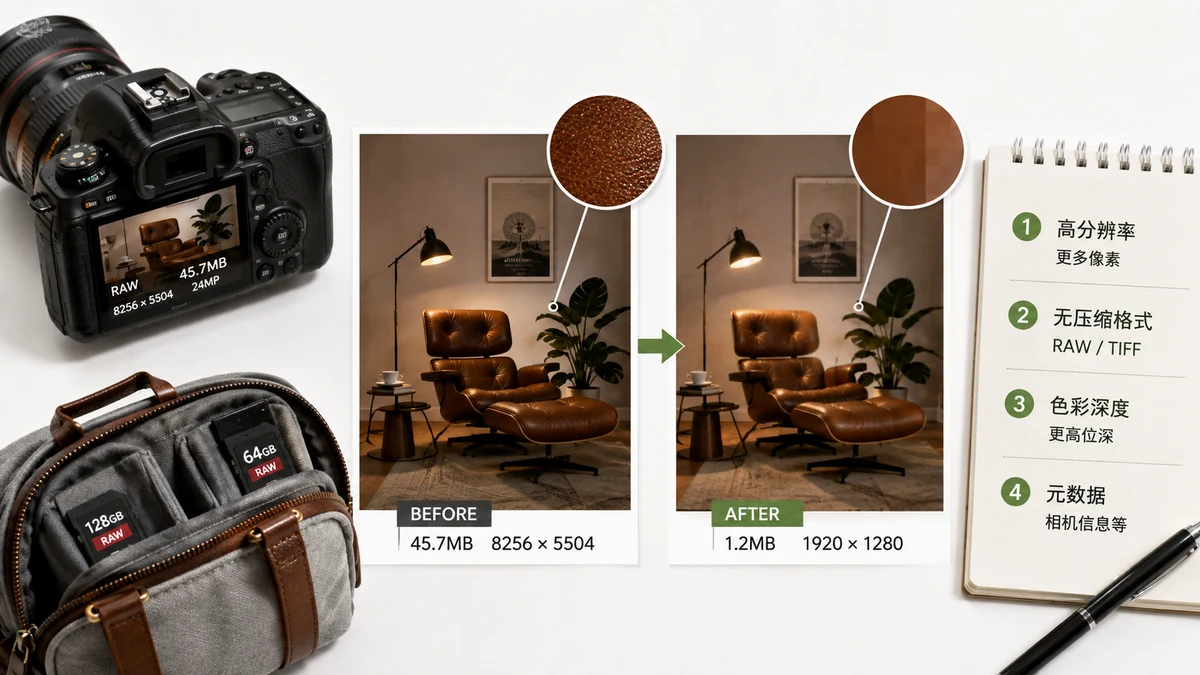
Uma única foto de um iPhone ou Galaxy recente pode ficar entre 3 MB e 12 MB. Tire quarenta delas em uma festa de aniversário e você já gastou meio gigabyte antes de cortar o bolo. Se seu armazenamento continua enchendo ou um e-mail é rejeitado porque o anexo é grande demais, o tamanho do arquivo é o motivo, e não é culpa sua.
Por que as fotos de celular ficaram tão pesadas
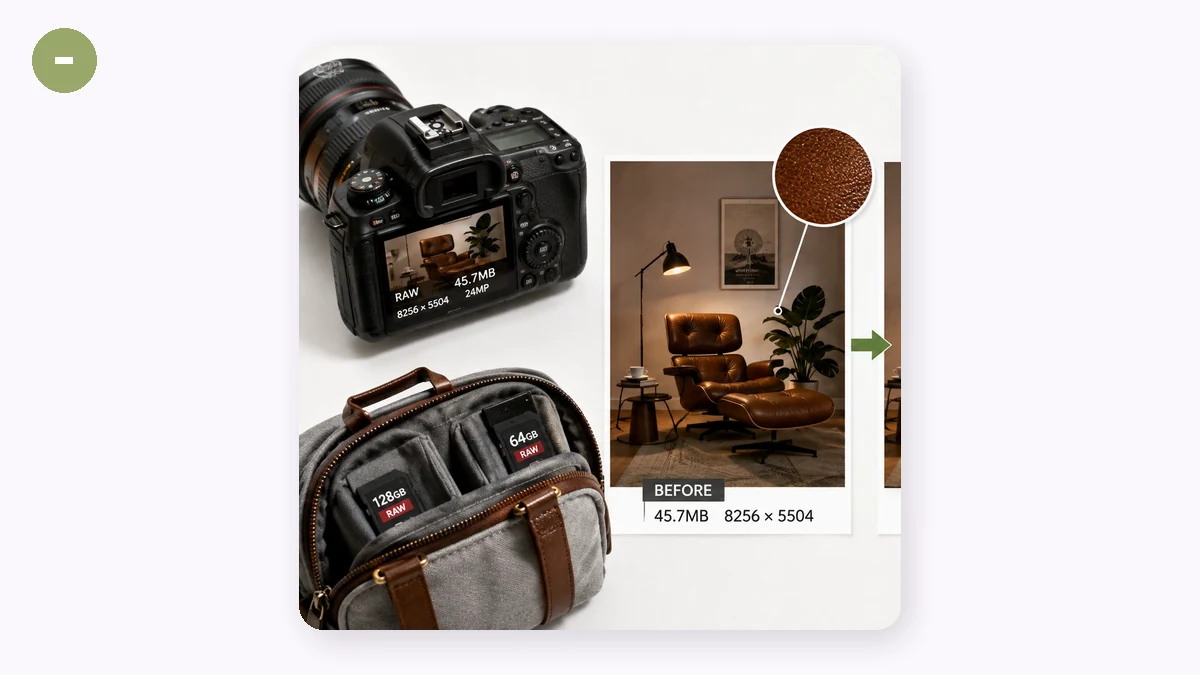
Três coisas estão jogando contra você ao mesmo tempo.
A resolução do sensor continua subindo. Um sensor de 48 megapixels ou 200 megapixels escreve muito mais pixels por foto que as câmeras de 8 ou 12 megapixels de alguns anos atrás. Mais pixels significam mais dados. Uma imagem de 12 MP é cerca de 12 milhões de valores de cor; uma de 48 MP é quatro vezes isso antes de qualquer compressão.
HDR e fotografia computacional adicionam camadas. Seu celular muitas vezes captura várias exposições e as mescla, depois aplica redução de ruído e nitidez. Quanto mais rico o detalhe tonal, mais difícil é comprimir, então o arquivo salvo cresce.
O formato importa. JPEG é compacto mas com perda. O HEIC da Apple e os formatos mais novos do Google comprimem melhor, mas no momento em que você compartilha uma foto, ela frequentemente é convertida de volta para um JPEG grande ou até um PNG, o que incha o tamanho. O PNG em particular é feito para gráficos de cor plana, não para fotografias, e pode deixar uma foto de celular duas ou três vezes maior do que precisa ser.
Então uma "foto grande" costuma ser o resultado honesto de um sensor de alta resolução mais um formato que não está cumprindo seu papel.
As duas alavancas que de fato reduzem o tamanho da foto
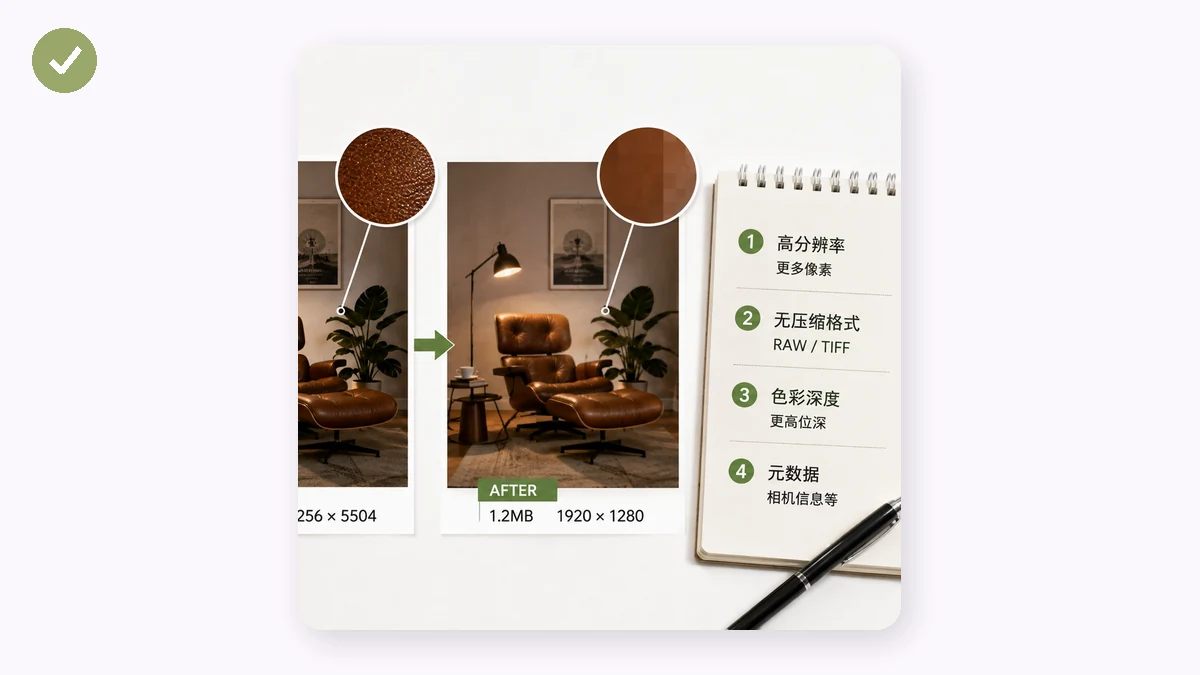
Você só tem dois controles reais, e entender os dois é o jogo todo.
| Alavanca | O que muda | Quando usar |
|---|---|---|
| Compressão (qualidade) | Quanto detalhe é descartado | Quase sempre; a primeira coisa a tentar |
| Resolução (dimensões) | Quantos pixels a imagem tem | Quando a imagem é maior do que jamais será exibida |
A compressão é a opção suave. Baixar um JPEG da qualidade máxima para cerca de 80% muitas vezes corta o arquivo pela metade sem diferença que seu olho consiga captar. Redimensionar é a opção contundente mas poderosa: uma foto de 8000 pixels de largura não precisa ser tão grande para um site, um documento ou uma mensagem, e reduzir cada dimensão pela metade aproximadamente divide a contagem de pixels por quatro.
Na maioria das vezes você comprime primeiro, e só redimensiona se o arquivo ainda estiver pesado demais ou as dimensões forem genuinamente excessivas.
Encolhendo uma foto, passo a passo
Aqui está um fluxo que mantém a qualidade alta enquanto reduz o arquivo.
- Comece pela compressão. Forneça a foto ao Compressor de Imagens e deixe-o recodificar o JPEG ou WebP em uma qualidade sensata. Ele nunca vai te devolver um arquivo maior que o original, então não há desvantagem em tentar.
- Confira o resultado. Se uma foto de 9 MB agora tem 2 MB e parece idêntica, você terminou.
- Se você precisa ainda menor, redimensione. Use o Redimensionador de Imagens para trazer uma imagem de 6000 pixels para, digamos, 2000 pixels no lado maior. Para uso em tela isso ainda é bem nítido.
- Comprima a versão redimensionada mais uma vez se quiser o mínimo absoluto.
Tudo acontece dentro do seu navegador usando Canvas e WebAssembly. Suas fotos nunca são enviadas a um servidor, o que importa quando a "foto grande" é um escaneamento de passaporte ou uma imagem dos seus filhos. As ferramentas também funcionam offline após a primeira visita, então você pode encolher uma pasta de fotos de férias em um avião.
Quão pequeno você deve ir?
- E-mail ou chat: mire abaixo de 1 MB por imagem. Qualidade em torno de 75–80% é invisível para compartilhamento casual.
- Sites: redimensione para a largura que o layout de fato usa (muitas vezes 1200–2000 px) e comprima para WebP. Veja nosso guia sobre fazer imagens carregarem mais rápido.
- Impressão: seja conservador. Mantenha a resolução completa e use compressão leve, porque a impressão recompensa os pixels extras.
- Arquivando originais: guarde uma cópia intocada, depois comprima as cópias que você compartilha.
Se você tem dezenas de arquivos, o modo lote permite comprimir um conjunto inteiro de uma vez e baixá-los como um único ZIP em vez de um por vez.
A resposta curta
Suas fotos são grandes porque os sensores modernos capturam quantidades enormes de detalhe e o formato em que elas acabam é muitas vezes ineficiente. Comprima primeiro para tirar o desperdício, redimensione quando as dimensões ultrapassam onde a imagem vai de fato ser vista, e guarde um original de lado. Duas alavancas, alguns cliques, e os avisos de armazenamento param.