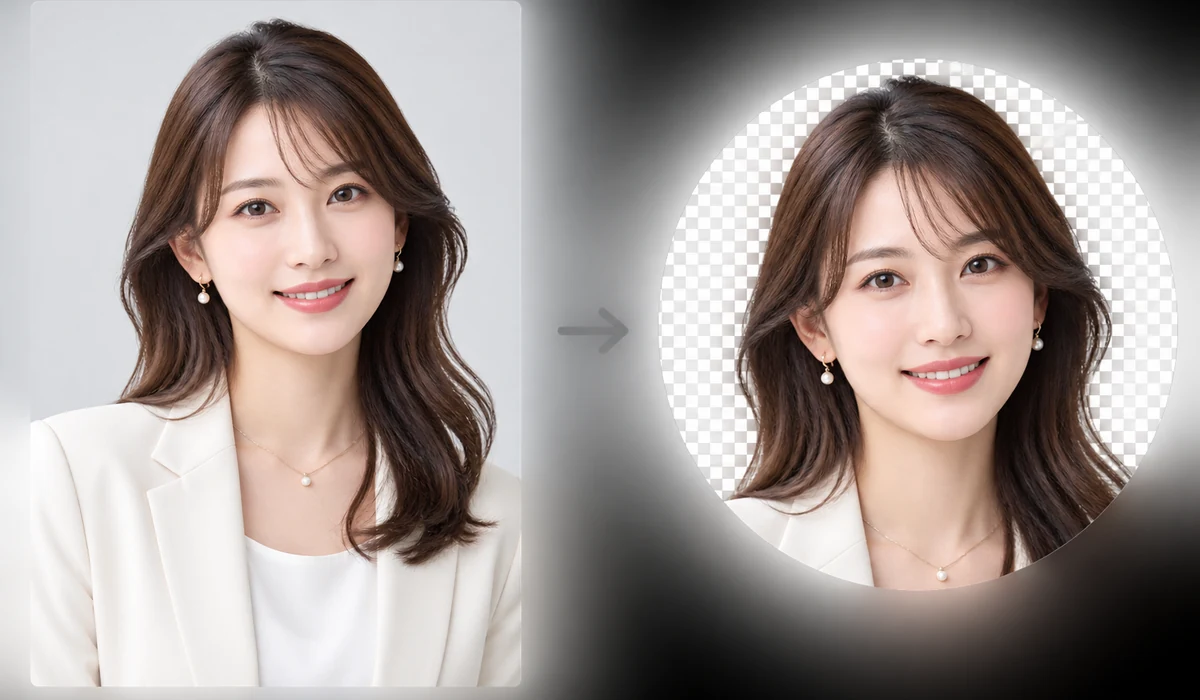
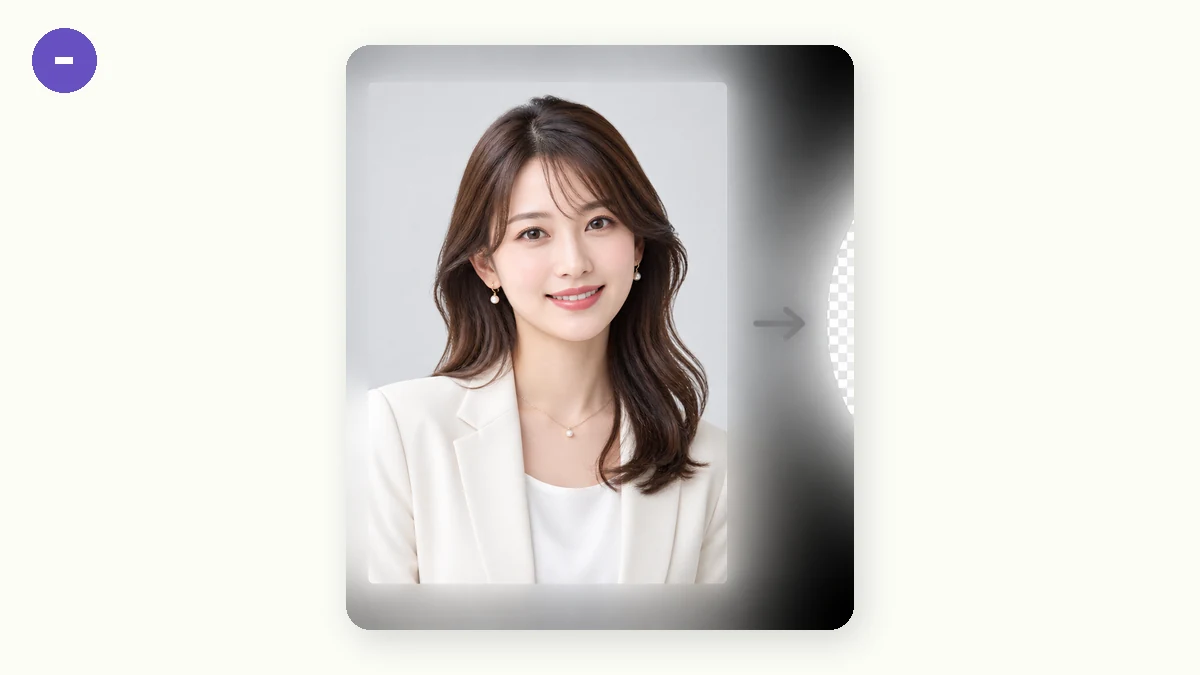
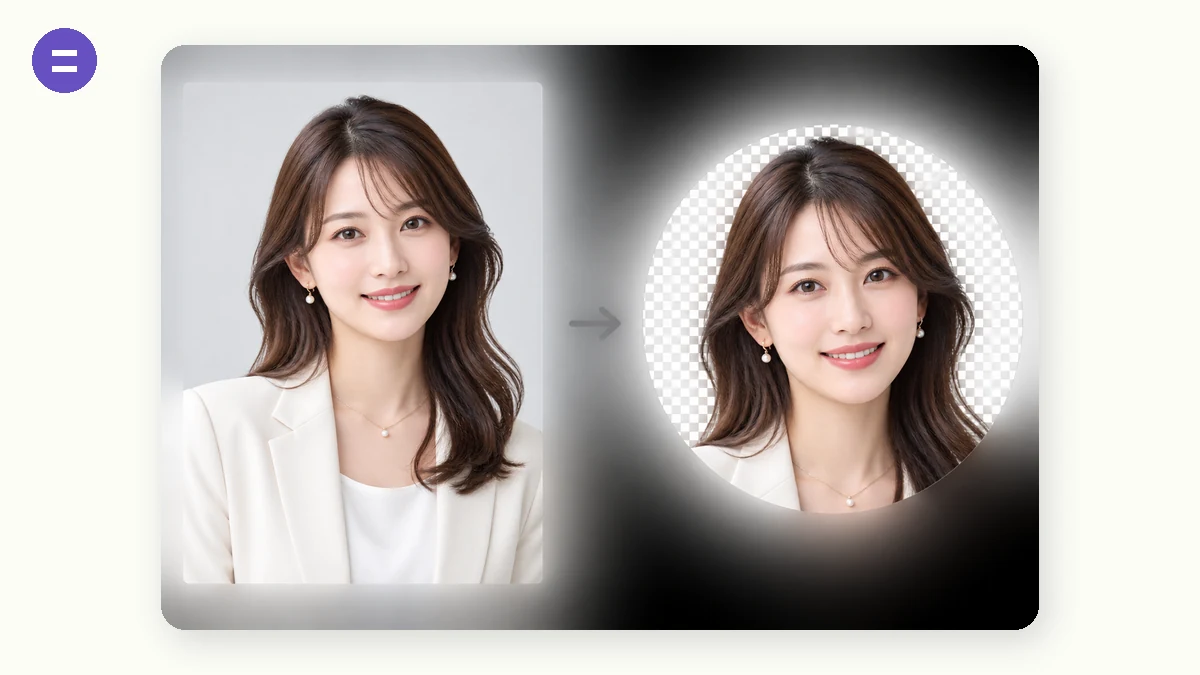
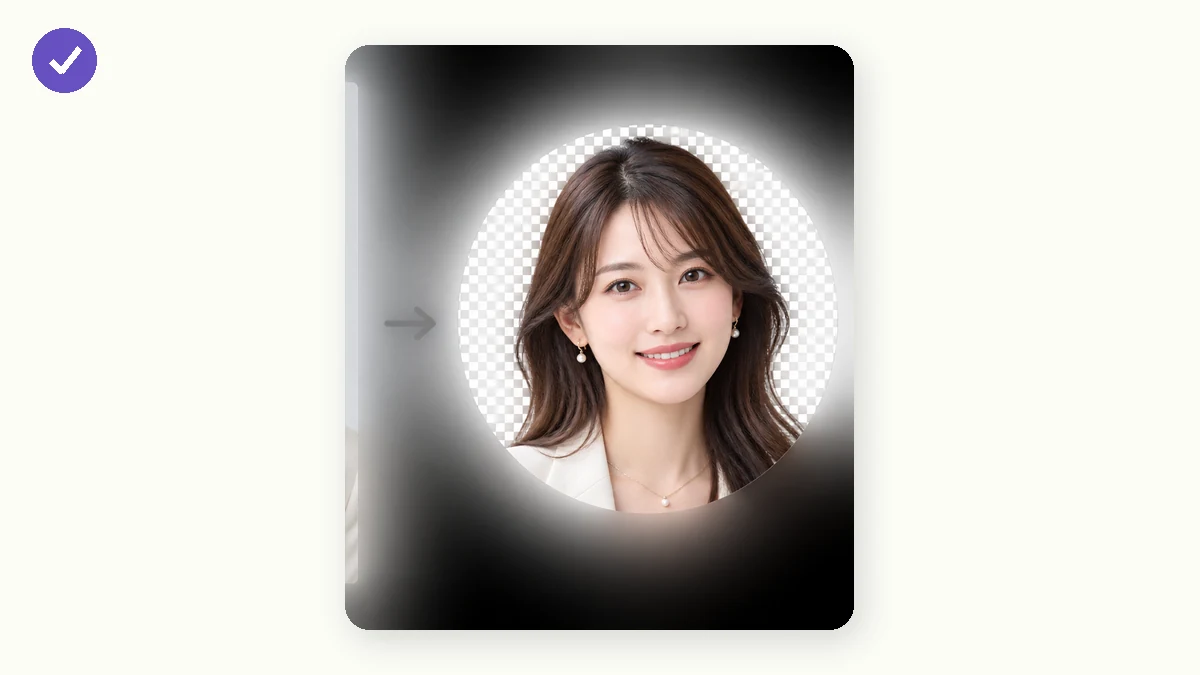
A maioria das fotos de perfil aparece como círculos, mas o arquivo que você envia ainda é um quadrado — então os cantos são cortados de formas imprevisíveis. Esta ferramenta corta sua imagem em um círculo de verdade (ou um quadrado arredondado) e exporta um PNG com fundo transparente, para ela se encaixar de forma limpa em qualquer slot de avatar, assinatura ou slide.
Ela corta ao centro em um quadrado primeiro, então aplica a máscara da forma na resolução total. Tudo roda no seu navegador — a foto nunca é enviada.
Como usar
- Adicione uma fotoSolte a imagem que você quer como avatar.
- Escolha a formaCírculo, quadrado arredondado ou quadrado comum — com fundo transparente ou branco.
- Baixe o PNGSalve um PNG de fundo transparente, dimensionado em quadrado e pronto para usar.
O Recorte em Círculo transforma qualquer imagem em um avatar redondo, um quadrado arredondado ou um quadrado simples, e a exporta como PNG. Ele centraliza no maior quadrado que consegue tirar do meio da sua foto, depois aplica a máscara da forma sobre esse quadrado em resolução total, para que a borda do círculo fique nítida em vez de escalada a partir de uma prévia pequena. Exporte com fundo transparente e os cantos fora da forma saem vazios em vez de brancos.
Tudo roda no seu navegador. A imagem é decodificada, recortada, mascarada e codificada em PNG no seu próprio dispositivo, então nada é enviado, não há conta, e nenhum servidor jamais vê a foto. Carregue a página uma vez e ela segue funcionando com sua conexão desligada. Ele lida com uma imagem por vez e recorta a partir do centro, então se o seu tema estiver mais para um lado, recorte a foto até ele primeiro com um recortador básico, depois traga essa imagem mais justa aqui para deixá-la redonda.
Para que as pessoas usam
Fazer uma foto de perfil redonda para o Slack, um fórum ou um app de chat com cantos transparentes limpos.
Transformar um logotipo centralizado em um selo circular que fica sobre qualquer cor de fundo.
Exportar um ícone de app em quadrado arredondado com o raio dos cantos ajustado à sua plataforma.
Recortar um retrato de cabeça e ombros em um círculo para uma página de equipe ou biografia de autor.
Recortar uma foto de produto em um quadrado simples e centralizado para uma miniatura de catálogo.
Preparar um PNG circular transparente para sobrepor a uma landing page escura sem uma caixa branca.
Por que avatares redondos acabam parecendo cortados
Você envia uma foto de que gosta, e o site a mostra dentro de um círculo. De repente o topo da sua cabeça está cortado, ou o quadro fatia seu ombro num ângulo estranho. Não há nada de errado com sua foto — o problema é que quase todo espaço de foto de perfil é um círculo desenhado por cima de uma imagem quadrada. O app pega seu arquivo retangular, centraliza-o numa janela quadrada e depois esconde tudo fora de uma máscara circular. Se a parte da foto que te importava não estava bem no centro, o círculo a corta. Você nunca vê o corte acontecer; você só recebe o resultado e se pergunta por que parece esquisito.
A solução é fazer o recorte você mesmo, antes de enviar, para que o círculo que você entrega já seja o formato final. É isso que esta ferramenta faz. Ela pega qualquer imagem e a recorta num círculo de verdade, num quadrado arredondado com raio de canto ajustável ou num quadrado simples, e exporta um PNG. Você consegue ver exatamente o que vai ficar dentro do quadro em vez de confiar que uma plataforma vai adivinhar.
O PNG transparente é o ponto
Exporte com fundo transparente e os cantos fora do círculo ficam vazios, não brancos. Isso importa mais do que parece. Coloque um PNG circular transparente numa página de perfil escura, num cartão colorido ou num balão de chat, e ele assenta de forma limpa por cima — sem um quadrado branco espiando atrás da borda redonda. Se você preferir um fundo sólido, pode exportar sobre branco, mas a transparência é o que faz um avatar recortado parecer que pertence a qualquer lugar em que você o cola. Um JPEG quadrado com um fundo embutido não consegue fazer isso; os cantos sempre vão aparecer.
A opção de quadrado arredondado cobre o outro caso comum: ícones de app, cartões e miniaturas de interface que querem cantos suaves em vez de um círculo completo. Deslize o raio de mal-arredondado a quase-circular e pare onde parecer certo. O quadrado simples está lá para quando você só precisa de um recorte limpo e centralizado, sem máscara nenhuma.
Como funciona a centralização — e onde ela não ajuda
A ferramenta recorta pelo centro. Ela primeiro pega o maior quadrado possível do meio da sua imagem e depois aplica a máscara do formato sobre esse quadrado em resolução total — sem reduzir a uma prévia e voltar, então a borda exportada fica nítida. Como o quadrado é cortado do centro, isso funciona lindamente quando seu assunto já está mais ou menos centralizado, o que é verdade na maioria das fotos de rosto e ombros e na maioria dos logotipos.
Seja honesto consigo mesmo sobre os casos em que não vai funcionar. Não há alça para arrastar o recorte, nenhum jeito de empurrar o enquadramento para a esquerda ou a direita. Se seu rosto está num canto de uma foto de grupo ampla, o recorte centralizado vai pegar o meio do quadro, não você. A resposta limpa é recortar a foto até o seu assunto primeiro — com qualquer recortador básico — e depois trazer essa imagem mais fechada aqui para deixá-la redonda. Uma imagem por vez, também: este não é um processador em lote. Para um único avatar, essa é exatamente a velocidade certa; para cinquenta, é muito clique.
Ela nunca sai da sua máquina
Tudo roda no seu navegador. A imagem é decodificada, quadrada, mascarada e codificada em PNG no seu próprio dispositivo — nada é enviado, não há conta, e nenhum servidor jamais vê a foto. Carregue a página uma vez e você pode continuar fazendo avatares offline. Para uma foto de perfil, que muitas vezes é uma foto pessoal do seu rosto, essa é a diferença entre entregá-la ao servidor de um estranho e mantê-la inteiramente para você.
Por que o tools.faxianai.com
Círculo de verdade
Máscara circular limpa, não um quadrado com CSS arredondado.
Opção arredondada
Raio de canto ajustável para quadrados arredondados.
PNG transparente
Os cantos ficam transparentes, então ela assenta sobre qualquer fundo.
Privado
Cortado localmente — nunca enviado.