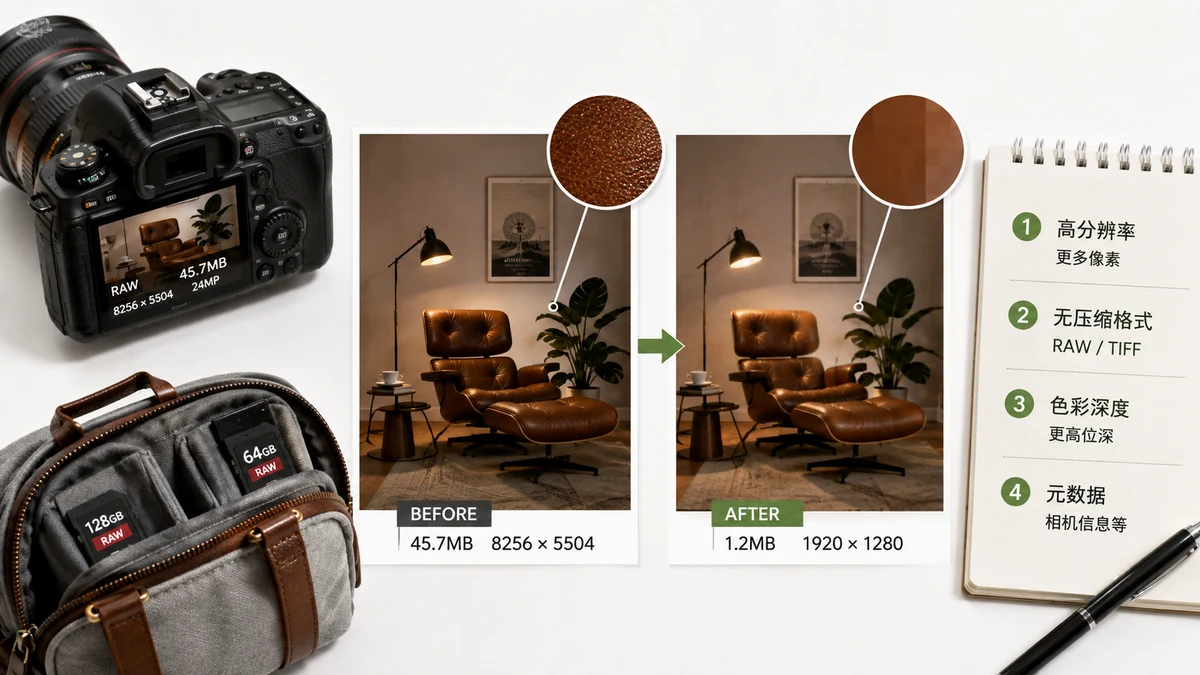
Una sola foto de un iPhone o Galaxy reciente puede caer entre 3 MB y 12 MB. Haz cuarenta en una fiesta de cumpleaños y habrás gastado medio gigabyte antes de cortar la tarta. Si tu almacenamiento se sigue llenando o un correo rebota porque el adjunto es demasiado grande, el tamaño de archivo es la razón, y no es culpa tuya.
Por qué las fotos de móvil se volvieron tan pesadas
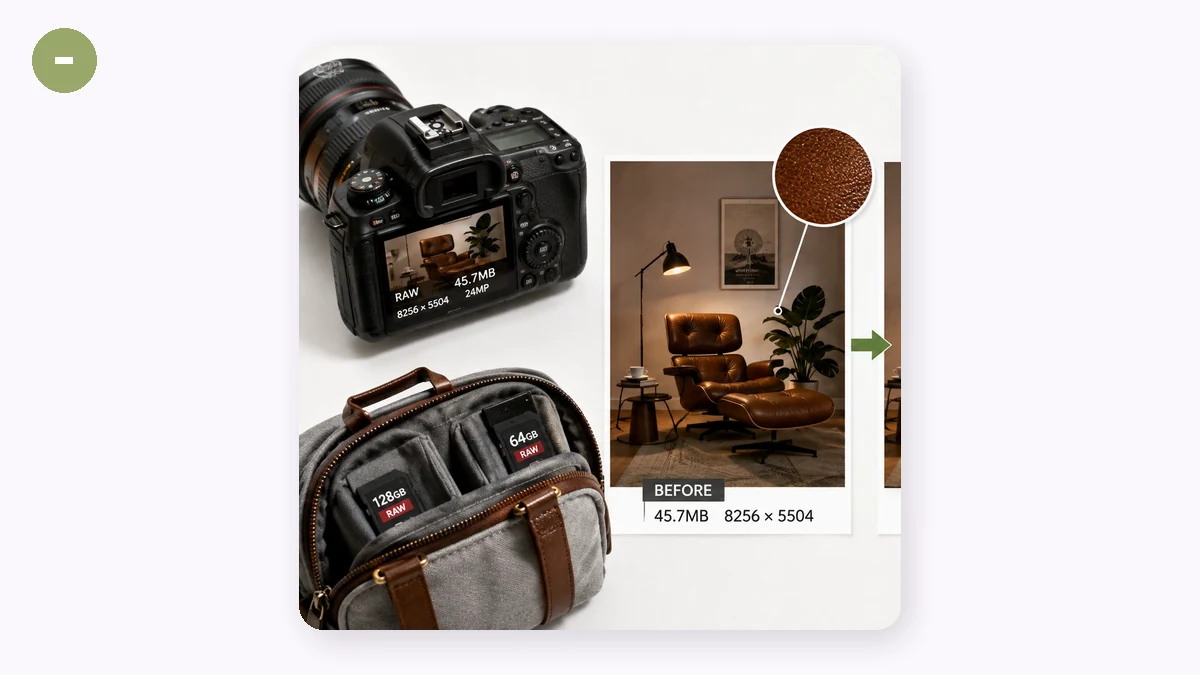
Tres cosas juegan en tu contra a la vez.
La resolución del sensor no para de subir. Un sensor de 48 megapíxeles o 200 megapíxeles escribe muchos más píxeles por toma que las cámaras de 8 o 12 megapíxeles de hace unos años. Más píxeles significan más datos. Una imagen de 12 MP son unos 12 millones de valores de color; una de 48 MP es cuatro veces eso antes de cualquier compresión.
El HDR y la fotografía computacional añaden capas. Tu teléfono a menudo captura varias exposiciones y las fusiona, y luego aplica reducción de ruido y enfoque. Cuanto más rico el detalle tonal, más difícil es comprimir, así que el archivo guardado crece.
El formato importa. JPEG es compacto pero con pérdida. El HEIC de Apple y los formatos más nuevos de Google aprietan mejor, pero en cuanto compartes una foto frecuentemente se reconvierte a un JPEG grande o incluso a un PNG, que dispara el tamaño. El PNG en particular está pensado para gráficos de color plano, no para fotografías, y puede hacer una instantánea de móvil dos o tres veces más grande de lo necesario.
Así que una "foto grande" suele ser el resultado honesto de un sensor de alta resolución más un formato que no cumple su parte.
Las dos palancas que de verdad reducen el tamaño de una foto
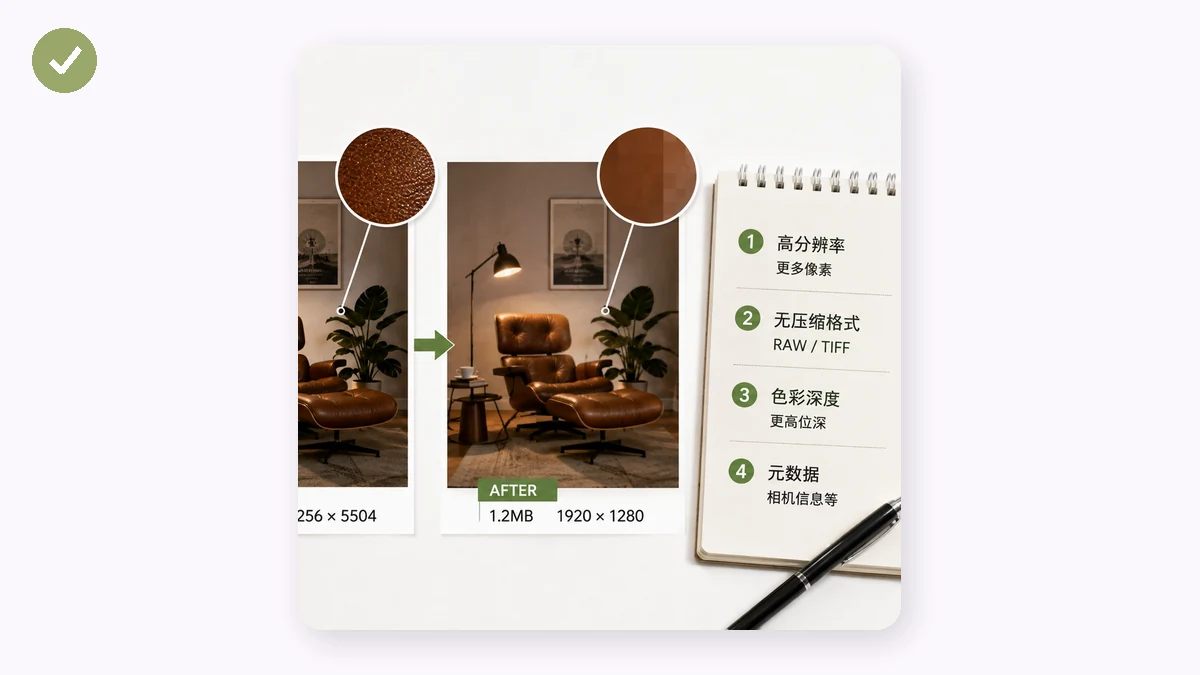
Solo tienes dos controles reales, y entender ambos es todo el juego.
| Palanca | Qué cambia | Cuándo usarla |
|---|---|---|
| Compresión (calidad) | Cuánto detalle se descarta | Casi siempre; lo primero que probar |
| Resolución (dimensiones) | Cuántos píxeles tiene la imagen | Cuando la imagen es más grande de lo que se mostrará jamás |
La compresión es la opción suave. Bajar un JPEG de la calidad máxima a en torno al 80 % a menudo recorta el archivo a la mitad sin diferencia que tu ojo pueda captar. Redimensionar es la opción tosca pero potente: una foto de 8000 píxeles de ancho no necesita ser tan grande para una web, un documento o un mensaje, y reducir a la mitad cada dimensión deja el recuento de píxeles más o menos en una cuarta parte.
La mayoría de las veces comprimes primero, y solo redimensionas si el archivo sigue siendo demasiado pesado o las dimensiones son genuinamente excesivas.
Reducir una foto, paso a paso
Aquí tienes un flujo de trabajo que mantiene alta la calidad mientras baja el archivo.
- Empieza con la compresión. Mete la foto en el compresor de imágenes y deja que recodifique el JPEG o WebP a una calidad sensata. Nunca te dará un archivo más grande que el original, así que no hay desventaja en probar.
- Comprueba el resultado. Si una foto de 9 MB ahora es de 2 MB y se ve idéntica, has terminado.
- Si la necesitas aún más pequeña, redimensiona. Usa el redimensionador de imágenes para bajar una imagen de 6000 píxeles a, digamos, 2000 píxeles en el lado largo. Para uso en pantalla eso sigue siendo de sobra nítido.
- Comprime la versión redimensionada una vez más si quieres el mínimo absoluto.
Todo ocurre dentro de tu navegador con Canvas y WebAssembly. Tus fotos nunca se suben a un servidor, lo que importa cuando la "foto grande" es un escaneo de pasaporte o una imagen de tus hijos. Las herramientas también funcionan sin conexión tras tu primera visita, así que puedes reducir una carpeta de fotos de vacaciones en un avión.
¿Cuánto deberías reducir?
- Correo o chat: apunta a menos de 1 MB por imagen. Una calidad en torno al 75-80 % es invisible para compartir de forma casual.
- Webs: redimensiona al ancho que de verdad usa el diseño (a menudo 1200-2000 px) y comprime a WebP. Consulta nuestra guía sobre cómo hacer que las imágenes carguen más rápido.
- Impresión: sé conservador. Mantén la resolución completa y usa compresión ligera, porque la impresión premia los píxeles extra.
- Archivar originales: guarda una copia intacta y luego comprime las copias que compartas.
Si tienes decenas de archivos, el modo por lotes te deja comprimir todo un conjunto de una vez y descargarlos como un solo ZIP en lugar de uno a uno.
La respuesta corta
Tus fotos son grandes porque los sensores modernos capturan cantidades enormes de detalle y el formato en el que acaban a menudo es ineficiente. Comprime primero para quitar lo que sobra, redimensiona cuando las dimensiones superan el lugar donde de verdad se verá la imagen, y guarda un original apartado. Dos palancas, un par de clics, y los avisos de almacenamiento se acaban.