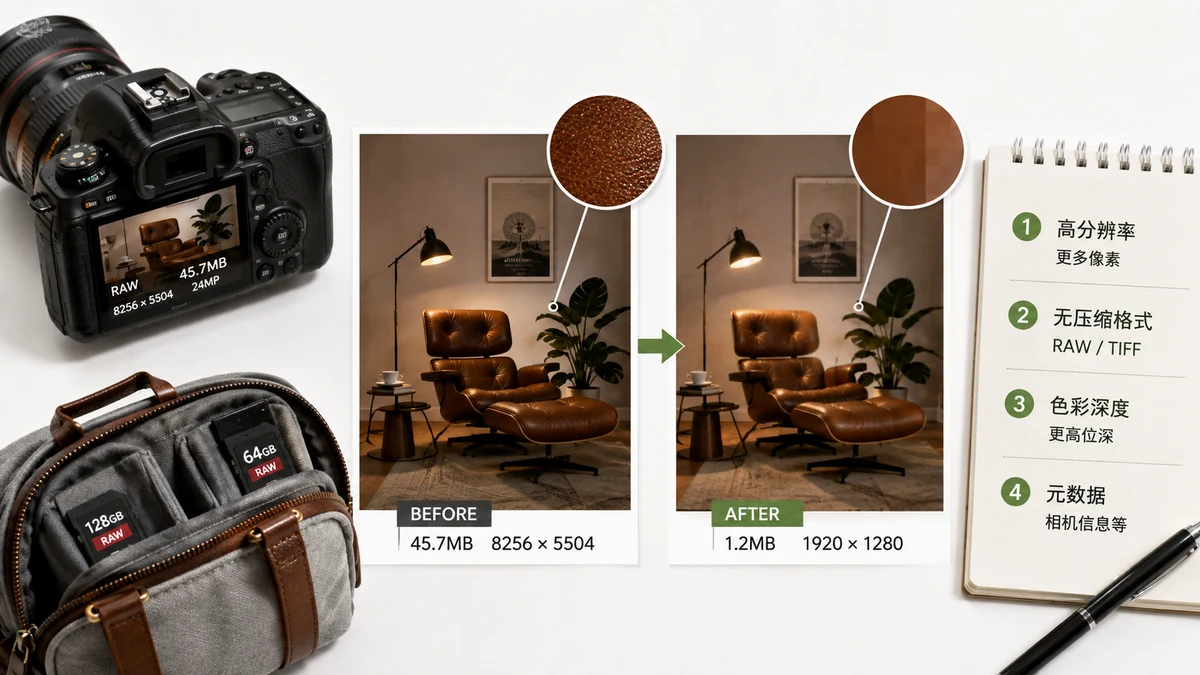
Een enkele foto van een recente iPhone of Galaxy kan ergens tussen 3 MB en 12 MB landen. Knip er veertig op een verjaardagsfeest en je hebt een halve gigabyte opgebrand voordat de taart is aangesneden. Blijft je opslag vollopen of komt een e-mail terug omdat de bijlage te groot is, dan is de bestandsgrootte de reden, en het is niet jouw schuld.
Waarom telefoonfoto's zo zwaar werden
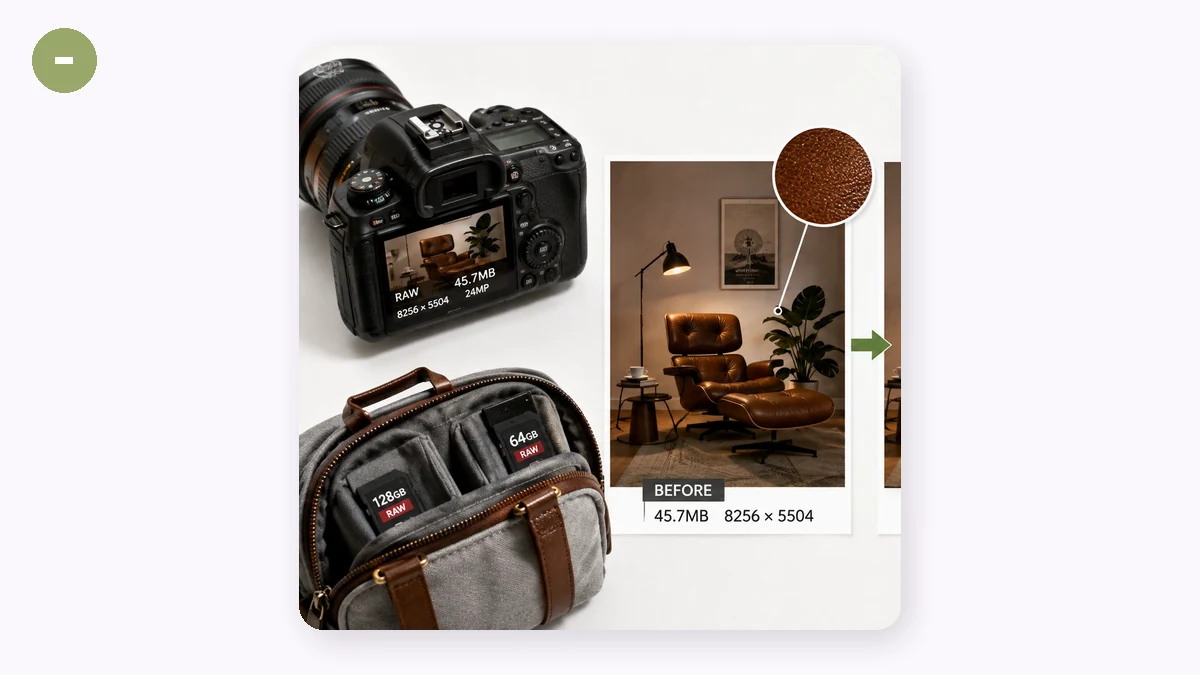
Drie dingen werken tegelijk tegen je.
Sensorresolutie blijft klimmen. Een sensor van 48 megapixel of 200 megapixel schrijft veel meer pixels per opname dan de camera's van 8 of 12 megapixel van een paar jaar geleden. Meer pixels betekent meer data. Een afbeelding van 12 MP is ruwweg 12 miljoen kleurwaarden; een van 48 MP is vier keer dat vóór enige compressie.
HDR en computationele fotografie voegen lagen toe. Je telefoon legt vaak meerdere belichtingen vast en voegt ze samen, en past dan ruisonderdrukking en verscherping toe. Hoe rijker het tonale detail, hoe moeilijker het te comprimeren is, dus het opgeslagen bestand groeit.
Het formaat telt. JPEG is compact maar lossy. Apples HEIC en Googles nieuwere formaten persen beter, maar op het moment dat je een foto deelt wordt hij vaak teruggeconverteerd naar een grote JPEG of zelfs een PNG, wat de grootte opblaast. PNG is vooral bedoeld voor graphics met egale kleur, niet voor foto's, en het kan een telefoonkiekje twee of drie keer groter maken dan nodig.
Dus een "grote foto" is meestal het eerlijke resultaat van een sensor met hoge resolutie plus een formaat dat zijn gewicht niet draagt.
De twee hefbomen die de fotogrootte daadwerkelijk verlagen
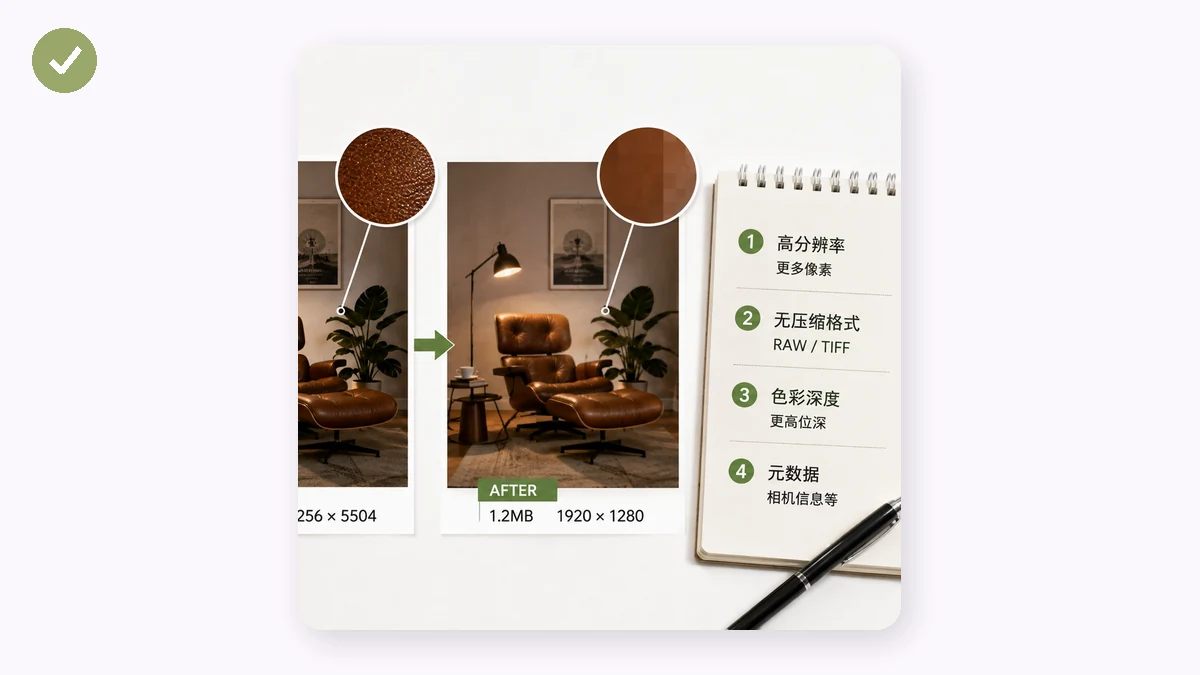
Je hebt maar twee echte regelaars, en beide begrijpen is het hele spel.
| Hefboom | Wat het verandert | Wanneer te gebruiken |
|---|---|---|
| Compressie (kwaliteit) | Hoeveel detail wordt weggegooid | Vrijwel altijd; het eerste om te proberen |
| Resolutie (afmetingen) | Hoeveel pixels de afbeelding heeft | Wanneer de afbeelding groter is dan hij ooit zal worden getoond |
Compressie is de zachte optie. Een JPEG van maximale kwaliteit naar ongeveer 80% brengen snijdt het bestand vaak met de helft zonder verschil dat je oog kan betrappen. Verkleinen is de botte-maar-krachtige optie: een foto die 8000 pixels breed is hoeft niet zo groot te zijn voor een website, een document of een bericht, en elke afmeting halveren viert ruwweg het aantal pixels.
Meestal comprimeer je eerst, en verklein je alleen als het bestand nog steeds te zwaar is of de afmetingen echt buitensporig.
Een foto verkleinen, stap voor stap
Hier is een workflow die de kwaliteit hoog houdt terwijl het bestand omlaag gaat.
- Begin met compressie. Voer de foto in de Afbeeldingscompressor en laat hem de JPEG of WebP hercoderen op een verstandige kwaliteit. Hij geeft je nooit een bestand groter dan het origineel, dus er is geen nadeel aan proberen.
- Controleer het resultaat. Is een foto van 9 MB nu 2 MB en ziet hij er identiek uit, dan ben je klaar.
- Heb je hem nog kleiner nodig, verklein dan. Gebruik de Afbeeldingsverkleiner om een afbeelding van 6000 pixels terug te brengen tot, zeg, 2000 pixels op de lange zijde. Voor schermgebruik is dat nog steeds ruim scherp.
- Comprimeer de verkleinde versie nog een keer als je het absolute minimum wilt.
Alles gebeurt in je browser met Canvas en WebAssembly. Je foto's worden nooit naar een server geüpload, wat telt wanneer de "grote foto" een paspoortscan of een foto van je kinderen is. De tools werken ook offline na je eerste bezoek, dus je kunt een map met vakantiefoto's verkleinen op een vliegtuig.
Hoe klein moet je gaan?
- E-mail of chat: mik op onder 1 MB per afbeelding. Kwaliteit rond 75–80% is onzichtbaar voor achteloos delen.
- Websites: verklein naar de breedte die de lay-out daadwerkelijk gebruikt (vaak 1200–2000 px) en comprimeer naar WebP. Zie onze gids over afbeeldingen sneller laten laden.
- Printen: blijf conservatief. Houd de volledige resolutie en gebruik lichte compressie, want print beloont de extra pixels.
- Originelen archiveren: houd één onaangeraakte kopie, en comprimeer dan de kopieën die je deelt.
Heb je tientallen bestanden, dan laat batchmodus je een hele set in één keer comprimeren en ze downloaden als één ZIP in plaats van één voor één.
Het korte antwoord
Je foto's zijn groot omdat moderne sensoren enorme hoeveelheden detail vastleggen en het formaat waarin ze belanden vaak inefficiënt is. Comprimeer eerst om de verspilling weg te scheren, verklein wanneer de afmetingen groter zijn dan waar de afbeelding daadwerkelijk wordt gezien, en houd een origineel weggeborgen. Twee hefbomen, een paar klikken, en de opslagwaarschuwingen stoppen.