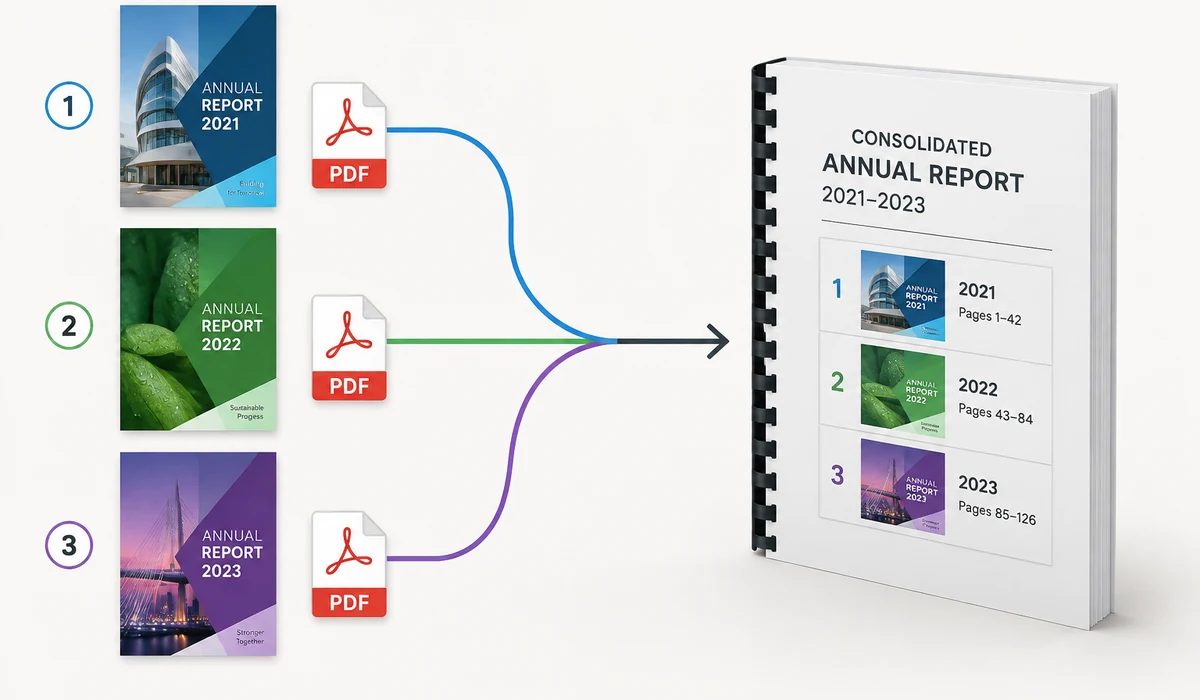
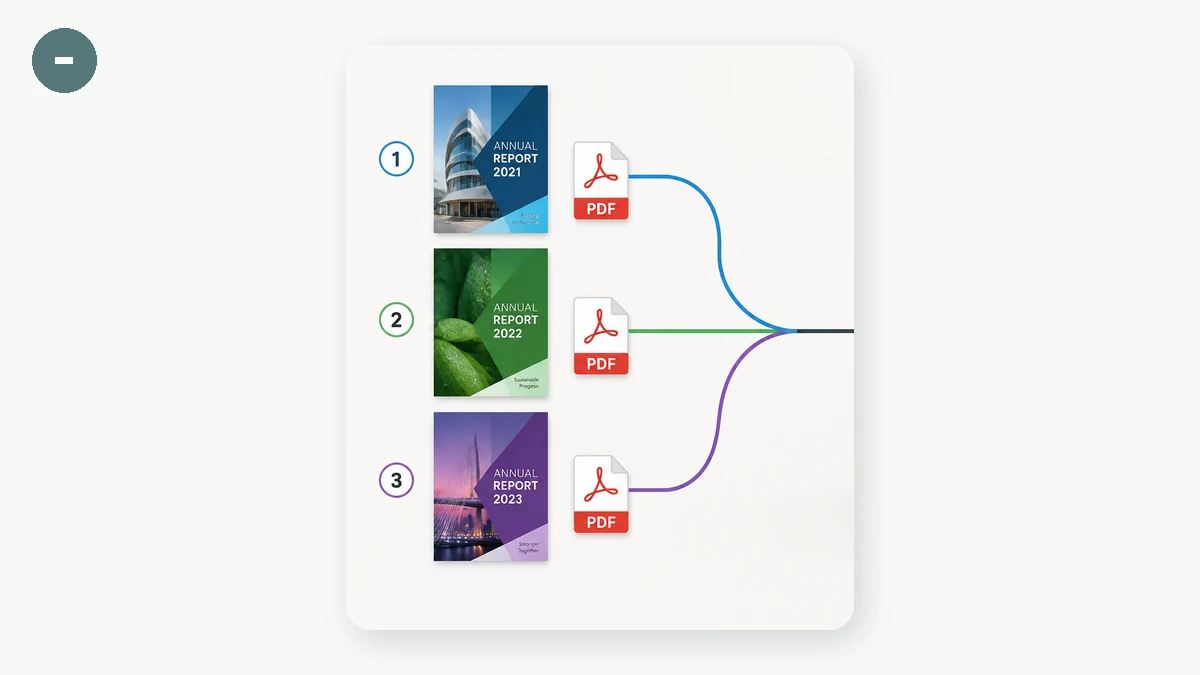
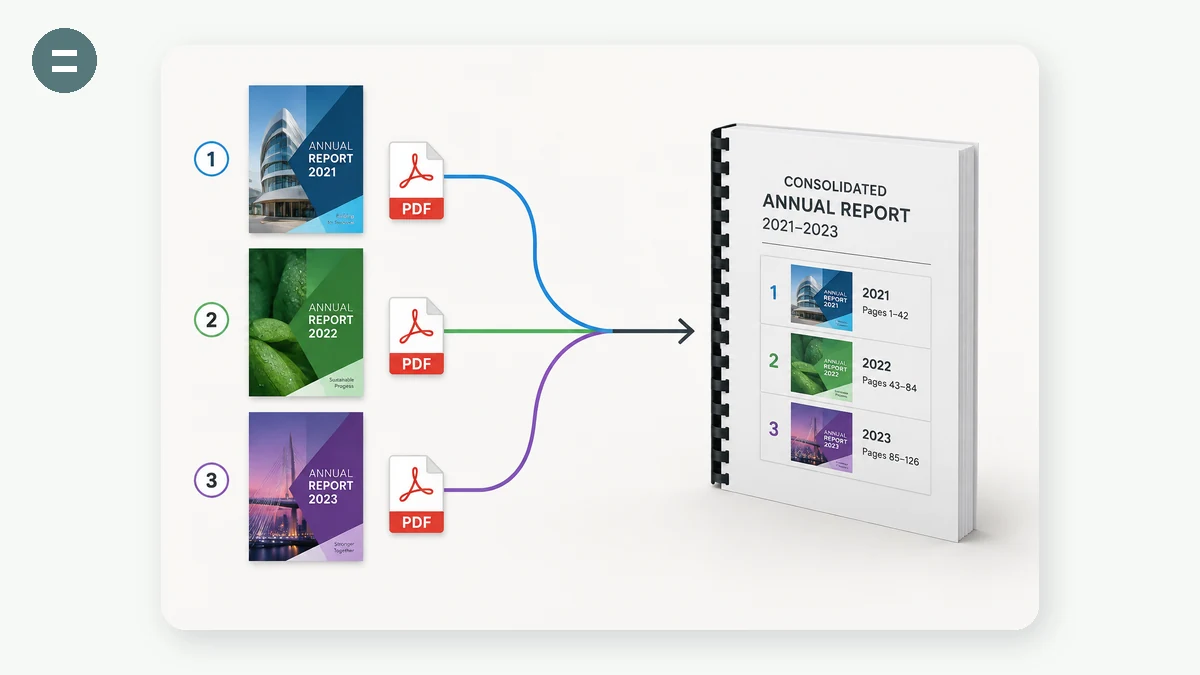
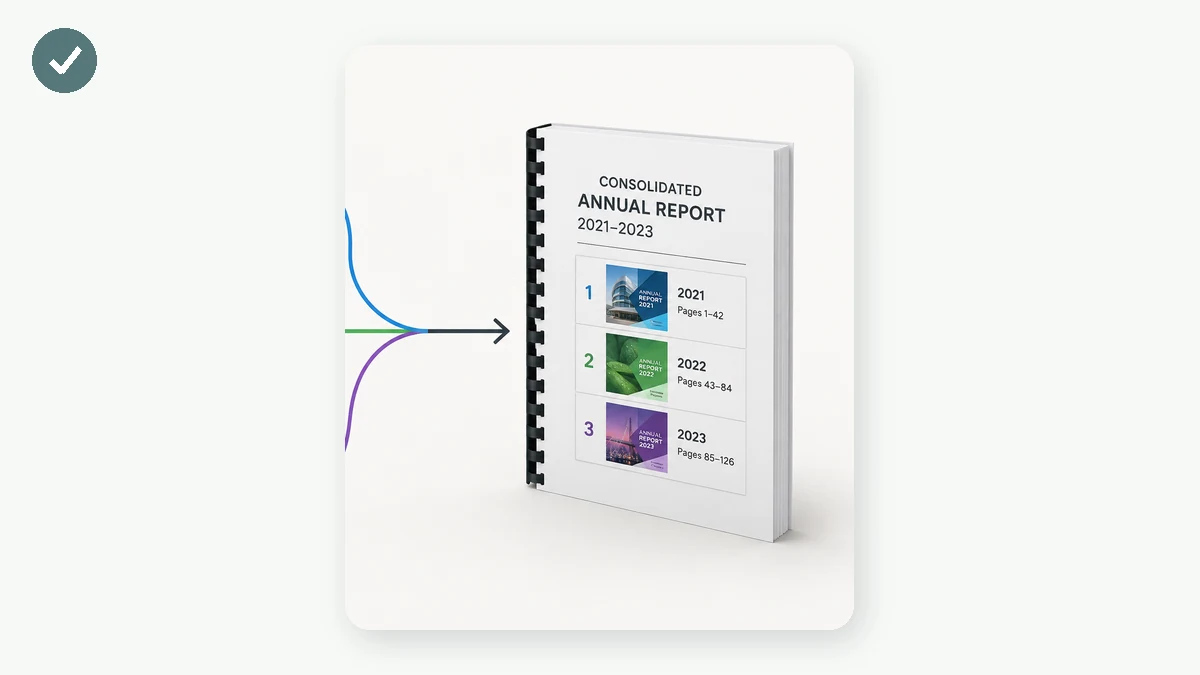
Junte uma pilha de PDFs — notas fiscais, escaneamentos, capítulos, contratos — em um documento organizado. Adicione seus arquivos, arraste-os na ordem certa e baixe o PDF combinado. A contagem de páginas e os tamanhos são mostrados para você saber exatamente o que está combinando.
A maioria dos juntadores de PDF online envia seus documentos para um servidor. Este não: a junção acontece no seu navegador usando uma biblioteca local, então mesmo contratos e escaneamentos sensíveis ficam inteiramente no seu dispositivo.
Como usar
- Adicione PDFsSolte ou selecione dois ou mais arquivos PDF.
- Ordene-osUse as setas para cima e para baixo para organizar os arquivos; remova os que não precisar.
- Junte e salveClique em Juntar e baixe um único PDF combinado.
A forma conveniente de juntar PDFs online tem uma pegadinha que quase nenhum site menciona: seus arquivos são enviados. Smallpdf, iLovePDF, a junção online da Adobe e seus muitos clones combinam seus documentos nos próprios servidores, depois devolvem um PDF. Para um relatório público isso é inofensivo, mas as pessoas em geral juntam contratos, declarações de imposto, prontuários médicos e documentos digitalizados — exatamente os arquivos que você menos gostaria de ver copiados no disco de outra pessoa, por mais breve que seja. Esta ferramenta pula isso inteiramente: ela combina seus PDFs dentro do seu navegador, então os documentos nunca saem do seu dispositivo.
Ela roda no pdf-lib, uma biblioteca de código aberto que um navegador moderno, da era WebAssembly, consegue executar na sua própria CPU — sem servidor, sem conta, sem limite diário. Você solta vários PDFs, vê a contagem de páginas e o tamanho de cada arquivo, reordena-os com setas para cima e para baixo, remove qualquer um que adicionou por engano, depois junta e baixa um único arquivo. Ela une arquivos inteiros na ordem que você define; ela ainda não divide, apaga nem reordena páginas dentro de um arquivo. Depois que a página está em cache, ela funciona totalmente offline, o que é útil quando você está terminando papelada num avião.
Para que as pessoas usam
Combinar as páginas separadas de um contrato assinado antes de enviá-lo por e-mail, sem o arquivo jamais tocar um servidor.
Juntar digitalizações feitas com a câmera do celular de um formulário de várias páginas em um documento para enviar a um portal.
Reunir os recibos de uma viagem, o cartão de embarque e a nota do hotel em um único PDF para uma prestação de contas.
Unir as digitalizações da frente e do verso de um documento ou extrato bancário em um arquivo para uma solicitação.
Montar capítulos ou apostilas de aula em um PDF para ler ou imprimir em ordem.
Juntar as páginas separadas de resultados de um prontuário médico em um arquivo, inteiramente offline.
Combine vários PDFs em um só — sem entregá-los a um servidor
A necessidade é chata e constante. Um contrato volta assinado como três páginas separadas. Um reembolso quer o recibo, o cartão de embarque e a fatura do hotel como um único anexo. Um app de escaneamento cuspiu cada página como um arquivo próprio. Um portal de visto aceita um PDF e apenas um PDF. Então você vai procurar uma ferramenta de "juntar PDF", encontra um dos nomes grandes e arrasta seus arquivos para lá — e, nesse momento, os documentos saem do seu dispositivo.
Essa última parte é a coisa que quase ninguém para para notar. As ferramentas de PDF online, esmagadoramente comuns — Smallpdf, iLovePDF, o merge online da Adobe e as dezenas de clones — funcionam enviando seus PDFs para os servidores deles, combinando-os lá e devolvendo um arquivo. É um design compreensível, e para um folheto ou um relatório público é inofensivo. Mas veja o que as pessoas de fato juntam: contratos de trabalho, prontuários médicos, declarações de imposto, extratos bancários, o escaneamento de um passaporte. Esses são, quase por definição, exatamente os documentos que você menos gostaria que ficassem no disco de uma empresa, por mais breve que seja, por melhor que soe a política de privacidade dela.
Esta ferramenta faz o mesmo trabalho pelo caminho oposto. Você solta os PDFs que quer combinar; ela os lê no seu navegador e escreve um único arquivo mesclado que seu navegador te devolve como download. Nada é enviado — os documentos nunca saem da sua máquina. Não há conta, não há limite diário e, uma vez que a página esteja em cache, funciona totalmente com a rede desligada.
Como vai o fluxo
- Solte seus arquivos. Selecione ou arraste vários PDFs. A ferramenta lista cada um com sua contagem de páginas e tamanho, para você confirmar que pegou os documentos certos antes de mesclar.
- Defina a ordem. Mova arquivos para cima ou para baixo com as setas e remova qualquer um que tenha adicionado por engano. O PDF mesclado segue a ordem dos arquivos, de cima para baixo.
- Mescle e baixe. Um clique monta o PDF combinado localmente e o salva. É o loop inteiro.
Por que um merge no navegador é possível agora
Por anos, "processar um PDF" significava uma ida e volta a um servidor, porque os navegadores simplesmente não conseguiam fazer isso. Isso mudou. Esta ferramenta é construída sobre o pdf-lib (uma biblioteca de código aberto com licença MIT) rodando num navegador moderno, da era WebAssembly — capaz o bastante para analisar a estrutura real de um PDF, copiar páginas entre documentos e recodificar um novo arquivo, tudo na sua própria CPU. Não há passo de upload porque não há servidor fazendo o trabalho. Seu dispositivo é a máquina.
Honesto sobre o escopo
Esta é uma ferramenta de mesclagem e, por ora, é precisamente o que ela faz — ela junta arquivos inteiros, na ordem que você define. O que ela ainda não faz é edição em nível de página: ela não vai dividir um PDF, apagar ou girar páginas individuais, nem reordenar páginas dentro de um único arquivo. A reordenação acontece no nível do arquivo, então se você precisa da página 3 antes da página 2 dentro de um documento, ajuste esse documento primeiro e depois mescle. Ser claro sobre isso é melhor do que fingir ser uma suíte completa de PDF com a qual você vai brigar depois.
Uma ressalva que vale dizer claramente. Um PDF trancado com uma senha de abertura (do tipo que pede antes de o documento sequer exibir) não pode ser lido no navegador — remova a senha em qualquer app que você normalmente use para abri-lo, e depois mescle a cópia destrancada. O outro tipo, restrições de proprietário/permissões (que permitem visualizar, mas limitam impressão ou edição), geralmente ainda pode ser mesclado sem problemas. E documentos muito grandes se apoiam na memória do seu dispositivo, então uma pilha de escaneamentos enormes pode ser mais lenta num celular antigo do que num notebook — uma troca justa por manter tudo local.
Para "só preciso destes PDFs unidos em um só, e eles são privados", isso costuma ser o requisito inteiro — atendido sem um único byte saindo do seu dispositivo.
Por que o tools.faxianai.com
Vários em um
Combine qualquer quantidade de PDFs na ordem que você escolher.
Reordenar e remover
Organize os arquivos antes de juntar.
Contagem de páginas
Veja páginas e tamanho de cada arquivo.
Privado
Os documentos são juntados localmente, nunca enviados.