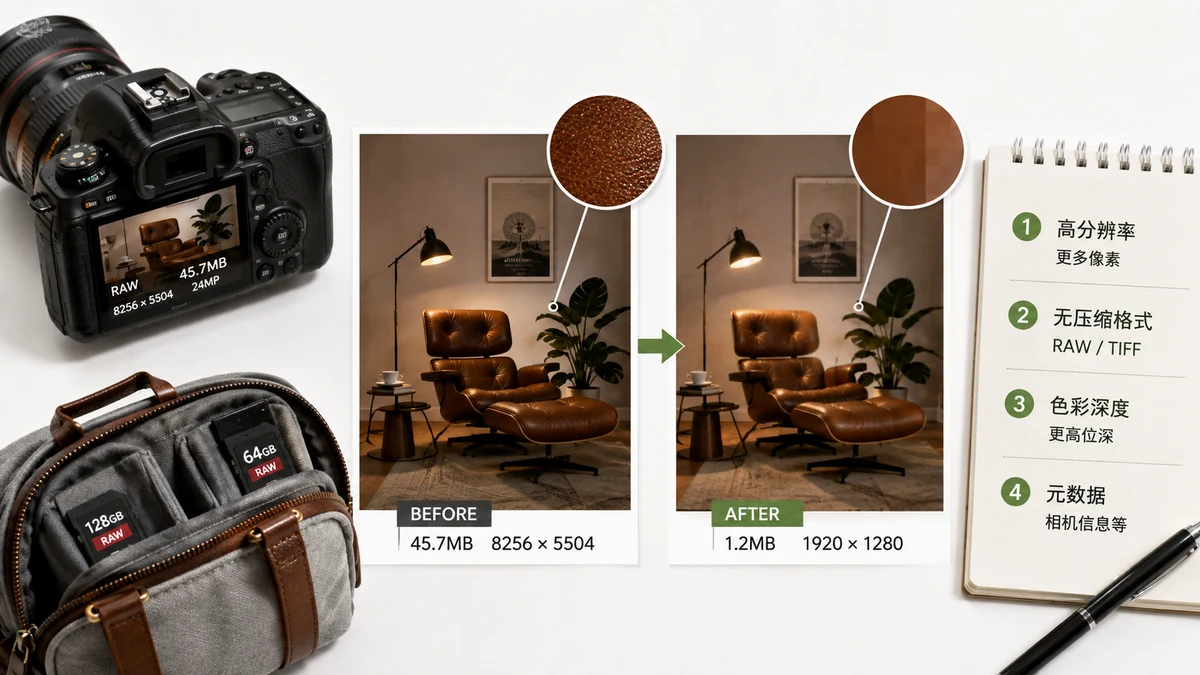
ภาพถ่ายภาพเดียวจาก iPhone หรือ Galaxy รุ่นใหม่อาจตกอยู่ระหว่าง 3 MB ถึง 12 MB ถ่ายสี่สิบภาพในงานวันเกิดแล้วคุณก็ใช้ไปครึ่งกิกะไบต์ก่อนตัดเค้ก ถ้าที่จัดเก็บของคุณเต็มเรื่อย ๆ หรืออีเมลตีกลับเพราะไฟล์แนบใหญ่เกินไป ขนาดไฟล์คือเหตุผล และมันไม่ใช่ความผิดของคุณ
ทำไมภาพถ่ายจากโทรศัพท์ถึงหนักขนาดนี้
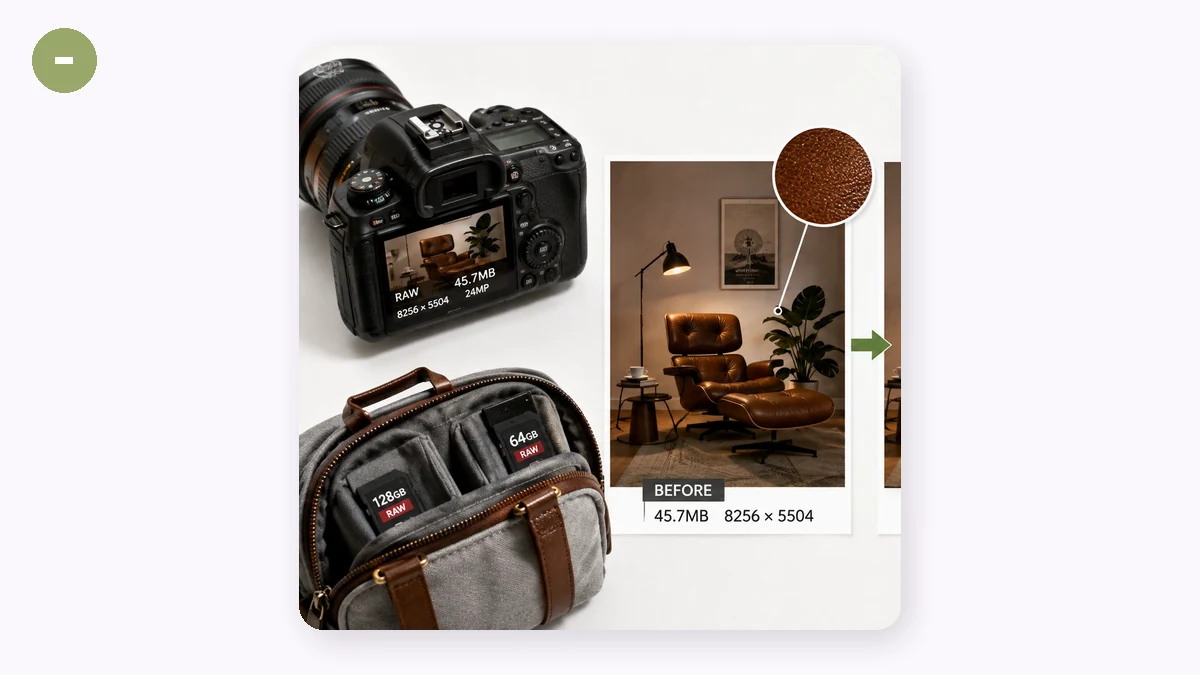
สามสิ่งทำงานต้านคุณพร้อมกัน
ความละเอียดเซนเซอร์เพิ่มขึ้นเรื่อย ๆ เซนเซอร์ 48 เมกะพิกเซลหรือ 200 เมกะพิกเซลเขียนพิกเซลต่อภาพมากกว่ากล้อง 8 หรือ 12 เมกะพิกเซลของไม่กี่ปีก่อนมาก พิกเซลมากขึ้นหมายถึงข้อมูลมากขึ้น ภาพ 12 MP คือค่าสีราว 12 ล้านค่า ภาพ 48 MP คือสี่เท่าของนั้นก่อนการบีบอัดใด ๆ
HDR และการถ่ายภาพเชิงคำนวณเพิ่มชั้น โทรศัพท์ของคุณมักจับหลายการเปิดรับแสงและรวมมัน แล้วใช้การลดนอยส์และการเพิ่มความคม รายละเอียดโทนสียิ่งรวย ยิ่งบีบอัดยาก ไฟล์ที่บันทึกจึงโต
ฟอร์แมตสำคัญ JPEG กะทัดรัดแต่สูญเสีย HEIC ของ Apple และฟอร์แมตใหม่กว่าของ Google บีบได้ดีกว่า แต่ในวินาทีที่คุณแชร์ภาพถ่ายมันมักถูกแปลงกลับเป็น JPEG ขนาดใหญ่หรือแม้แต่ PNG ซึ่งทำให้ขนาดพองขึ้น PNG โดยเฉพาะมีไว้สำหรับกราฟิกที่มีสีแบน ไม่ใช่ภาพถ่าย และมันทำให้ภาพจากโทรศัพท์ใหญ่กว่าที่จำเป็นสองหรือสามเท่า
ดังนั้น "ภาพใหญ่" มักเป็นผลตรงไปตรงมาของเซนเซอร์ความละเอียดสูงบวกฟอร์แมตที่ไม่ทำหน้าที่ของมัน
สองคันโยกที่ลดขนาดภาพถ่ายได้จริง
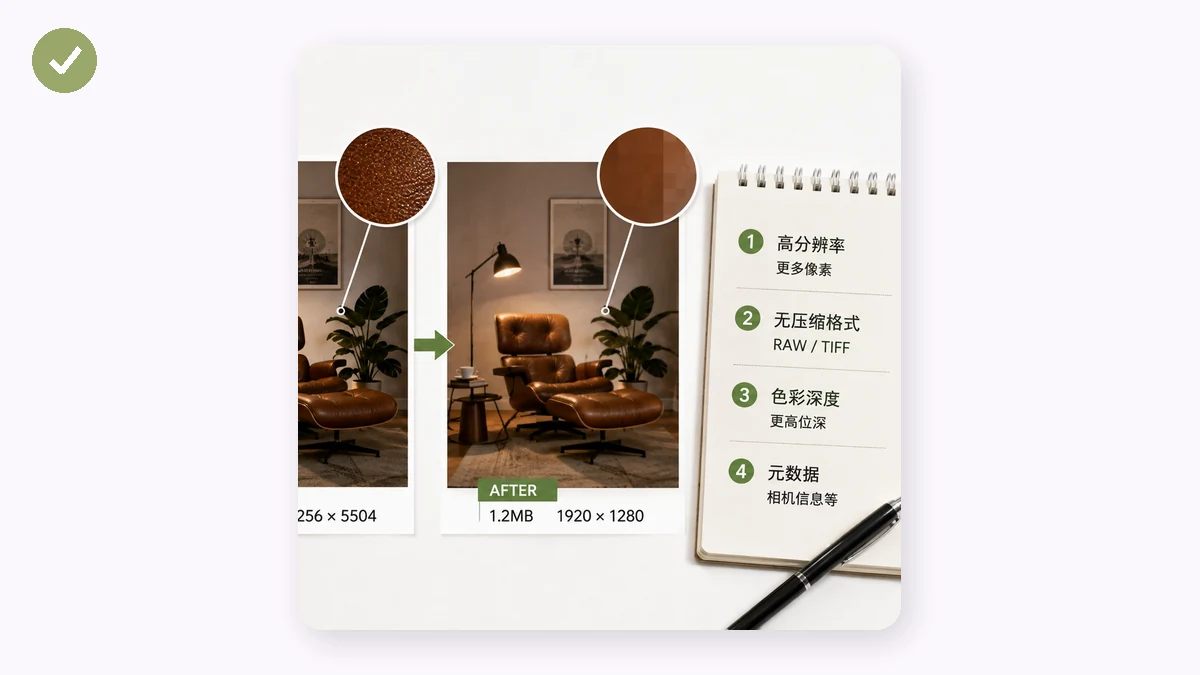
คุณมีตัวควบคุมจริงแค่สอง และการเข้าใจทั้งคู่คือเกมทั้งหมด
| คันโยก | มันเปลี่ยนอะไร | เมื่อไหร่ใช้มัน |
|---|---|---|
| การบีบอัด (คุณภาพ) | ทิ้งรายละเอียดไปเท่าไหร่ | เกือบทุกครั้ง สิ่งแรกที่ควรลอง |
| ความละเอียด (มิติ) | รูปมีกี่พิกเซล | เมื่อรูปใหญ่กว่าที่มันจะถูกแสดง |
การบีบอัดคือตัวเลือกที่นุ่มนวล การลด JPEG จากคุณภาพสูงสุดลงเหลือราว 80% มักตัดไฟล์ลงครึ่งหนึ่งโดยไม่มีความต่างที่ตาคุณจับได้ การย่อขนาดคือตัวเลือกที่บื้อแต่ทรงพลัง ภาพที่กว้าง 8000 พิกเซลไม่ต้องใหญ่ขนาดนั้นสำหรับเว็บไซต์ เอกสาร หรือข้อความ และการย่อแต่ละมิติลงครึ่งหนึ่งลดจำนวนพิกเซลลงเหลือราวหนึ่งในสี่
ส่วนใหญ่คุณบีบอัดก่อน และย่อขนาดก็ต่อเมื่อไฟล์ยังหนักไปหรือมิติเกินความจำเป็นจริง ๆ
หดภาพถ่าย ทีละขั้นตอน
นี่คือขั้นตอนงานที่คงคุณภาพสูงในขณะที่ลดไฟล์ลง
- เริ่มด้วยการบีบอัด ป้อนภาพถ่ายเข้า เครื่องมือบีบอัดรูป แล้วปล่อยให้มันเข้ารหัส JPEG หรือ WebP ใหม่ที่คุณภาพสมเหตุสมผล มันไม่เคยส่งไฟล์ที่ใหญ่กว่าต้นฉบับให้คุณ จึงไม่มีข้อเสียที่จะลอง
- เช็กผลลัพธ์ ถ้าภาพถ่าย 9 MB ตอนนี้เหลือ 2 MB และดูเหมือนกัน คุณก็เสร็จ
- ถ้าคุณต้องการให้เล็กกว่านั้นอีก ย่อขนาด ใช้ เครื่องมือย่อขนาดรูป ปรับภาพ 6000 พิกเซลลงเหลือสัก 2000 พิกเซลบนด้านยาว สำหรับใช้บนหน้าจอนั่นยังคมเหลือเฟือ
- บีบอัดเวอร์ชันที่ย่อแล้วอีกครั้งถ้าคุณต้องการขนาดต่ำสุด
ทุกอย่างเกิดขึ้นในเบราว์เซอร์ของคุณโดยใช้ Canvas และ WebAssembly ภาพถ่ายของคุณไม่เคยถูกอัปโหลดขึ้นเซิร์ฟเวอร์ ซึ่งสำคัญเมื่อ "ภาพใหญ่" เป็นสแกนพาสปอร์ตหรือรูปลูกของคุณ เครื่องมือยังทำงานออฟไลน์ได้หลังเข้าครั้งแรก คุณจึงหดโฟลเดอร์ภาพเที่ยวบนเครื่องบินได้
ควรเล็กแค่ไหน?
- อีเมลหรือแชท: เล็งให้ต่ำกว่า 1 MB ต่อภาพ คุณภาพราว 75–80% มองไม่เห็นสำหรับการแชร์แบบสบาย ๆ
- เว็บไซต์: ย่อขนาดให้เท่าความกว้างที่เลย์เอาต์ใช้จริง (มักเป็น 1200–2000 px) และบีบอัดเป็น WebP ดูคู่มือของเราเรื่องการทำให้ รูปโหลดเร็วขึ้น
- งานพิมพ์: ระมัดระวังไว้ คงความละเอียดเต็มและใช้การบีบอัดเบา ๆ เพราะงานพิมพ์ให้รางวัลกับพิกเซลส่วนเกิน
- เก็บถาวรต้นฉบับ: เก็บสำเนาที่ไม่แตะต้องหนึ่งชุด แล้วบีบอัดสำเนาที่คุณแชร์
ถ้าคุณมีไฟล์หลายสิบ โหมดชุดให้คุณบีบอัดทั้งเซ็ตในครั้งเดียวและดาวน์โหลดเป็น ZIP เดียวแทนทีละไฟล์
คำตอบสั้น ๆ
ภาพถ่ายของคุณใหญ่เพราะเซนเซอร์สมัยใหม่จับรายละเอียดปริมาณมหาศาลและฟอร์แมตที่มันลงเอยมักไม่มีประสิทธิภาพ บีบอัดก่อนเพื่อรีดส่วนเกินออก ย่อขนาดเมื่อมิติเกินที่ที่ภาพจะถูกเห็นจริง และเก็บต้นฉบับซุกไว้ สองคันโยก สองสามคลิก แล้วคำเตือนที่จัดเก็บก็หยุด