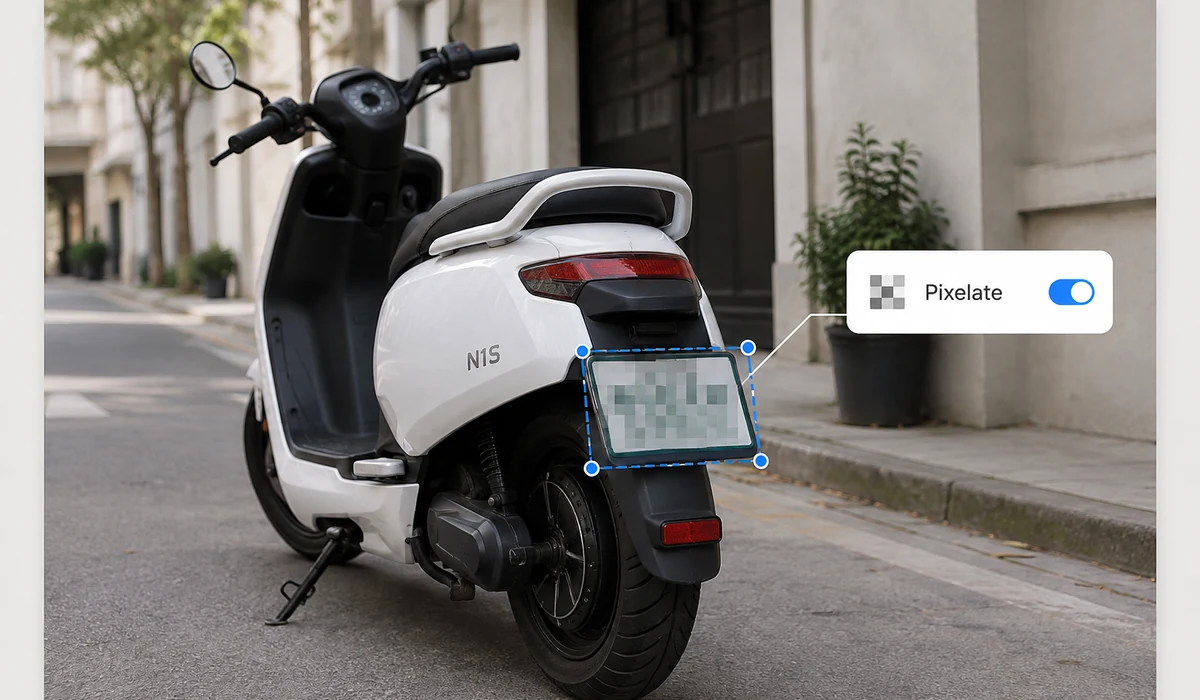
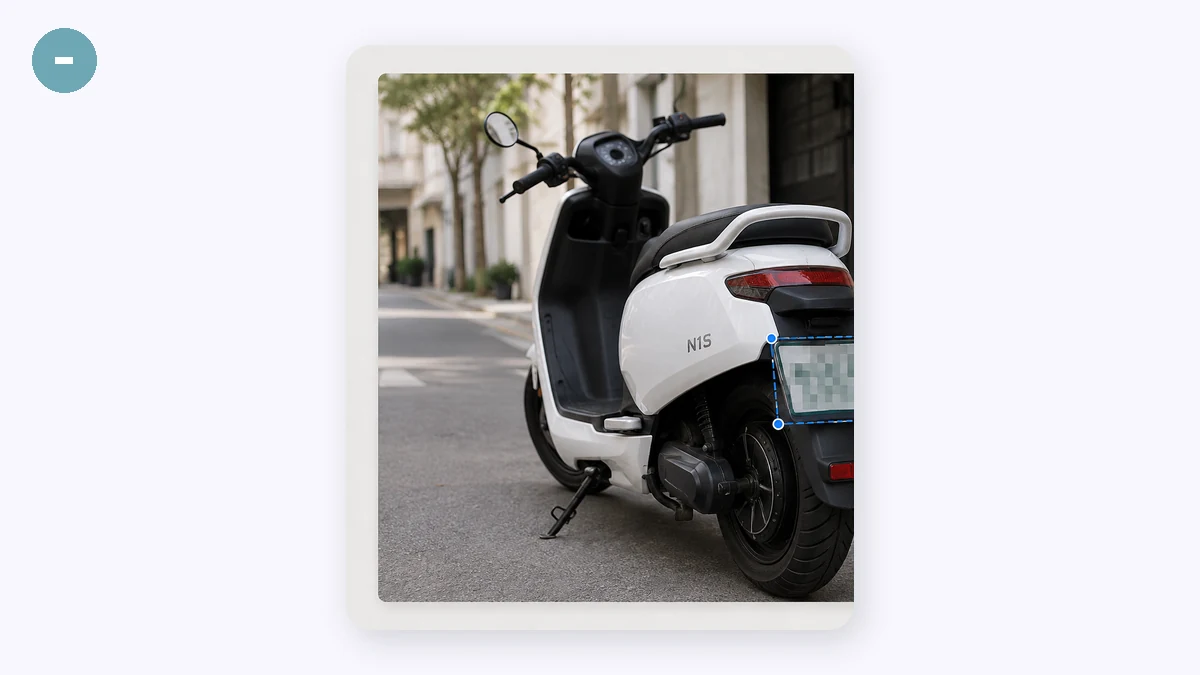
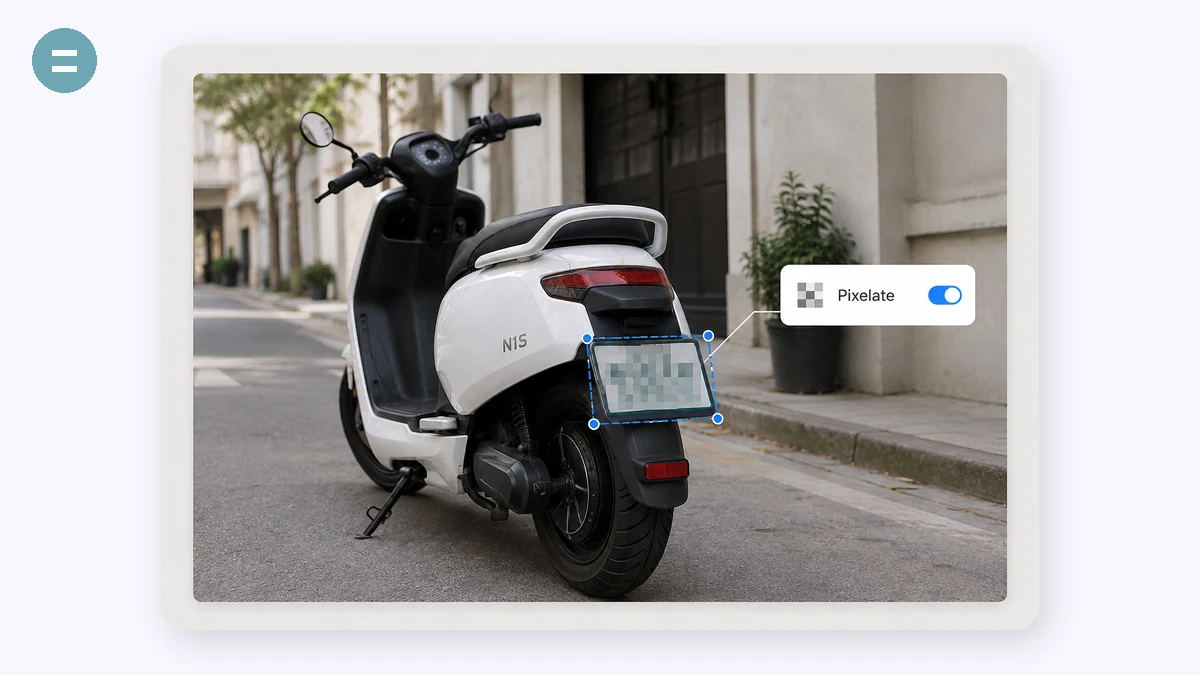
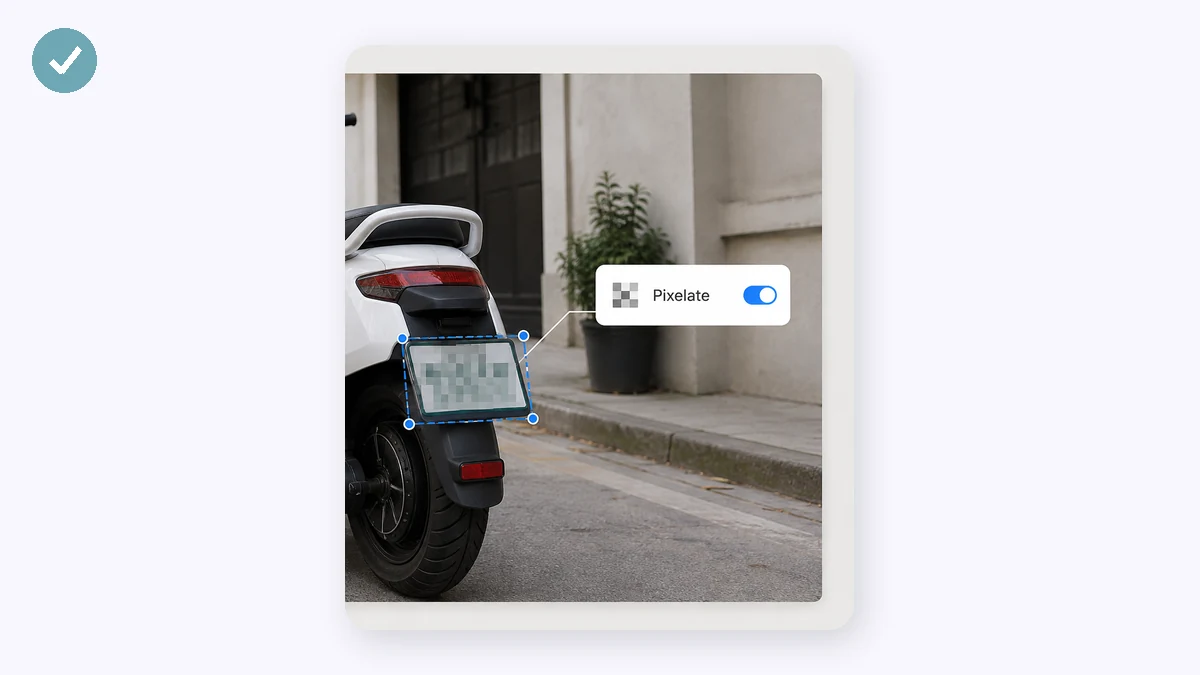
Antes de publicar uma captura de tela ou foto, você muitas vezes precisa esconder algo: um rosto, uma placa de veículo, um endereço, um número de pedido, um nome em uma conversa. Arraste um retângulo sobre cada coisa que você quer sumir e ela é instantaneamente pixelada, borrada ou coberta com uma caixa preta. Adicione quantas caixas precisar.
O propósito é a privacidade, então enviar sua imagem anularia o objetivo — e não acontece. Tudo ocorre no seu navegador, e a pixelação de fato destrói os pixels subjacentes (diferente de um borrão que ferramentas espertas às vezes conseguem reverter).
Como usar
- Adicione uma imagemSolte a captura de tela ou foto.
- Arraste sobre o que esconderEscolha Pixelar, Borrar ou Caixa preta, então arraste um retângulo sobre cada área sensível.
- BaixeSalve o PNG censurado. Desfazer remove a última caixa se você exagerar.
Cubra qualquer coisa sensível com uma caixa arrastada
Arraste um retângulo sobre a parte da imagem que você quer ocultar — um rosto, uma placa de carro, um endereço residencial, um e-mail, um número de pedido — e ela desaparece sob um bloco pixelado, um desfoque ou uma caixa preta sólida, na intensidade que você controlar. Adicione quantas caixas a foto precisar, misture pixelado e preto na mesma imagem, e desfaça a última se você a colocar errado. Quando estiver limpo, exporte um PNG.
O trabalho inteiro roda no seu próprio dispositivo usando o canvas do navegador. Nada é enviado, não há conta, e ela segue funcionando offline depois que a página carregou. Esse é o ponto: quando você está ocultando informações sensíveis, o original não ocultado nunca deveria sair da sua máquina, e aqui ele nunca sai.
Pixelado e caixa preta são seguros; desfoque pode vazar
A pixelização faz a média de cada bloco até uma única cor chapada, então em um tamanho grosso o suficiente o detalhe não é ocultado, é destruído. Uma caixa preta pinta sólido sobre a região, sem nada por baixo. Ambos são genuinamente irreversíveis no arquivo exportado.
O desfoque é o que se deve tratar com cautela. Ele borra os pixels em vez de apagá-los, e isso é parcialmente reversível — um software pode nitidificar um desfoque leve de volta em direção ao original, e texto e rostos pequenos se recuperam melhor. Use o desfoque para tirar o destaque de algo sem importância. Para um número de cartão, uma senha, um endereço ou um rosto que realmente precisa permanecer oculto, use pixelização grossa ou uma caixa preta.
Para que as pessoas usam
Ocultar um rosto antes de postar — Cubra um transeunte, uma criança ao fundo ou o seu próprio rosto com uma caixa antes de uma foto ir para as redes sociais.
Censurar uma captura de tela — Apague nomes, e-mails, números de pedido e endereços em uma conversa ou confirmação de pedido antes de compartilhá-la.
Cobrir uma placa de carro — Pixelize a placa na foto de um carro para um anúncio de marketplace ou uma solicitação de seguro.
Apagar um endereço em uma encomenda — Oculte a etiqueta de envio na foto de uma entrega para poder postar o pacote sem vazar onde você mora.
Limpar a foto de um documento — Cubra um número de identidade, assinatura ou detalhe de conta em um formulário digitalizado antes de encaminhá-lo por e-mail.
Proteger transeuntes em fotos de eventos — Pixelize rostos de pessoas que não consentiram antes de uma foto de grupo ou evento se tornar pública.
O único detalhe que precisa sumir antes de você publicar
Você está prestes a compartilhar uma captura de uma confirmação de entrega, uma foto de uma encomenda, uma thread de chat, um formulário que você preencheu. A imagem está boa, exceto por uma coisa: um rosto, uma placa de carro, um endereço residencial, um número de pedido, um e-mail, um nome no canto. Você não quer recortá-lo — o recorte arruinaria o enquadramento, ou a coisa que você precisa esconder fica bem no meio. Você só quer aquela região coberta, de forma limpa, e depois quer seguir em frente.
Esta ferramenta faz exatamente isso e nada mais. Você arrasta um retângulo sobre a parte que quer esconder, e ela some sob um bloco pixelado, um desfoque ou uma caixa preta sólida, na intensidade que você definir. Precisa cobrir três coisas? Arraste três retângulos. Colocou a caixa no lugar errado? Desfazer remove a última. Quando estiver do jeito certo, exporte um PNG. O trabalho todo leva alguns segundos, e cada um desses segundos acontece no seu próprio dispositivo.
Pixelar, desfocar ou caixa preta — e em qual confiar
Os três modos parecem semelhantes, mas não são igualmente seguros, e vale ser honesto sobre isso.
- Pixelar genuinamente destrói os pixels por baixo. Ele reduz a média de cada bloco a uma única cor, então o detalhe não fica escondido, ele some. Não sobra nada no arquivo para recuperar.
- Caixa preta é o mais forte e mais simples: pinta sólido sobre a região. Nada do original sobrevive.
- Desfoque é o que exige cuidado. Um desfoque leve parece obscurecido, mas é uma operação matemática reversível — a informação original é borrada, não apagada, e existem ferramentas que conseguem afiá-la parcialmente de volta, especialmente em texto e rostos pequenos. Desfoque serve para suavizar algo sem importância. É a escolha errada para qualquer coisa que de fato importe.
A regra prática: para um rosto que você preferia que as pessoas não ficassem encarando, desfoque serve. Para um número de cartão, um endereço, uma senha, uma placa pela qual você responde legalmente — use pixelar numa intensidade grossa, ou simplesmente coloque uma caixa preta. Não confie um desfoque a dados que te prejudicariam se vazassem.
Por que "privado" tem que significar local
Eis a parte que torna a maioria das ferramentas de censura online silenciosamente absurda. Você está tentando esconder informação sensível numa imagem — e a ferramenta pede que você envie exatamente essa imagem, sem censura, ao servidor dela primeiro. O original sem tarjas, aquele com o endereço e o rosto ainda perfeitamente visíveis, viaja pela internet e vai parar no disco de outra pessoa antes de qualquer ocultação acontecer. Você entregou justamente a coisa que estava tentando proteger.
Esta ferramenta nunca envia nada. Ela roda inteiramente na sua aba do navegador usando o canvas que seu dispositivo já tem. A imagem é aberta, desenhada e editada localmente; a pixelação e a caixa preta são gravadas no PNG exportado na sua própria máquina. Carregue a página uma vez e você pode tirar o cabo de rede — ela continua funcionando offline, porque nunca houve um servidor no meio. Nada para interceptar, nada registrado, nada parado num cache.
O que ela faz e não faz
Seja claro sobre o escopo para ela servir ao seu trabalho. Você posiciona as regiões à mão: você arrasta retângulos, você decide onde eles vão. Não há detecção automática de rosto ou de placa varrendo a imagem por você, e as regiões são retângulos, não formas livres ou laços. Para a esmagadora maioria das tarefas reais — uma captura, um punhado de coisas para cobrir — posicionar algumas caixas à mão é mais rápido que qualquer ferramenta automática e você sabe precisamente o que foi escondido, porque desenhou cada caixa você mesmo.
Funciona com toque também, então você pode arrastar caixas com o dedo num celular logo depois de tirar a foto. Adicione quantas regiões precisar, misture pixelar e caixa preta na mesma imagem, desfaça de volta se exagerar, e exporte quando estiver limpo. Depois publique a coisa sem ficar em dúvida.
Por que o tools.faxianai.com
Pixelar, borrar ou bloquear
Três formas de esconder, em qualquer intensidade.
Arraste qualquer área
Cubra quantos pontos precisar.
Desfazer
Volte uma caixa por vez.
Realmente privado
A imagem nunca é enviada — a razão de esta ferramenta existir.