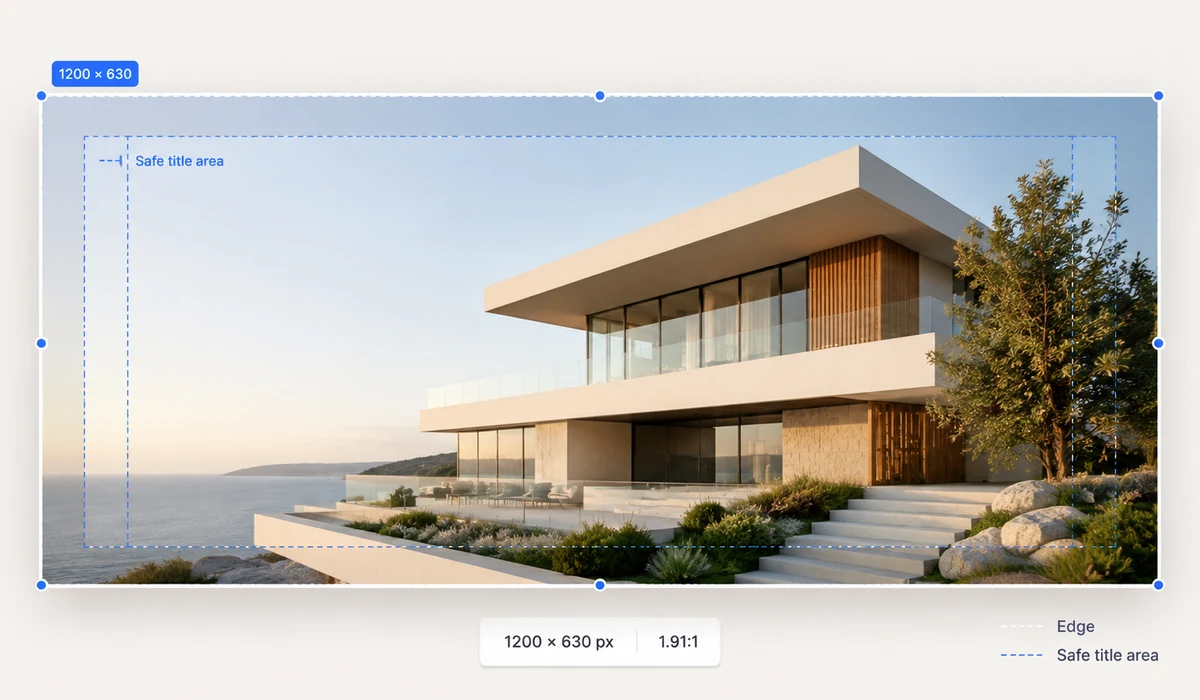
没有 OG 封面图的链接在信息流里会被划走。这个生成器按各平台的精确尺寸出图——OG 1200×630、Twitter/X、YouTube 封面、方形帖子或竖版故事——自动换行同时兼容英文和中日韩文本。
八种渐变背景任选,填好标题、副标题和你的域名,直接下载 PNG。实时预览就是最终导出的画布,所见即所得。
使用方法
- 选尺寸OG、Twitter、YouTube、方图或竖版故事。
- 写文案标题、可选副标题,角落放品牌或域名。
- 下载 PNG预览即成品,像素精准,直接上传。
在浏览器里设计社交封面
这个工具做的是链接被分享时显示的封面图,Facebook和LinkedIn上的Open Graph卡片、Twitter/X上的摘要卡片,以及其他地方的缩略图。选一个预设,它就把各平台要的像素尺寸设好:OG是1200x630,Twitter/X是1200x675,YouTube是1280x720,还有1080x1080方形和1080x1920竖版story,尺寸不用猜。
你在八种渐变背景之一上加标题、副标题和品牌文字。文字自动换行,中英文都处理,长标题和中文标题都能留在画面内。实时预览就是导出的那张画布,所见即所得。
把PNG直接接到meta标签
封面调好后,导出成PNG,让og:image和twitter:image标签指向它。一张像样的社交分享图,能把一条光秃秃的链接变成带真实图片的卡片,在信息流和聊天里比纯网址点击率高得多。
全部在你的设备上渲染,所以给博客文章、产品发布或视频做链接预览图,不用设计软件、也不用注册。
大家都用它来做什么
博客文章分享卡 — 做一张1200x630的OG图配上文章标题,链接在社交上就显示成真正的卡片。
Twitter/X卡片 — 导出1200x675的图,正好贴合X的摘要卡片,不会被尴尬裁切。
YouTube缩略图 — 做一张1280x720、标题醒目的封面当视频缩略图。
产品或功能发布 — 做一张带品牌的1200x630封面,发布链接分享出去显得用心。
Instagram方形贴 — 生成1080x1080方形图,带标题和品牌标识,用于信息流帖子。
Story或短视频封面 — 设计1080x1920竖版封面用于story或短视频。
统一的品牌封面 — 在多个帖子里复用同一渐变和品牌文字,分享链接保持一致的品牌感。
中英标题 — 设中文或英文标题,让自动换行把它保持在画面内。
做出别人分享你链接时显示的那张图
当你把链接粘进 Slack、iMessage、领英或一条推文时,那张预览卡片在默默起作用:卡片上的图,往往是别人点不点进来的最大单一原因。它就是 Open Graph 图——大多数平台是 1200 × 630,Twitter/X 比例略有不同,YouTube 缩略图是 1280 × 720,其他信息流里还有正方形或 9:16 竖版故事图。页面没配这张图,卡片就只能退回到被裁的 logo 或干脆空白,你精心写好的帖子在信息流里就显得没做完。
这活儿小而琐碎。你需要该平台的精确像素尺寸、一个在缩略图尺度下依然好看的背景、一个缩小后仍撑得住的标题,也许再加一行副标题和你的域名。设计软件都能做,但要你先建画布、找模板、按正确尺寸导出——对一个可能每篇博文都要重做一遍的东西来说,这是实打实的负担。专门的 OG 图生成器把流程简化了,但很多要注册账号、要你上传素材,或把你锁进它们的模板风格里。
OG Image 在浏览器里生成这张卡片。选一个预设——OG / Facebook 1200 × 630、Twitter/X 1200 × 675、YouTube 1280 × 720、正方形 1080 × 1080,或故事图 1080 × 1920——挑个渐变,输入标题、副标题和品牌或域名,工具就在 Canvas 上按平台要求的精确尺寸把一切排好。标题自动换行并缩放,一处淡淡的装饰让它不至于太平,深色文字开关则应对浅色背景。全程不上传,还没发布的标题就留在你机器上,最终得到一张以尺寸命名的干净 PNG,直接放进 og:image 标签即可。
与众不同之处
- 每个平台都用对尺寸。OG 1200 × 630、Twitter/X 1200 × 675、YouTube 1280 × 720、正方形和故事图——精确像素,没有意外裁切。
- 缩略图下也撑得住的文字。标题自动换行并缩放,配副标题和一行品牌/域名,浅色渐变还有深色文字开关。
- 八种渐变,实时合成。一处低调的装饰让卡片不像一块纯色,每次改动即时预览。
- 不上传。还没发布的标题和任何文案都留在浏览器里,素材不发往服务器。
- 可离线。首次访问后被缓存,飞机上也能做卡片。
- 免费、免账号、无水印。下载一张以尺寸命名的干净 PNG。
tools.faxianai.com 与其他 OG 图工具对比
Canva 和专门的 OG 生成器都很能干,但它们要更多前置设置,通常还会把你的工作绕经它们的服务器或模板。
| 维度 | Canva | 专门的 OG 图生成器 | tools.faxianai.com |
|---|---|---|---|
| 需要账号 | 需要 | 常常需要 | 不需要 |
| 上传/服务器渲染 | 服务端 | 时常需要 | 不,全在浏览器 |
| 平台尺寸预设 | 手动或模板 | 有 | OG、Twitter/X、YouTube、正方形、故事图 |
| 设计灵活度 | 非常高 | 受模板限制 | 专注:渐变+标题/副标题/品牌 |
| 出卡速度 | 中等 | 快但常需解锁 | 输入、选择、下载 |
| 离线 | 否 | 否 | 是,首次访问后 |
| 水印 | 部分导出会有 | 免费档有时会加 | 无 |
当你想要一张带照片、logo 和精细排版控制的完全定制卡片时,Canva 更胜一筹——它是真正的设计工具,做主视觉图值得。专门的 OG 生成器快、又对口,但很多把好的输出锁在账号、上传步骤或固定模板风格之后。OG Image 站在又快又私密的一端:旋钮更少,但要紧的那几个都在——精确的平台尺寸、清晰的标题、渐变、品牌行——无需登录,也没有东西离开你的浏览器。对于"给每个页面配一张像样的分享卡"这种日常活儿,这些通常就够了。
为什么选 tools.faxianai.com
5 种平台尺寸
从 OG 1200×630 到 1080×1920 竖版。
8 种渐变
干净的背景,不跟文字打架。
智能换行
长标题和中文都能正确断行。
即时出图
不用画布软件、模板站和登录。