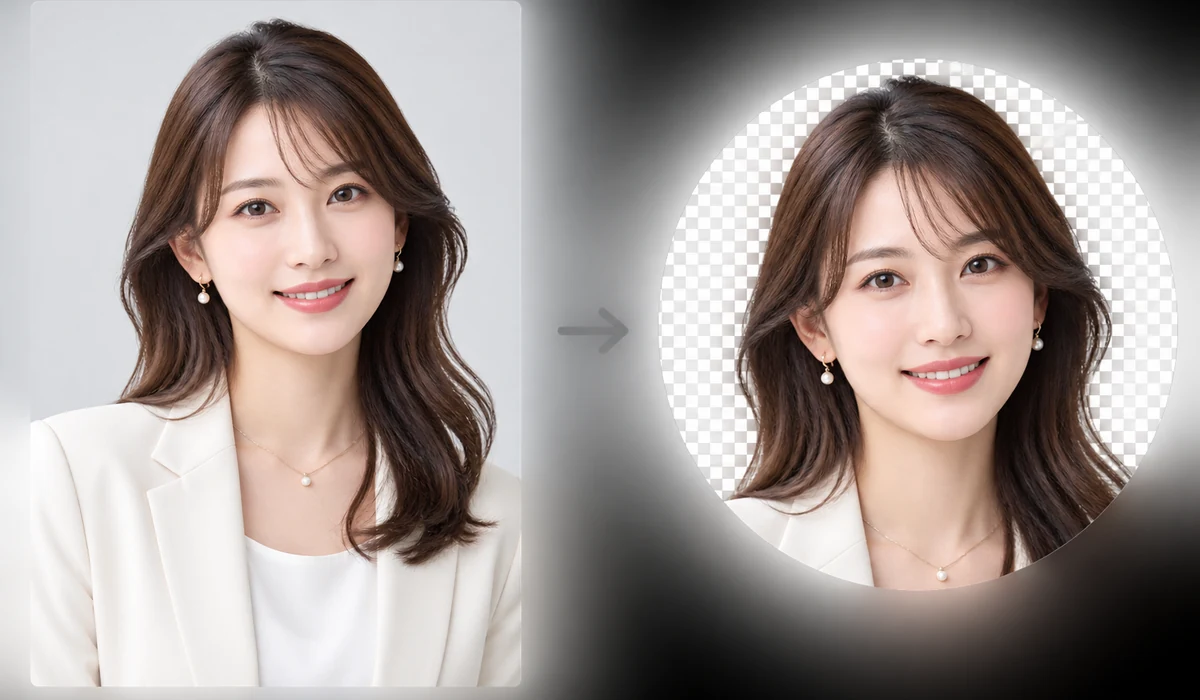
头像大多显示成圆形,但你上传的其实还是方图——四角会以你无法预料的方式被切掉。这个工具把图片裁成真正的圆形(或圆角方形),导出背景透明的 PNG,放进任何头像框、签名档或幻灯片都干净利落。
它先居中裁成正方形,再按原分辨率套上形状蒙版。全部在浏览器里运行,照片绝不上传。
使用方法
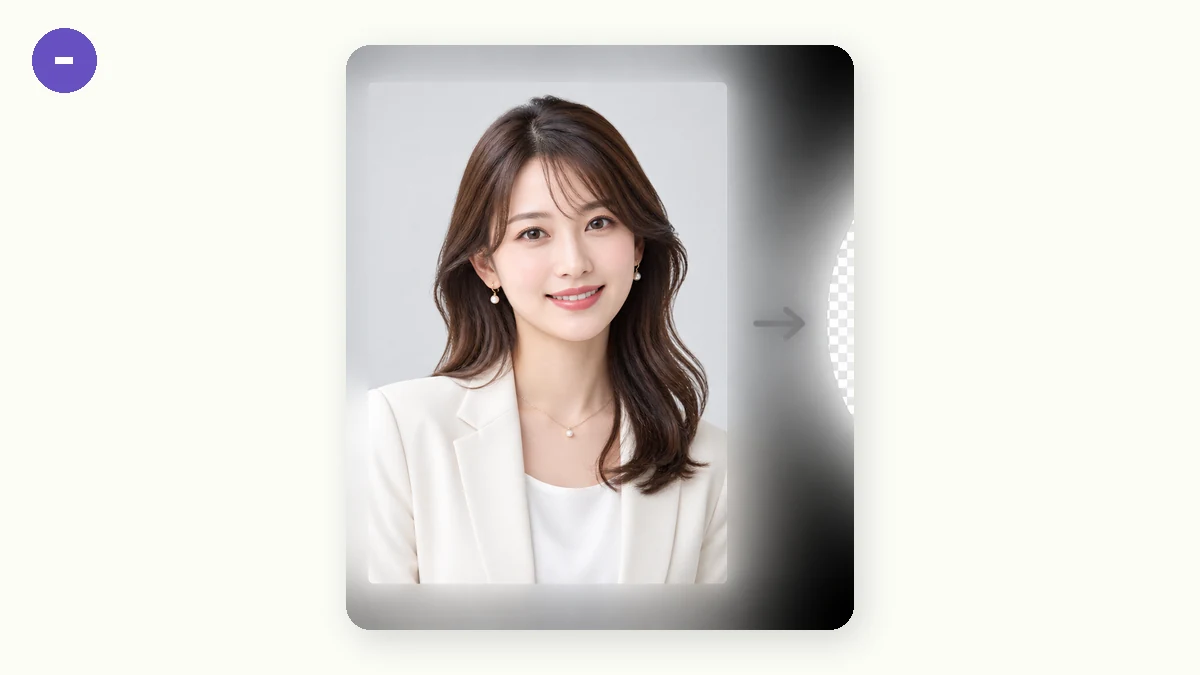
- 添加照片把要做头像的图片拖进来。
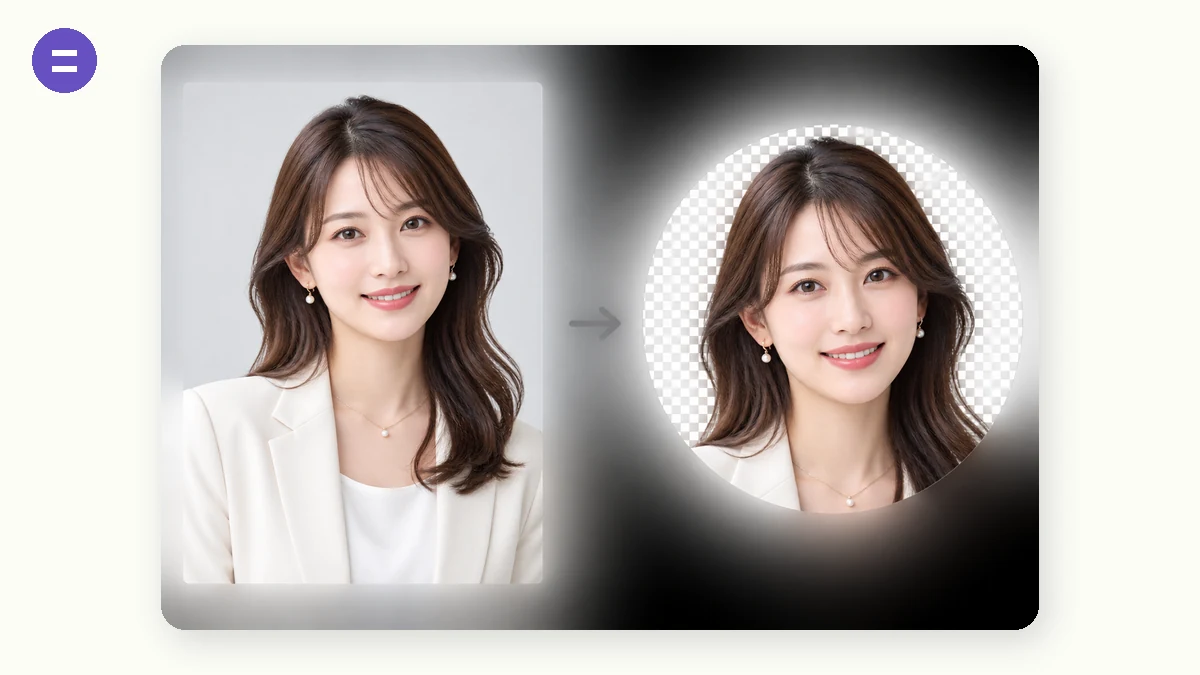
- 选择形状圆形、圆角方形或正方形——背景可透明或白色。
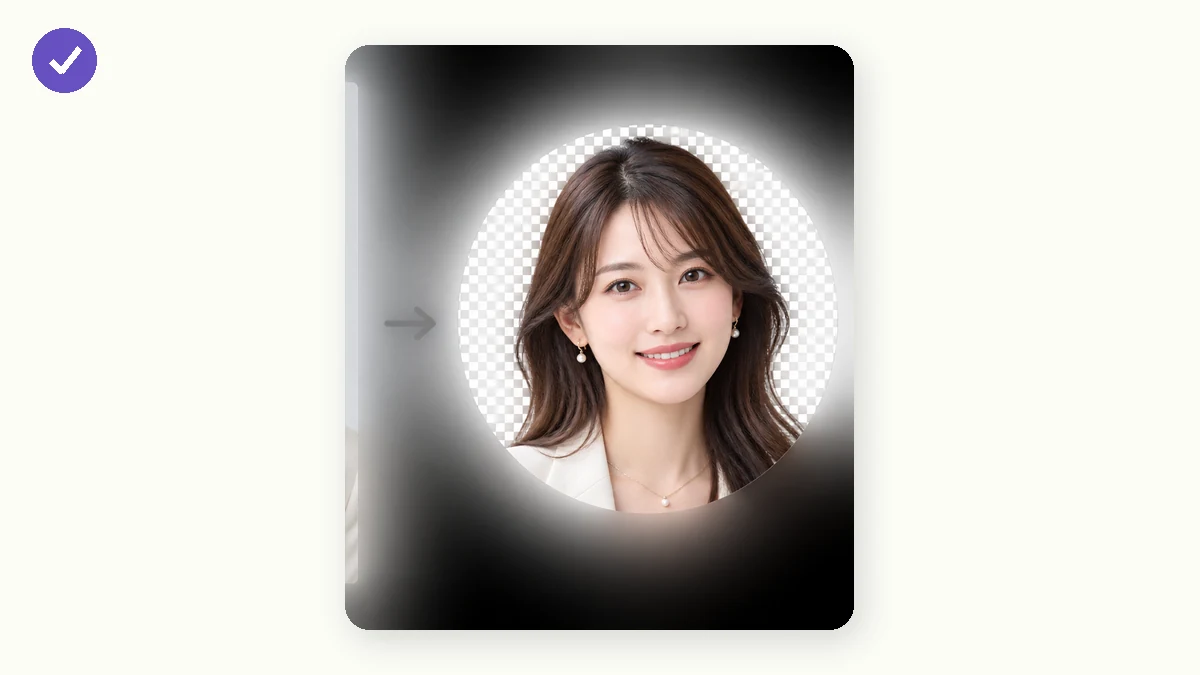
- 下载 PNG保存背景透明的 PNG,方形、即用。
Circle Crop 把任意图片变成圆形头像、圆角方形或普通正方形,并导出为 PNG。它从你照片正中间取出能取到的最大正方形,再在这个正方形上按全分辨率套上形状遮罩,所以圆的边缘是利落的,而不是从一张小预览图放大来的。导出时选透明背景,形状以外的四角出来就是空的,不是白的。
一切都在你的浏览器里跑。图片的解码、裁切、遮罩、编码成 PNG,全在你自己的设备上完成,所以不上传、不用注册、没有服务器见过这张照片。页面加载一次,之后关掉网络也能接着用。它一次处理一张,而且是从中心裁,所以如果你的主体偏在一边,先用一个基础裁剪工具把图裁到它那儿,再把这张收紧后的图拿来变圆。
大家都用它来做什么
给 Slack、论坛或聊天软件做一个四角透明干净的圆形头像。
把一个居中的 logo 变成能贴在任意背景色上的圆形徽标。
导出一个圆角方形 app 图标,圆角半径调到贴合你的平台。
把半身像裁成圆,用在团队页或作者简介上。
把产品图裁成一个居中的普通正方形,做目录缩略图。
准备一张透明圆形 PNG,叠到深色着陆页上而不带白方块。
圆形头像为什么老是被切得莫名其妙
你传上一张挺喜欢的照片,网站把它套进一个圆里显示。结果头顶被削掉了,或者肩膀被斜着切掉一块。照片本身没毛病——毛病在于几乎所有的头像框,那个圆都是画在一张方图上面的。程序拿到你的长方形文件,把它居中塞进一个正方形窗口,再用一个圆形遮罩把圆以外的部分藏起来。你在意的那部分要是没正好落在正中间,圆就会把它切掉。这个修剪过程你根本看不见,只拿到一个结果,然后纳闷怎么看着别扭。
办法是自己先把图裁好,再上传,让你交出去的那个圆本身就已经是最终形状。这个工具做的就是这件事。它把任意图片裁成一个真正的圆、一个圆角可调的圆角方形,或者一个普通正方形,然后导出 PNG。框里到底装了什么,你亲眼看着定,而不是把这事交给平台去猜。
透明 PNG 才是关键
导出时选透明背景,圆以外那四个角就是空的,不是白的。这一点比听上去要重要。把一张透明的圆形 PNG 放到深色的个人主页、彩色卡片或聊天气泡上,它能干干净净地叠在上面——不会在圆边后面露出一个白方块。如果你更想要一个实心底,也可以导出成白底,但正是透明,才让一个抠好的头像贴到哪儿都像是本来就该在那儿。一张烤进了白底的方形 JPEG 做不到这点,四个角永远露馅。
圆角方形那个选项对应另一种常见需求:想要柔和圆角、但又不要整个圆的 app 图标、卡片和界面缩略图。把半径从"微微带点圆"拖到"几乎是个圆",看着顺眼就停手。普通正方形则留给你只想要一个干净居中、完全不加遮罩的裁切时用。
居中是怎么居的——以及它帮不上忙的地方
这个工具是居中裁切。它先从图片正中间取出能取到的最大正方形,再在这个正方形上按全分辨率套上形状遮罩——不会先缩成预览图再放大回去,所以导出的边缘依旧利落。因为正方形是从中心取的,当你的主体本来就大致居中时,效果特别好——大多数半身照、大多数 logo 都是这种情况。
也得跟自己说实话,认清它帮不上忙的情形。这里没有可以拖的裁切框,没法把取景往左或往右挪一点。要是你的脸偏在一张大合影的某个角落,居中裁切抓到的是画面正中间,不是你。干脆的做法是先用任意一个基础裁剪工具,把照片裁到只剩你这个主体,再把这张收紧后的图拿到这儿来变圆。另外它一次只处理一张,不是批量工具。做一个头像,这个速度正合适;做五十个,就得点很多下了。
图片从不离开你的电脑
一切都在你的浏览器里跑。图片的解码、取方、遮罩、编码成 PNG,全在你自己的设备上完成——不上传、不用注册、没有任何服务器见过这张照片。页面加载一次,之后断网也能接着做头像。头像往往就是一张你自己的正脸照,对这种照片来说,这就是"交给一台陌生人的服务器"和"完全攥在自己手里"之间的区别。
为什么选 tools.faxianai.com
真圆形
真正的圆形蒙版,不是 CSS 圆角的方图。
圆角可选
圆角方形的半径可调。
透明 PNG
圆外四角透明,放任何背景都行。
隐私安全
本地裁剪,绝不上传。