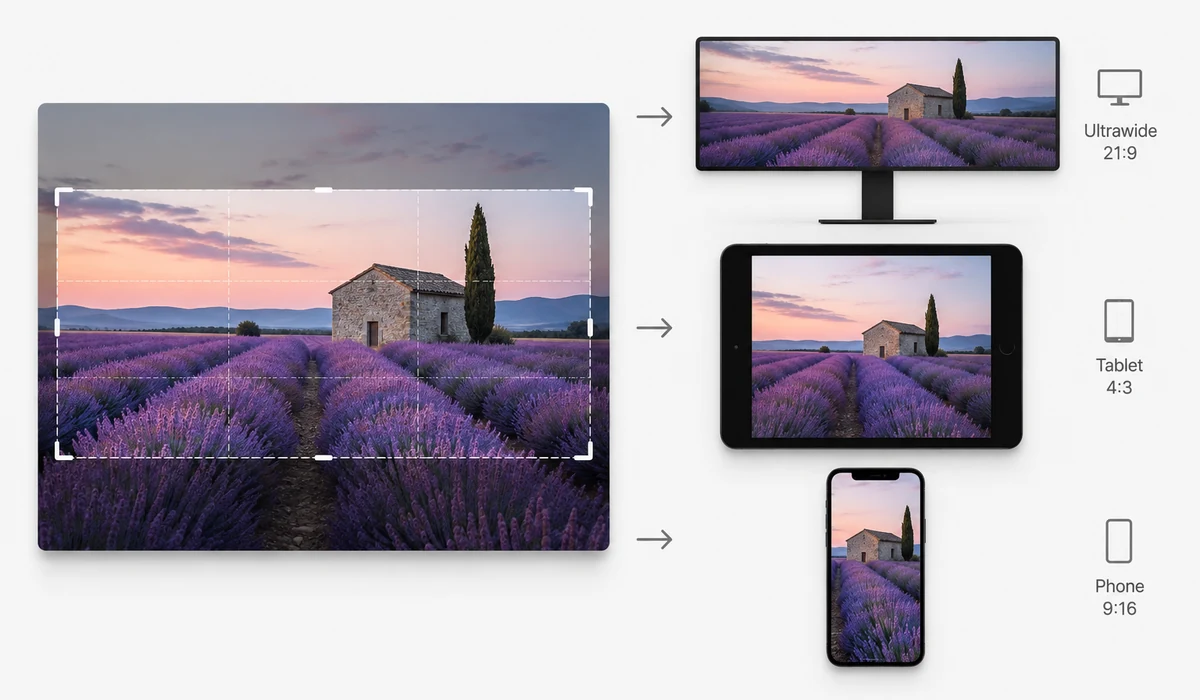
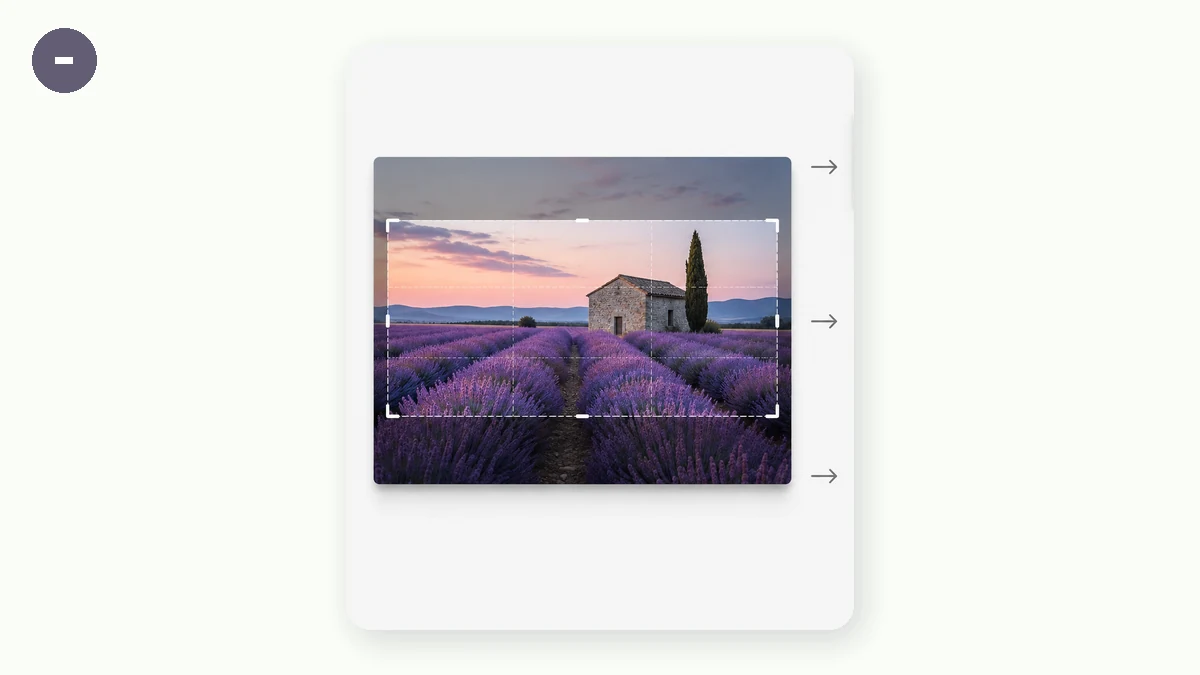
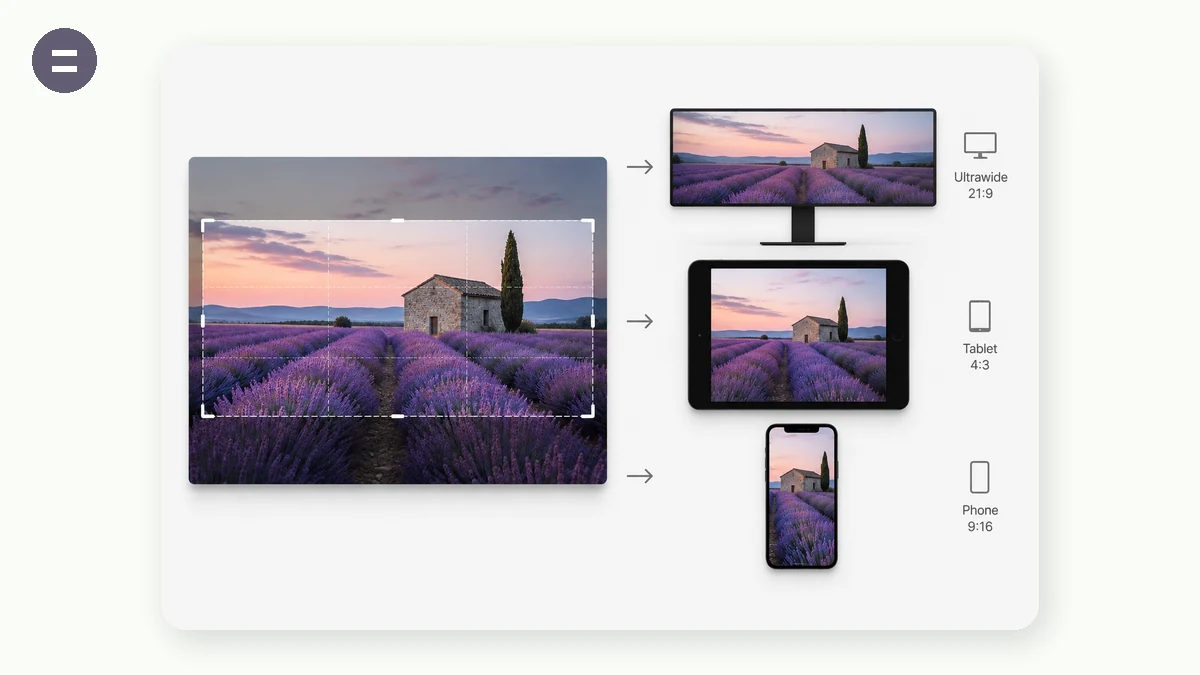
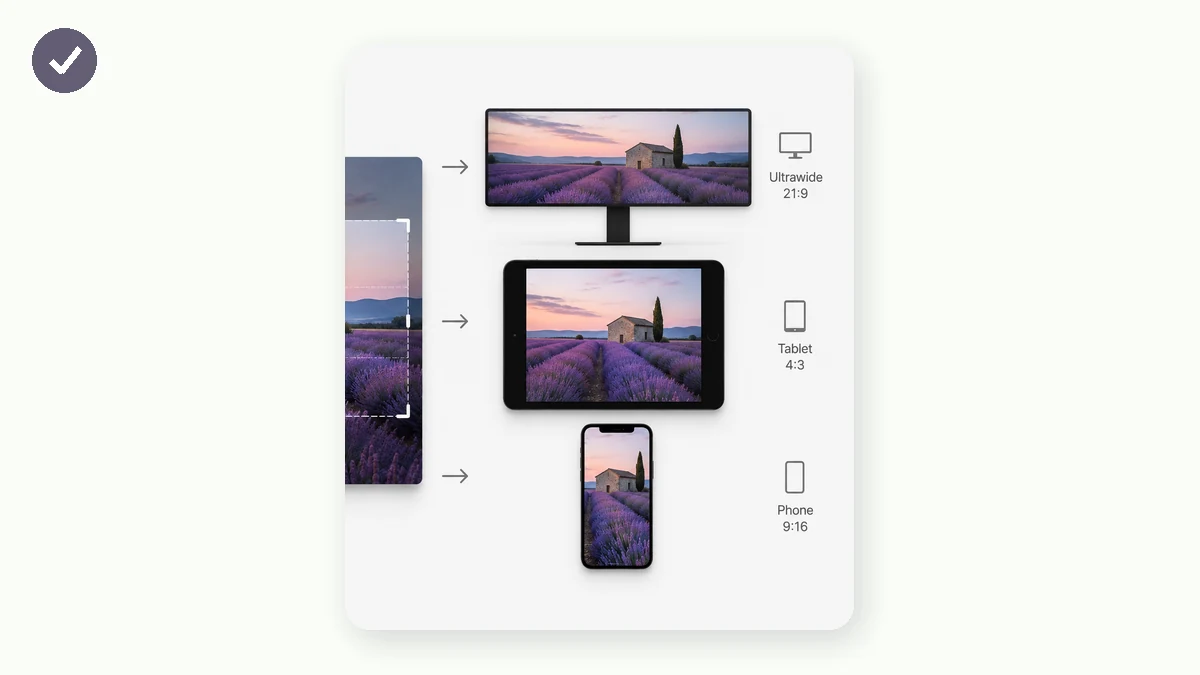
一张在相册里好看的照片,设成壁纸的瞬间往往被尴尬地裁掉或留黑边,因为你的屏幕有自己的宽高比。这个工具把任意图片调整到你设备的精确像素分辨率——iPhone 15 Pro Max 的 1290×2796、4K 桌面的 3840×2160、带鱼屏的 3440×1440——铺满屏幕且不拉伸。
选铺满屏幕覆盖每个像素(图片居中裁剪适配),或选模糊边缘让整张图完整可见、衬在柔和的模糊背景上——这种流行做法永远不会裁掉你的主体。全程在浏览器里运行,照片绝不上传。
没有图可裁?去我们的姊妹站挑一张免费高清壁纸,一键直接发到这里来适配。
使用方法
- 添加照片拖入一张或多张图,每张各成一张壁纸。
- 选择设备选手机、电脑、平板或手表,再选具体型号或分辨率。
- 填充或模糊,保存选铺满裁剪或模糊边缘,下载壁纸(多张打包 ZIP)。
为什么壁纸需要正确的分辨率
随手把一张照片设成锁屏,手机会把它拉伸或裁剪来适配——结果往往是发虚、偏位或留黑边。原因是壁纸必须匹配你屏幕的精确像素和宽高比。现代手机又高又窄(约 9:19.5),桌面是宽的(16:9),带鱼屏更宽(21:9),手表几乎是方的。一张源图不经过重新适配,没法同时伺候这些屏幕。
这个壁纸尺寸工具把「重新适配」这件事做对了。它内置了大家真正在用的设备的真实分辨率——iPhone 15/14 Pro(1179×2556)和 Pro Max(1290×2796)、常见安卓屏(1080×2400、1440×3200)、1080p / 2K / 4K 桌面、3440×1440 带鱼屏、3840×1080 双屏、iPad Pro(2048×2732)和 Apple Watch——你不用再去到处查这些数字。
铺满屏幕,还是保留整张照片
把一张照片适配到不同形状的屏幕,有两种不糊弄的做法,这个工具都提供。铺满屏幕把图片放大到覆盖每一个像素,居中裁掉溢出边缘的部分——当主体大致在中间、你想要一张无黑边的满屏壁纸时最合适。模糊边缘把整张图缩小到一点不裁,再用同一张照片的柔和模糊副本填满剩余空间——这种流行做法让你的整张画面都可见,同时又铺满屏幕。
两种模式都按比例缩放,照片绝不会被压扁或拉伸。全部以高质量平滑、按设备满分辨率渲染;因为都在你的浏览器里完成,你可以把一整批照片一次适配到同一设备并打包成 ZIP 下载。
大家都用它来做什么
把任意照片设成手机壁纸 — 把旅行照或下载的图片适配到你手机的精确分辨率,干净地铺满锁屏。
4K 桌面背景 — 把插画或摄影作品调整到 3840×2160,在 4K 显示器上锐利清晰,而不是被放大糊掉。
带鱼屏与双屏 — 把全景图做成 3440×1440 带鱼屏壁纸,或把 3840×1080 的图跨两块屏铺开。
不裁剪的壁纸 — 用模糊边缘让整张竖构图照片在横屏上完整可见,不会把头裁掉。
换新手机适配 — 刚升级手机?一键把喜欢的壁纸重新适配到新机型的分辨率。
Apple Watch 表盘 — 把照片缩到 396×484 或 410×502,在小小的表盘上也清楚。
批量做一套主题 — 把一整个合集一次适配到同一设备,打包成 ZIP 一起下载。
平板锁屏 — 把图片适配到 iPad 竖屏(1620×2160)或横屏,不被平板拉伸。
把任意照片精确适配到你的屏幕——无需上传
每块屏幕都有确定的像素数,壁纸尺寸对不上,系统就会自己去拉伸、压扁或裁切,而这些都不是你选的。iPhone 15 Pro Max 需要 1290 × 2796,4K 显示器要 3840 × 2160,带鱼屏是 3440 × 1440,双屏拼接又是 3840 × 1080 这种几乎没有照片天生就是的尺寸。把一张尺寸不符的图丢给手机或桌面,它会按自己的方式补齐空缺:主体偏出中心、关键部分被时钟挡住,或者因为临时放大而整体发虚。
常见的几种办法各有代价。在相册里手动裁切,得自己猜比例、凭感觉框,每台设备还要重来一遍。在线壁纸调整工具帮你算好了尺寸,但要先把照片传到服务器上——发个表情包无所谓,换成家人的私人照片,或是你不希望留在别人硬盘上的图,就不太合适了。Photoshop 能精确到任意尺寸,但为了这么一步操作去装一个收费又笨重的软件,并不划算。
Wallpaper Resize 把"精确到像素"这一步放在浏览器里完成。你先选设备——手机、桌面、平板或手表——再选具体型号或分辨率,工具会用 Canvas 在本地把照片渲染到对应尺寸。图片是从你的硬盘读进页面的,不会发往任何地方。因为尺寸计算已经内建成预设,你不用去记 1290 × 2796 或 3440 × 1440,选好目标就能得到一张原生分辨率的图,系统无需再缩放。
与众不同之处
- 两种务实的适配模式。"填满屏幕(裁切)"把照片放大到铺满整屏、裁掉多出部分,适合主体居中的图;"模糊边缘(不裁切)"保留整张照片,用同一张图柔和压暗的模糊填满空白,横构图照片也能当竖屏壁纸而不丢内容。
- 真实设备预设。iPhone Pro / Pro Max / SE、Android FHD 与 QHD、桌面 1080p / 1440p / 4K、MacBook、带鱼屏 3440 × 1440、双屏 3840 × 1080、iPad 与 iPad Pro,以及 Apple Watch——那些你平时得专门去查的冷门分辨率,这里都有。
- 批量加打包。一次拖入整个文件夹,统一套用一个尺寸,再以分辨率命名打包成一个压缩文件下载。
- 不上传任何文件。照片在浏览器里处理,服务器上不留副本。
- 可离线使用。首次访问后 PWA 会被缓存,飞机上或断网时照样能调整。
- 免费、免注册、无水印。导出的就是你要的尺寸下的原图。
tools.faxianai.com 与其他壁纸尺寸工具对比
在线工具方便,手动裁切随时可用,但它们在隐私、精确度和一次能覆盖多少设备上的取舍并不相同。
| 维度 | 在线壁纸调整工具 | 手动裁切(相册/画图类) | Photoshop | tools.faxianai.com |
|---|---|---|---|---|
| 隐私/上传 | 照片上传到其服务器 | 本地 | 本地 | 本地,不上传 |
| 精确设备像素 | 多为预设 | 靠自己猜比例 | 精确,需手动输入 | 精确,含真实设备预设 |
| 模糊边缘填充模式 | 时有时无 | 无 | 需手动搭建 | 内建 |
| 批量+打包 | 免费档常受限 | 一次一张 | 需脚本 | 一次多张,打包下载 |
| 离线 | 否 | 是 | 是 | 是,首次访问后 |
| 费用 | 免费档有额度限制 | 免费 | 付费订阅 | 免费,无额度限制 |
| 水印 | 免费档有时会加 | 无 | 无 | 无 |
壁纸站里附带的那类在线工具确实快,但会把你的照片传到它们的服务器,批量数量往往也有上限。手动裁切能留在本地,却要一台设备一台设备地猜比例。Photoshop 最精确、最灵活,如果你本来就有,完全是个好选择——但要完成"把这张照片做成正好 3440 × 1440,顺便再来个手机版,而且不上传"这件具体的事,一个自带真实预设和模糊填充模式的专注型浏览器工具,步骤更少。
为什么选 tools.faxianai.com
精确设备尺寸
iPhone、安卓、4K、2K、带鱼屏、双屏、iPad、Apple Watch。
两种适配模式
铺满裁剪,或整图保留 + 模糊边缘。
批量 + ZIP
一批照片一次适配同一设备。
隐私免费
浏览器内运行——不上传、无水印、免注册。