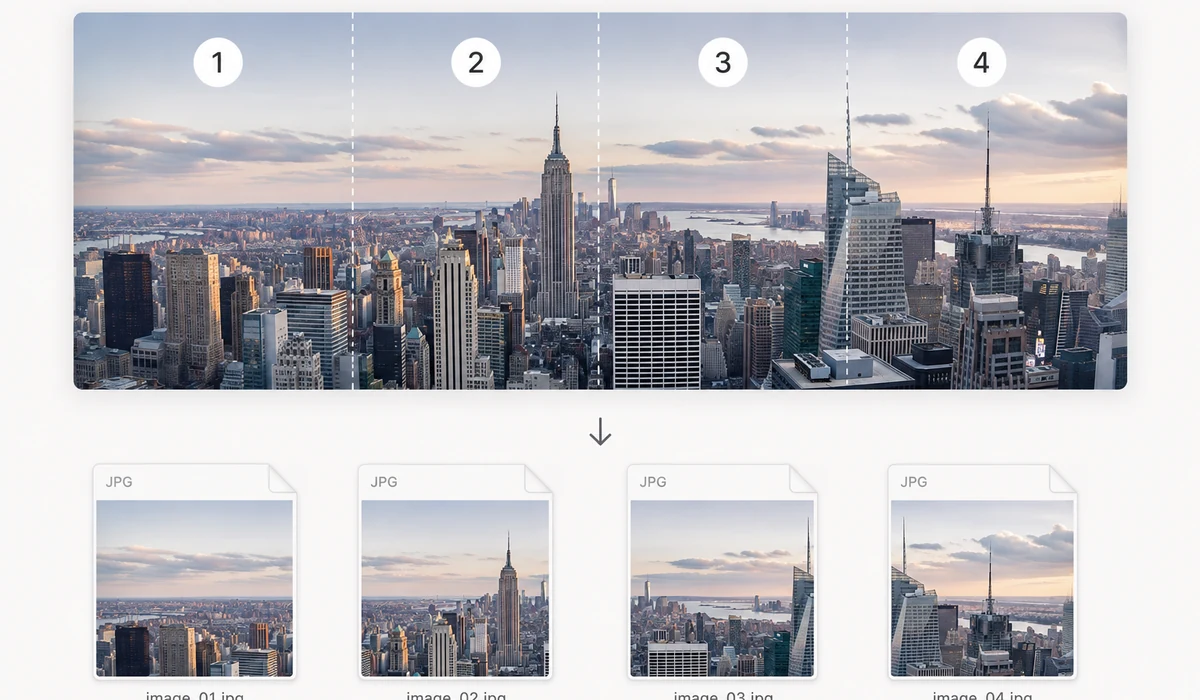
详情页长图和超长截图经常需要分段:平台限制单图高度,聊天软件对大图压缩也很狠。选等分或固定每段高度,先在预览上确认虚线切割位置,再一键下载 ZIP。
分段按顺序编号(…-01、-02、-03),粘到哪里都能按序拼回。宽图也可以横向切,逻辑相同。
使用方法
- 添加长图把长截图或详情页图拖进来。
- 设置切法等分(选段数)或固定高度(填像素)。切割线实时预览。
- 下载 ZIP所有分段按序编号,一个压缩包拿走。
把长图切成干净、等分的几段
长截图、聊天记录、超长的详情页图,一整张发出去很不方便。这个工具能把长图切成等分的几段,或按固定高度切片,看你怎么发就选哪种。你设定段数或每段高度,剩下的计算它来做。
全程在浏览器里跑,图片不会上传到任何地方。切之前能实时看到切割线,每一段都保留原始分辨率,不缩放、不掉画质。
切片自动编号,打包成一个 ZIP,宽图也能切
切出来的片段按顺序编号,重新拼接或按序发布都不会乱。切完后所有片段打包成一个 ZIP 下载,不用一张张存。单张图最多可切 50 段。
不止长图能用。宽幅全景图或超长横幅也能同样切开,一张大图就变成一组整齐等分的片段,直接用于轮播或印刷。
大家都用它来做什么
电商长详情页 — 把超高的详情页图切成几段,每段都能干净地上传到限制图片高度的商品页。
切分长截图 — 把整页截图切成一块块,方便贴进聊天、工单或文档。
朋友圈或社交轮播 — 把长图分成等份,滑动起来拼成一整张连续的图。
聊天记录导出 — 把超长的对话截图切成小块,好发也好存档。
按固定高度打印 — 用固定高度切片,把长设计稿按精确尺寸放进多页或多联版面。
宽幅全景切分 — 把横向全景图切成等大的几块,做九宫格或图库展示。
漫画和条漫 — 把长条漫切成编号面板,同时保住每格的完整分辨率。
整套打包交付 — 所有切片装进一个 ZIP,整套交付不用一张张下载。
一张长详情图,切成很多小片——平台其实就是这么加载它的
跨境卖家会做出很漂亮的长详情页:一整张竖长图,有时 800 像素宽、上万像素高,一屏滑到底把整个产品故事讲完。但很少有平台和模板愿意把它当成一个巨大文件来发。淘宝和京东的详情模块、Amazon 的 A+ 内容、Shopify 的分区、邮件编辑器,在长图被切成一叠短片时都渲染得更好——它能渐进加载、绕开单图高度限制,也能干净地放进固定高度的内容块里。所以真正的活儿不是设计那张长图,而是每次做完之后,精确、一致地把它切开。
手动切又累又容易出错。Photoshop 的切片工具能用,但你得设参考线、给输出命名、再导出——面对一整个商品库是真的烦,而且如果你只需要切图,它就太重了。在线长图切割工具是有,但它们要你把作品上传到陌生人的服务器上,而一张详情页里常常有价格、未上线的组合套装、你不太想交出去的设计。而且切错一刀——切在标题正中间,或者把商品图切得别扭——就得整个重新导出。
这个切割工具直接在你浏览器里,把长图切成等份,或者切成固定高度的片。选好要几等份,或者设一个精确的像素高度让它从上到下切,它就把所有片打包成 ZIP,可以按顺序上传。因为它在本地用 Canvas 跑,作品从不离开你的机器,没有上传表单强加的大小上限,而且首次访问之后可离线用。免注册、无水印、免费。
它的不同之处
- 两种模式对应两种真实需求。 只想要均匀一叠时切成 N 等份;模板或模块要求每块精确像素高度时,切成固定高度片。
- 什么都不上传。 你的详情页——价格、套装、未上线设计——在本地用 Canvas 切,绝不发往任何地方。
- 干净的 ZIP,按序输出。 每一片都命好名、打好包,你从上到下上传,不用重新排序。
- 没有上传大小天花板。 12000 像素高的图也没问题;限制来自你自己的机器,而不是某个服务的上限。
- 首次访问后可离线。 在没信号的飞机上或仓库里也能切。
- 免费、免注册、无水印。
tools.faxianai.com 与其他切割工具对比
| tools.faxianai.com 长图切割 | 在线长图切割工具 | Photoshop 切片工具 | |
|---|---|---|---|
| 价格 | 免费 | 多为免费带广告 | 订阅 |
| 是否上传图片 | 否——浏览器内运行 | 是 | 本地 |
| 等份模式 | 有 | 通常有 | 手动参考线 |
| 固定高度模式 | 有 | 有时有 | 手动参考线 |
| 输出 | ZIP,有序 | 不一 | 手动导出 |
| 超长大图 | 无服务上限 | 可能限大小 | 能处理 |
| 离线 | 首次访问后可 | 不可 | 可 |
| 设置 | 无 | 无 | 参考线 + 导出设置 |
如果切图只是你本来就在 PS 里做的更大设计任务中的一步,Photoshop 切片工具是对的选择,而且它给你对每一刀位置的完全手动控制。偶尔切一次、又不介意上传的话,免费在线切割工具也够用。而这个工具赢的是那个重复、又对隐私敏感的场景:把长详情页切成等份或固定高度的片,按序打包,不上传你的作品、也不用打开笨重的编辑器——免费,加载后可离线。
为什么选 tools.faxianai.com
两种模式
等分或固定高度。
实时预览
下刀位置一目了然。
双向切割
长图竖切,宽图横切。
隐私安全
完全本地运行。