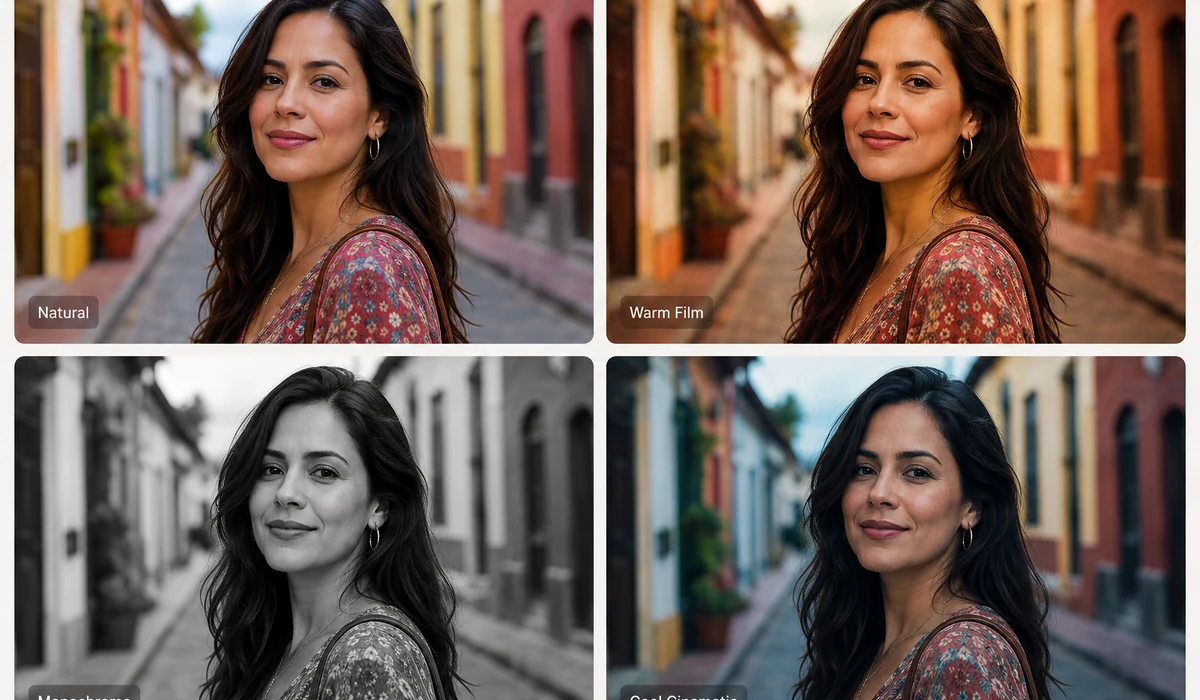
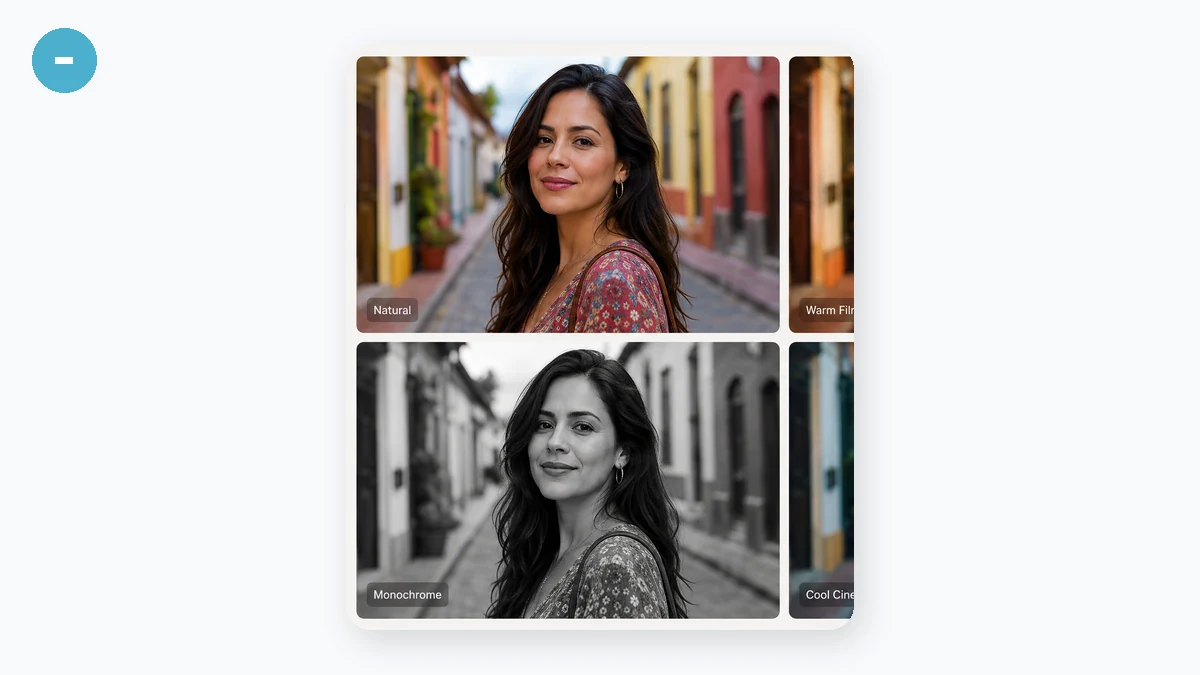
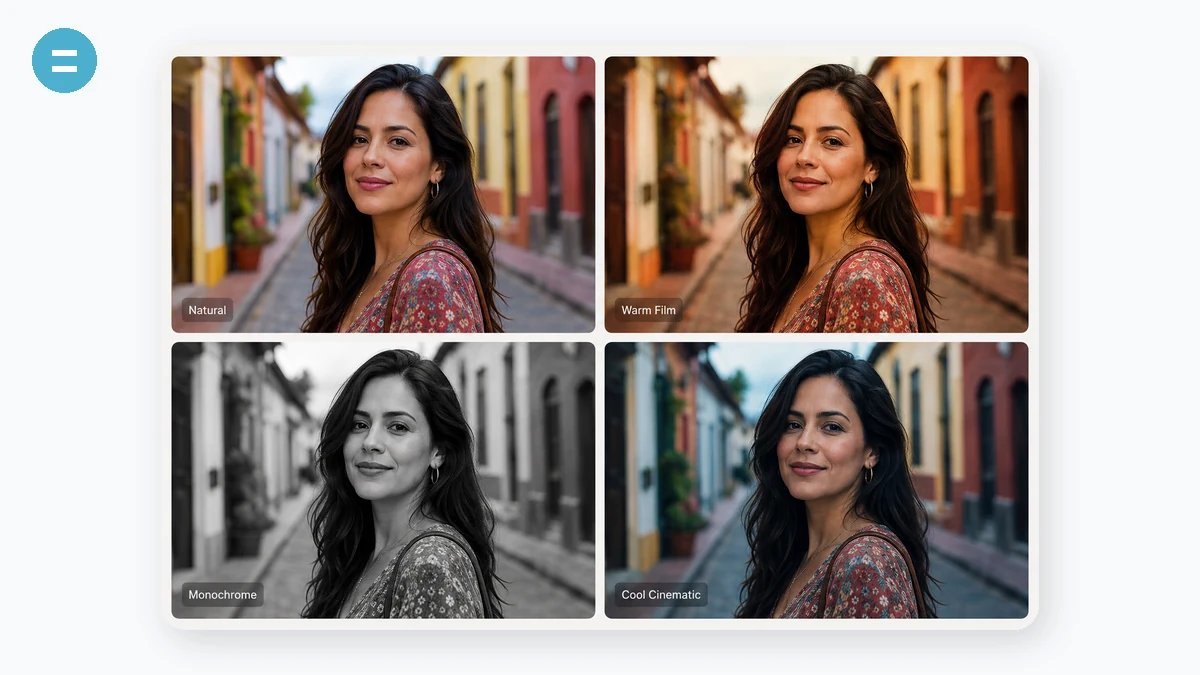
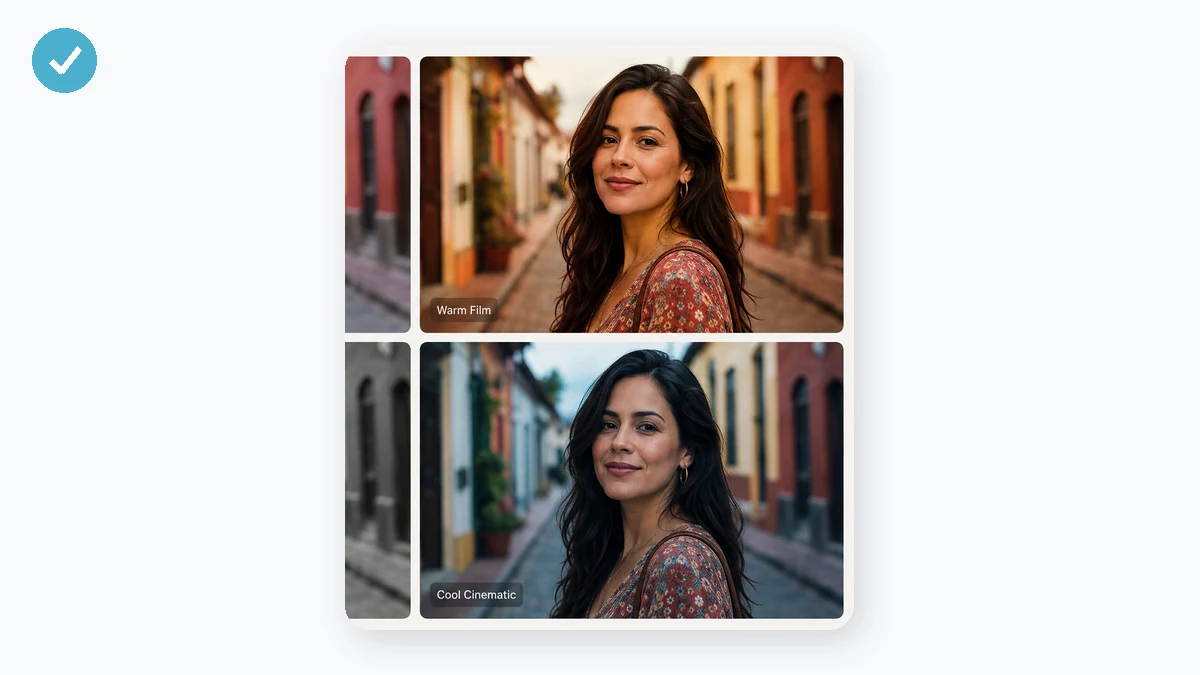
有时照片只需要一个调子,而不是完整精修。从十种一键滤镜里挑——黑白、复古棕、胶片、暖调、冷调、褪色、黑色电影、鲜艳等——再拨一拨亮度、对比度、饱和度和色相,直到满意。调节时实时预览。
它在你的设备上按原分辨率渲染,导出不加水印。不用注册、不上传,原文件绝不离开浏览器。
使用方法
- 添加照片把要调色的图片拖进来。
- 选滤镜点一个预设立刻出效果,再用滑块微调。
- 下载按原画质保存——JPG 或 PNG。
照片滤镜给你十个一键预设——原图、Mono、Sepia、Vintage、Warm、Cool、Fade、Noir、Vivid、Clarity——每一个都是一套固定的画布滤镜配方,点一下就给整张图定个基调。挑合适的那个,在实时预览里看它生效,你就已经完成了大半,一个数字都不用碰。
预设下面是四根精细滑块——亮度、对比度、饱和度、色相——它们叠在当前预设之上生效,所以你能把一个色调微调到贴合具体这张照片,而不用将就一个一刀切的滤镜。调好之后,导出一张 JPG 或 PNG,是图片真实的分辨率:不加水印、不用注册、什么都不上传,因为每个滤镜都在你浏览器本地跑。它是个全局调整工具——效果作用在整个画面上,没有局部蒙版,也没有曲线。
大家都用它来做什么
用 Warm 预设给一张发平的室内人像调暖,再把亮度往上提一点,别让脸埋在阴影里
用 Cool 加一点对比,给产品图一个干净清爽的感觉,再发到商品目录上
用 Noir 把一张杂乱的街拍变成情绪浓的黑白,不用装 App,什么都不上传
用 Fade 加上那种褪色、发灰的社交信息流质感,再按原分辨率导出,不加水印
用 Vivid 让一张发闷的度假照跳起来,太过了就把饱和度往回收一点
在没网的飞机上给一整个文件夹的照片批量加滤镜,因为它加载一次后就能离线用
两种用法:快速一遍,或者慢慢调
有时候一张照片只是缺个氛围。你把图放进去,十个预设点一圈,合适的那个自己就跳出来了——五秒钟搞定,下载,发走。也有时候你知道这张拍得差一口气:有点平、有点冷、天空不是记忆里那个蓝。照片滤镜两种情况都管。十个预设是快速那一遍,下面的滑块是慢慢调的那一遍。你可以停在任意一步,而且第二步是叠在第一步上的,不是把它替换掉。
十个预设分别在干什么
每个预设都是一套固定的画布滤镜配方,它们能归成几个家族,这样你不用十个全试一遍就知道该拿哪个。
- 原图(Original) 是没动过的图——你的基准,也是你的撤销键。任何时候点它,就回到起点看看。
- Mono 和 Noir 都是去色的。Mono 是干净、均匀的灰度;Noir 把对比压得更狠,做出情绪浓、戏剧感强的黑白,暗部沉下去、亮部打出来。
- Sepia 和 Vintage 把整个画面往棕色暖调走。Sepia 是经典的老照片色;Vintage 在这之上再加一层褪色、微微发旧的感觉,像一张在抽屉里压过的相片。
- Warm 和 Cool 调的是色温——Warm 往琥珀色、显肤色的金黄走,Cool 往蓝色走,做出清爽、冷静的感觉。照片拍时光线不对,就靠这两个救。
- Fade 把黑位提起来,做出那种柔和、低对比、发灰的胶片质感,发朋友圈、发社交媒体挺讨喜。
- Vivid 和 Clarity 是加强型的。Vivid 提饱和,让颜色鲜艳跳眼;Clarity 靠对比,把略显发闷的图变得更锐、更有轮廓。
滑块是叠在预设上面的
选了一个预设,你并没有被锁死。四个滑块——亮度、对比度、饱和度、色相——就在预设下面,它们是叠在当前预设之上生效的。所以 Vintage 再加一点亮度,或者 Cool 把饱和度往回收一点,或者 Vivid 觉得太过就压下去。你拖的时候预览实时变,永远不用猜这个组合长什么样。要是你更想从零搭一个色调,就停在原图上单动滑块。预设给你一个够强的起点,滑块让你精确落地。
原分辨率导出,不加水印,不缩图
调好之后,你导出一张 JPG 或 PNG,是图片真实的分辨率——你放进去的那些像素,加了滤镜而已。角上不盖水印,没有注册墙,不用留邮箱。这一点很多免费在线滤镜站悄悄做错了:要么还给你一张缩小的预览,要么打上 logo,要么把干净的下载藏在账号后面。这里下载的就是做好的原尺寸文件,当场就给。
图留在你自己的设备上
照片从不离开你的浏览器。每一个滤镜、每一根滑块都在本地的画布上跑——没有上传、没有服务器、没有哪个后端看得到这张图。对真正会拿去加滤镜的那些照片来说,这很要紧:人像、家人合影、还没想好要不要发的半成品。页面加载一次之后就能离线用,在没网的飞机上给一整个文件夹调色都行。
把限制说清楚
这是个全局调整的工具,这句话值得说明白。每一个滤镜、每一根滑块,都是对整张图一次性生效的。没法把某个效果只刷到天空上,没法把主体抠出来单独调,也没有曲线让你手动去掰某一段特定的影调。你要压暗某个角落、要美白牙齿、或者只想把高光往下拉——那是选区和曲线的活,这个工具不做,去找带图层的编辑器。它擅长的事它做得又快又干净:定好整张图的氛围,用四根滑块微调,再把原分辨率的结果导出来,上面不多加任何东西。
为什么选 tools.faxianai.com
10 种预设
黑白、复古棕、胶片、黑色电影、鲜艳等。
可微调
亮度、对比度、饱和度、色相。
原画质
按原分辨率导出,不加水印。
隐私安全
本地运行,不上传。