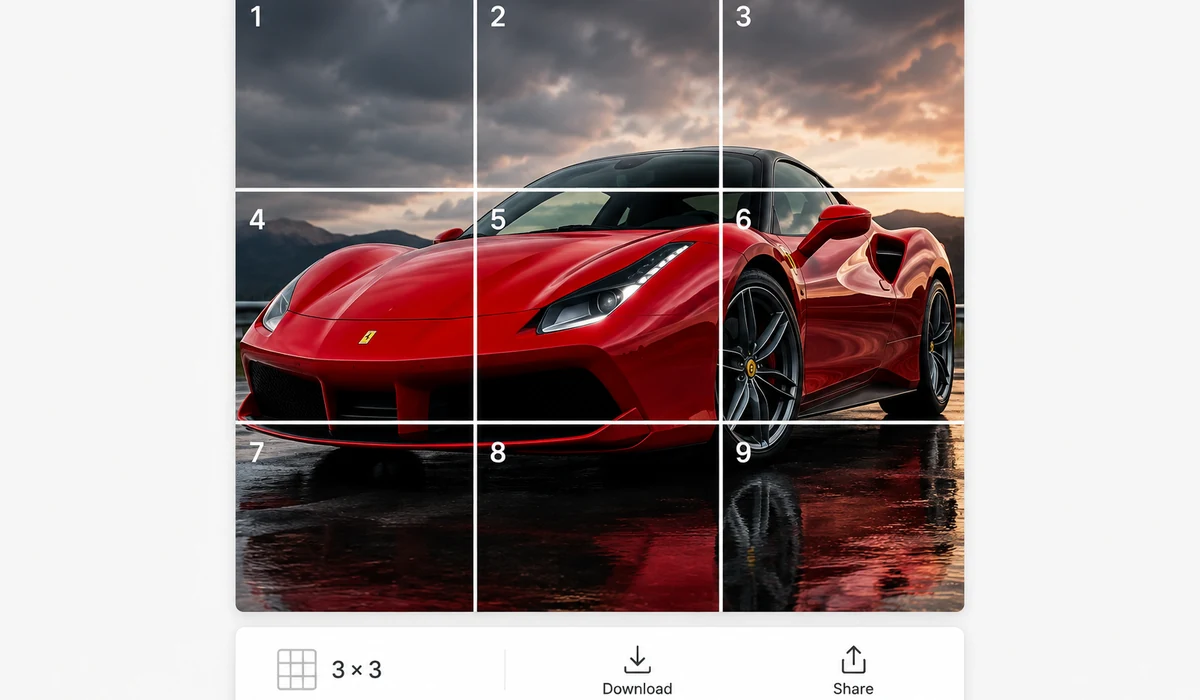
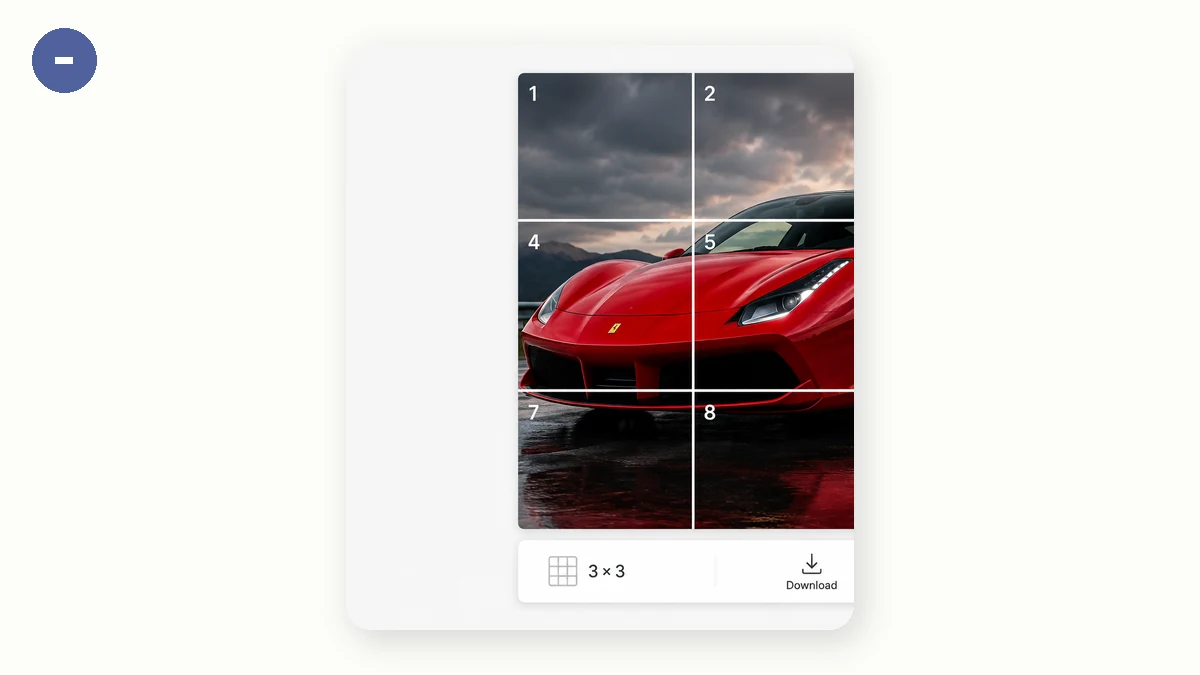
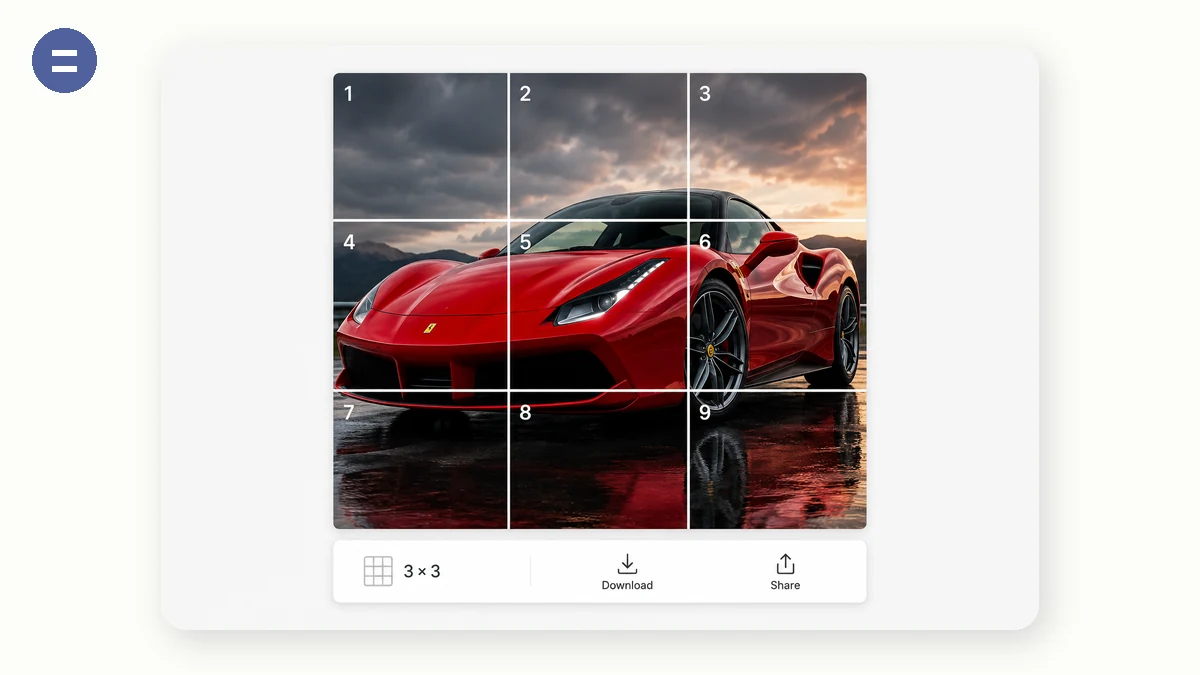
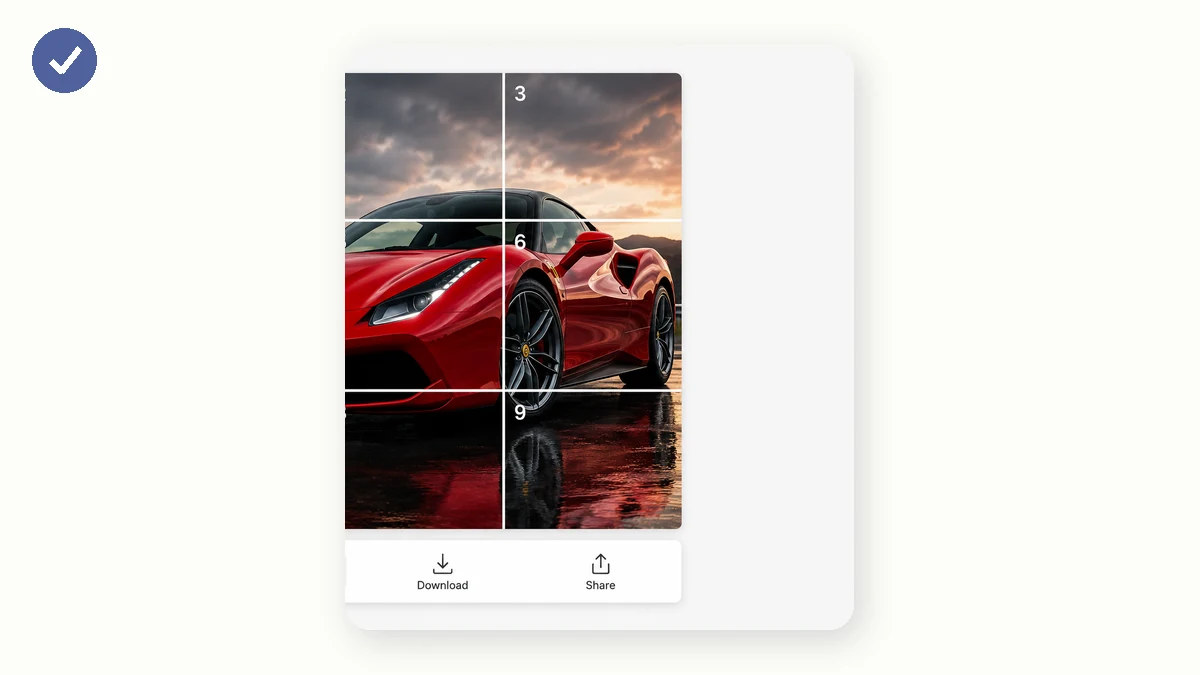
九宫格发图能把主页变成一张大图——朋友圈和 Instagram 的经典玩法。工具会先把照片按宫格比例居中裁剪,再切成完全相等的方块,并按发图顺序编号。
切好的方块按 1 到 9(逐行)命名打包成 ZIP,按序发布即可完美对齐。
使用方法
- 添加照片接近方形的照片切 3×3 效果最好。
- 选宫格九宫格 (3×3)、四宫格 (2×2) 或六宫格 (3×2),裁剪范围实时预览。
- 下载并发布方块逐行编号,按序发出主页自动拼合。
把一张照片做成九宫格发布
一张照片切成 3×3 九宫格,是让 ins 主页或朋友圈看起来有设计感、而不是随手一发的经典玩法。这个工具会把照片按正确比例居中裁剪,再切成小块,你按顺序一张张发出去就能拼回完整画面。
全程在浏览器里跑,不往服务器上传。你可以选 3×3、2×2 或 3×2 布局,小块按行编号,照着顺序发就不会乱。
小块自动编号,裁剪干净,打包下载
因为先按网格比例居中裁剪,拼回九宫格时每一块都对得齐,不会有难看的错位或拉伸。小块按阅读顺序标号,从左上到右下,正好对应你发布的顺序。
做完之后所有小块打包成一个 ZIP 一起下载。不管你是做 ins 拼图主页还是微信朋友圈九宫格,整套都不会散。
大家都用它来做什么
ins 九宫格拼图主页 — 把一张大图铺满九个格子,主页看上去像一整张连续的大图。
朋友圈九宫格 — 把一张照片切成九宫格布局,发一条铺满整屏的朋友圈。
主页头图效果 — 用 3×2 或 2×2 网格在主页顶部做出宽幅头图般的整块。
活动和公告图 — 把海报切成网格小块,让上新或活动图铺满一整行。
前后对比排版 — 用 2×2 网格把对比图排成一个整齐的整块。
照片拼贴主页 — 把一张图做成一组呼应的帖子,而不是零散的单张。
菜单或 lookbook 九宫格 — 把菜单、画册或穿搭图切成对齐的小块,做主题化的主页板块。
文字或金句图 — 把一张大字图铺在网格上,让文案跨多个小块连起来看。
九宫格依然带货,而手动把一张图切成对齐的格子很磨人
品牌的 Instagram 九宫格、一条小红书或微信的主视觉、TikTok 主页的拼图——把一张有冲击力的图铺满 3×3 的九个帖子,至今仍是让人在信息流里停下手指的最有效手法之一。麻烦在于平台不帮你切。你得把源图切成 9 格(或 4 格、6 格)完全相等的小块,让信息流重新拼起来时严丝合缝,而且每一块尺寸必须一模一样,否则整个格子就错位,拼图的效果就崩了。
大多数卖家最后是在手机修图 app 里做,而摩擦正藏在这里:免费的九宫格 app 把导出压在广告后面、给你的格子打水印,或者在给出干净输出前先推订阅——当你要的就是一个精致的品牌信息流时,这种代价无法接受。ImageSplitter 这类网页工具能干这活,但要你先把创意图上传到它们的服务器。而在编辑器里手动做,就意味着量尺寸、裁九次,还得祈祷每一块都像素级一致。
这个九宫格工具在你浏览器里把一张图切成 9、4 或 6 格,给你一个 ZIP,里面每一块都按序命名,可以一张张发。它在本地用 Canvas 跑,所以你的创意图从不上传,任何东西上都没有水印,下载前也没有广告拦路。首次访问之后可离线用。免费、免注册。
它的不同之处
- 9 / 4 / 6 布局。 经典 3×3、紧凑 2×2,或 2×3——选你信息流需要的形状。
- 每一块都一致。 相等、对齐的格子,重新拼起来干净、不错位。
- 无水印、无广告。 你的品牌信息流仍然是你品牌的,上面不打任何东西,你和导出之间也没有广告墙。
- 什么都不上传。 创意图在本地用 Canvas 切——绝不碰服务器。
- 有序 ZIP。 格子按发布顺序命名,你按对的顺序上传。
- 首次访问后可离线。免费、免注册。
tools.faxianai.com 与其他九宫格工具对比
| tools.faxianai.com 九宫格切图 | ImageSplitter | 手机九宫格 app | |
|---|---|---|---|
| 价格 | 免费 | 免费 | 免费档,常有付费墙 |
| 是否上传图片 | 否——浏览器内运行 | 是 | 通常本机处理 |
| 水印 | 无 | 无 | 免费档常有 |
| 广告 | 无 | 有一些 | 常见 |
| 格子选项 | 9 / 4 / 6 | 自定义行列 | 不一 |
| 输出 | 有序 ZIP | 下载 | 存到相册 |
| 离线 | 首次访问后可 | 不可 | 有时可 |
| 注册 | 无 | 无 | 常需 |
该夸 ImageSplitter:它在自定义行列数上很灵活,而且免费。有些手机 app 把九宫格切图和滤镜、排期打包在一起,想一站式搞定的话很方便。而这个工具赢的具体活儿是:把一张图变成干净、无水印的九宫格切片,没有广告、不上传你的创意、也不用注册——按序打好包、可以直接发,加载后还能离线用。
为什么选 tools.faxianai.com
三种宫格
3×3、2×2、3×2。
精确对齐
按宫格比例居中裁剪,无缝拼接。
按序编号
1–9 按发图顺序命名。
隐私安全
不上传任何文件。