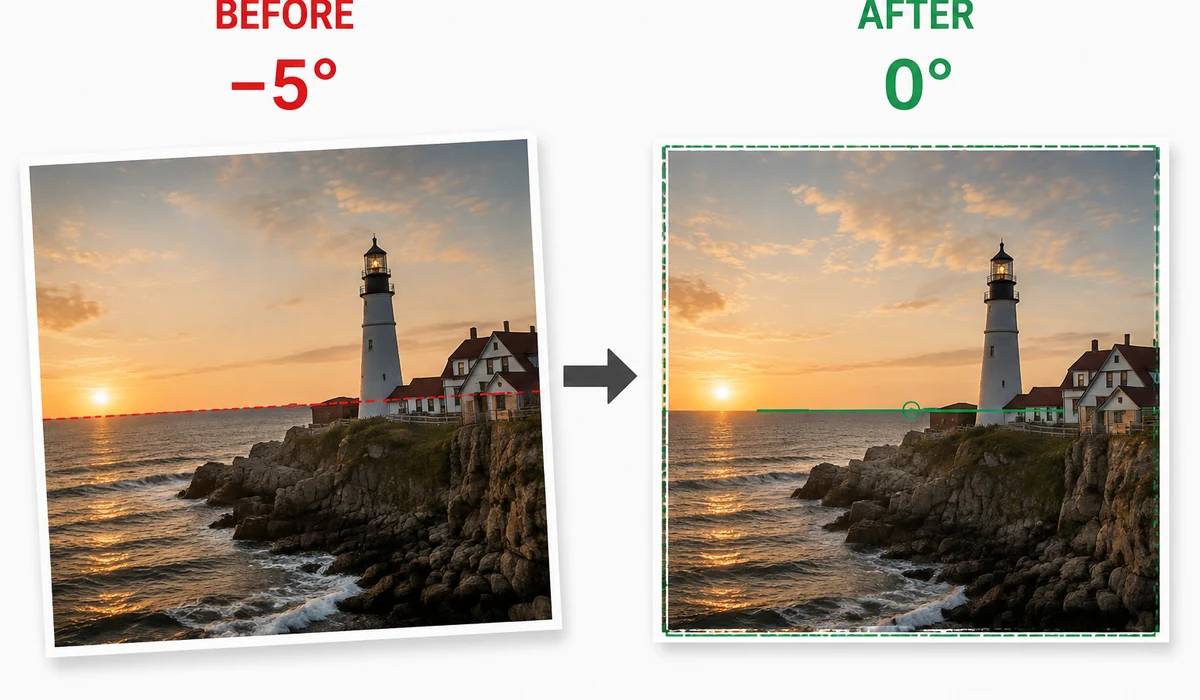
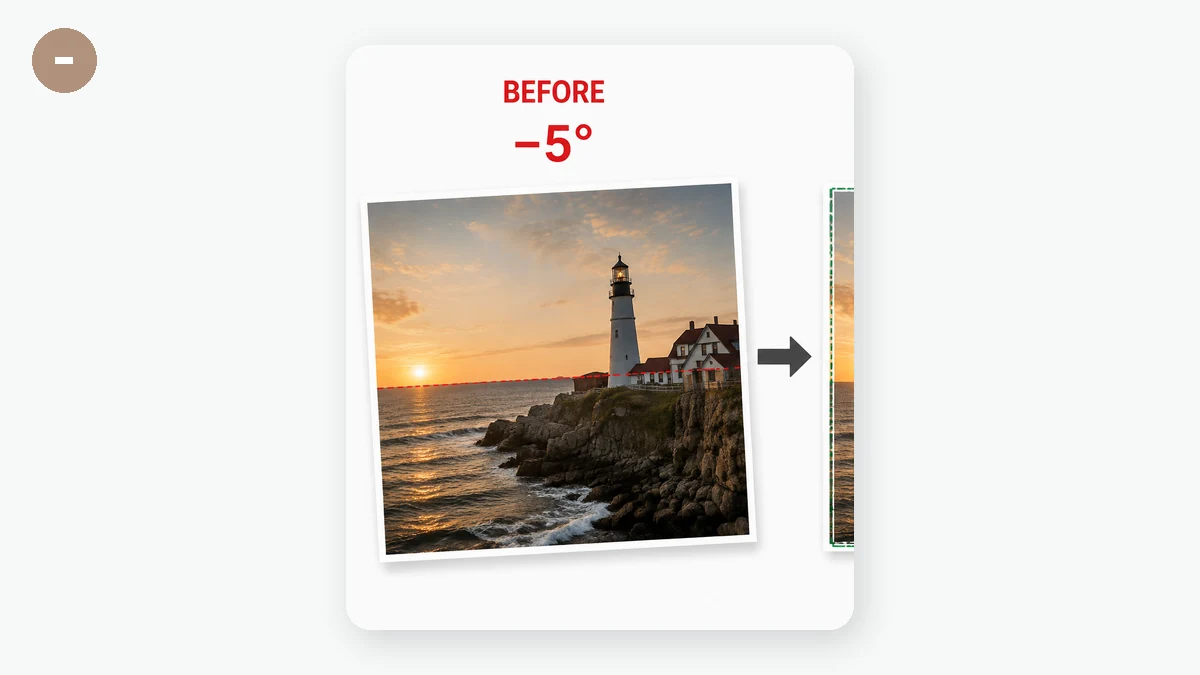
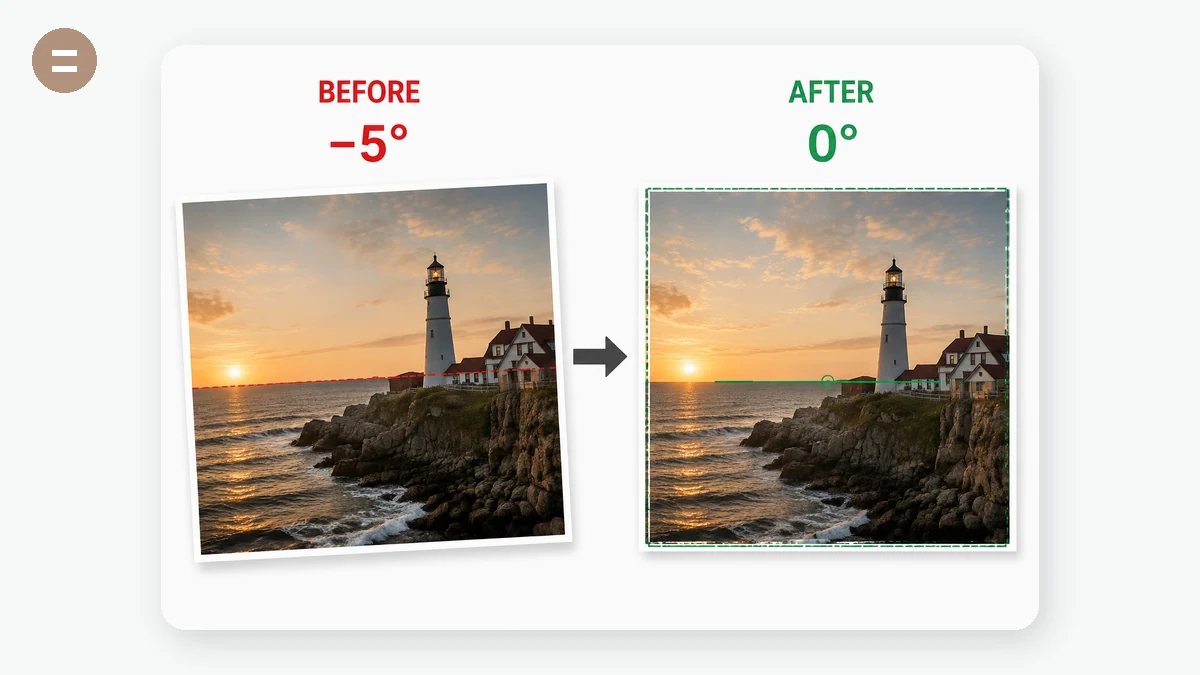
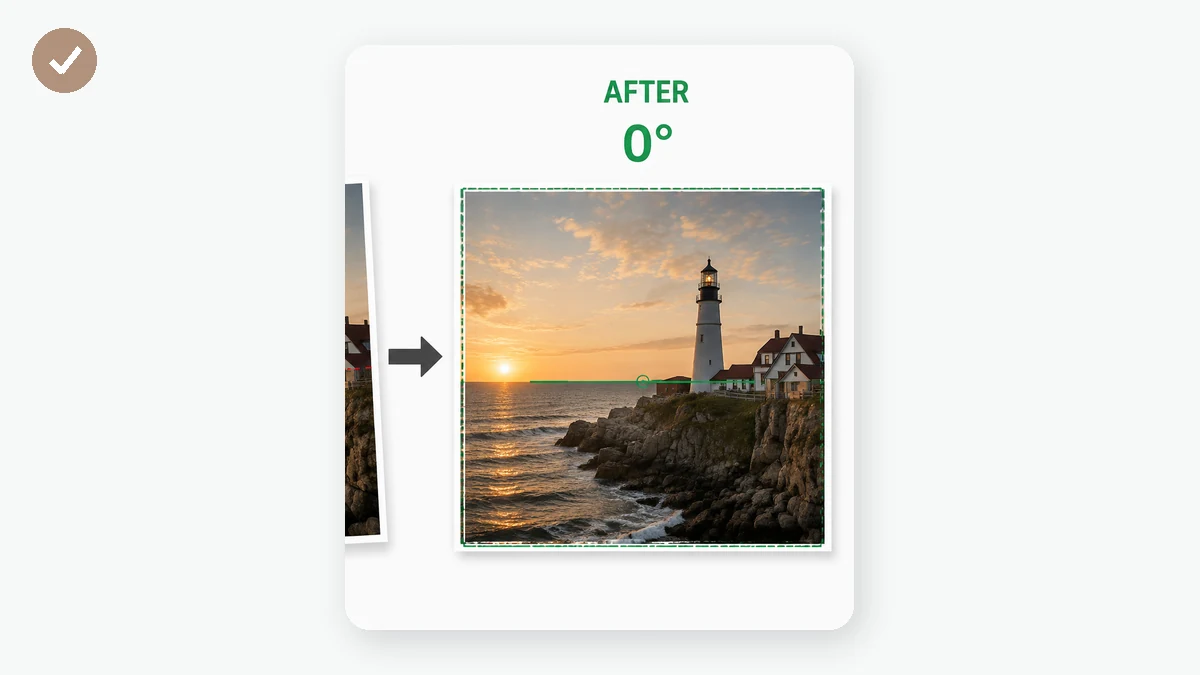
Fotografie nakloněná o dva stupně vypadá rozbitě; srovnaná fotografie vypadá profesionálně. Tento nástroj otáčí po krocích 0,1°, zatímco mřížka třetin a středová linka pomáhají trefit horizont, a automaticky ořezává na největší čistý obdélník, takže nikdy neuvidíte bílé rohy.
Zvládá i hrubé korekce — kroky po 90° pro fotografie vyfocené naležato — a exportuje v plném rozlišení zdroje. Vše ve vašem prohlížeči: fotografie se nikdy nenahrává.
Jak na to
- Přidejte fotografiiJakýkoli nakloněný snímek — horizont, budova, naskenovaný dokument.
- Srovnejte jiTáhněte jemným posuvníkem úhlu, dokud se linky mřížky nekryjí s horizontem.
- StáhněteAutomaticky oříznuto, plné rozlišení, žádné bílé okraje.
Jeden stupeň vedle, jedna zkažená fotografie
Lidské oko je k horizontům nemilosrdné: nakloňte moře, panorama nebo budovu o 1–2 stupně a fotografie spadne z úrovně 'profesionální' na 'momentku'. Ze všech kompozičních oprav je srovnání nejsnazší a nejvýnosnější.
Nepotřebujete na to editor — jen přesné ovládání úhlu a referenční mřížku. Posuvník 0,1° plus mřížka třetin: zarovnejte horizont s linkou a máte hotovo.
Automatické oříznutí: kam zmizely bílé klíny
Otočení obdélníku vždy odhalí prázdné klíny v rozích. Laciné nástroje je nechají být, nebo je zamažou rozmazanou výplní. Správné řešení je největší vnitřní obdélník v původním poměru stran, spočítaný analytickým vzorcem a přesně oříznutý.
Nástroj to řeší živě a ukazuje výslednou velikost. Malé korekce stojí málo: oprava o 5° ubere jen asi 6 % záběru.
Snímky naležato a skeny
Staré fotografie bez údajů o orientaci často přicházejí otočené o celých 90°. Nejprve použijte hrubá tlačítka 90°, pak jemný posuvník — dva kroky opraví jakýkoli náklon.
Skeny jsou druhý velký případ: stránky knih, účtenky a staré fotografie skoro nikdy nevyjdou rovně. Zarovnejte řádky textu s mřížkou a sken je rovný — spolehlivěji než jakékoli automatické narovnání.
K čemu ho lidé používají
Krajiny — Moře a panorama srovnané během vteřiny.
Architektura — Svislé hrany budov zarovnané s mřížkou.
Skeny — Stránky knih, smlouvy, staré fotografie — řádky textu na linkách.
Produktové fotografie — Hrany rovnoběžné s rámem působí profesionálně.
Proč tools.faxianai.com
Přesnost 0,1°
Jemný posuvník od −15° do +15°, plus kroky po 90°.
Mřížka
Mřížka třetin a středová linka pro zarovnání horizontu.
Automatické oříznutí
Největší čistý obdélník — nikdy žádné bílé klíny.
Soukromí
Otáčení probíhá pouze na vašem zařízení.