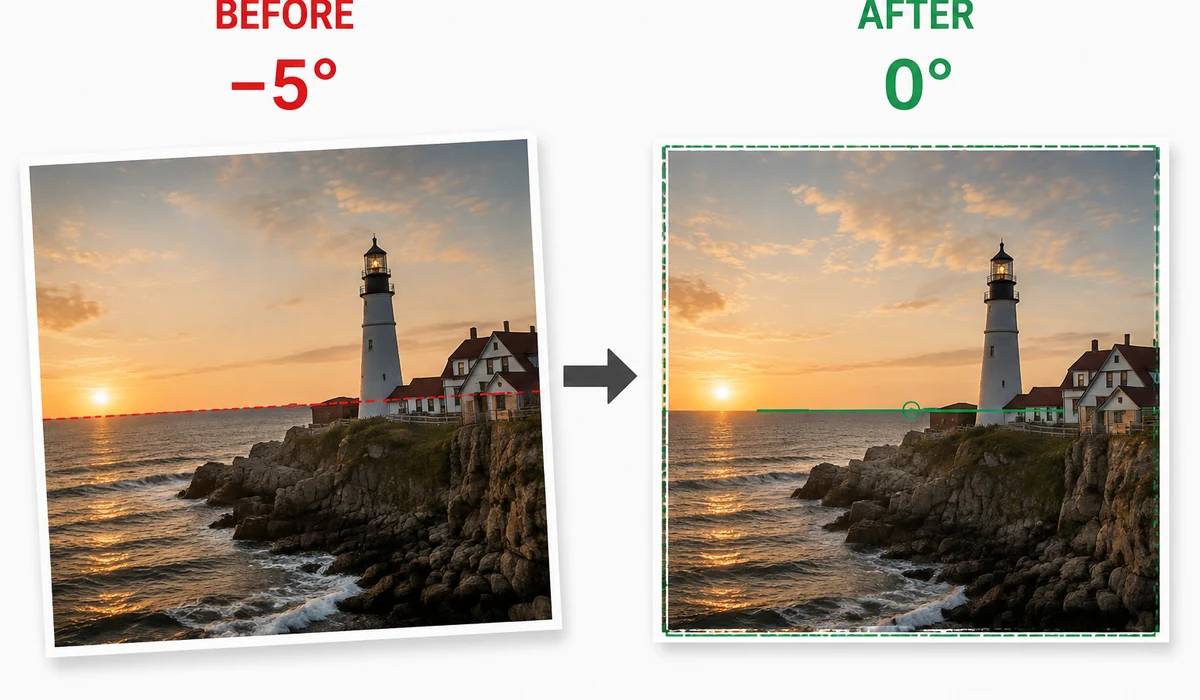
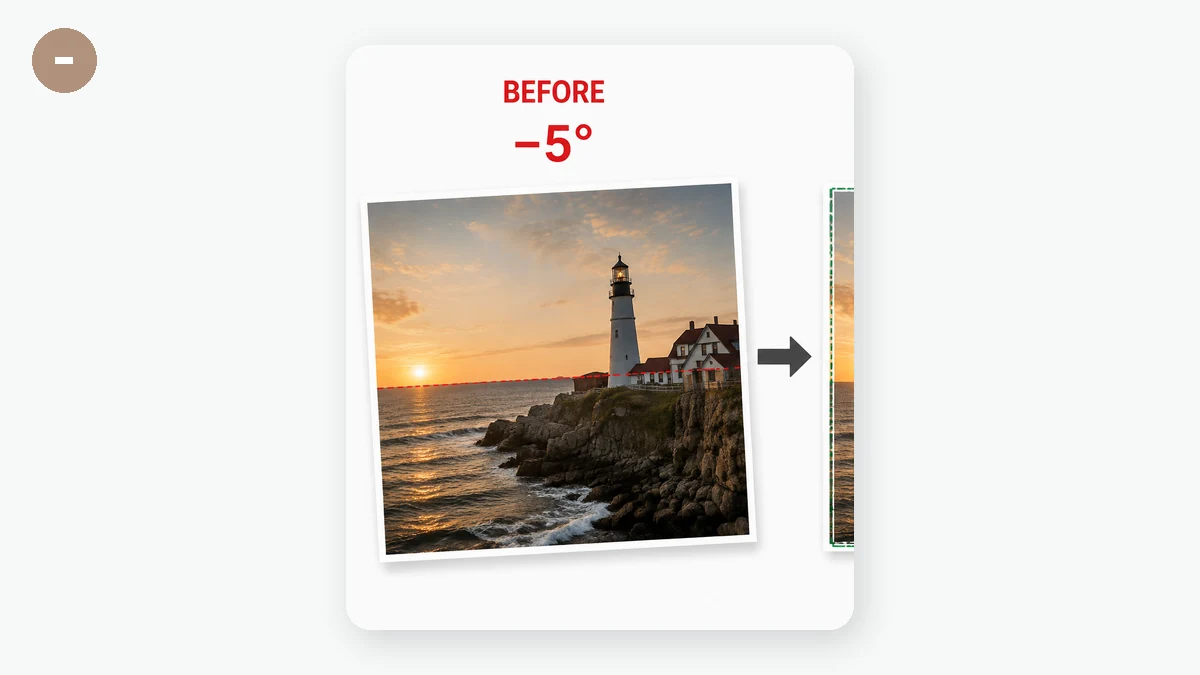
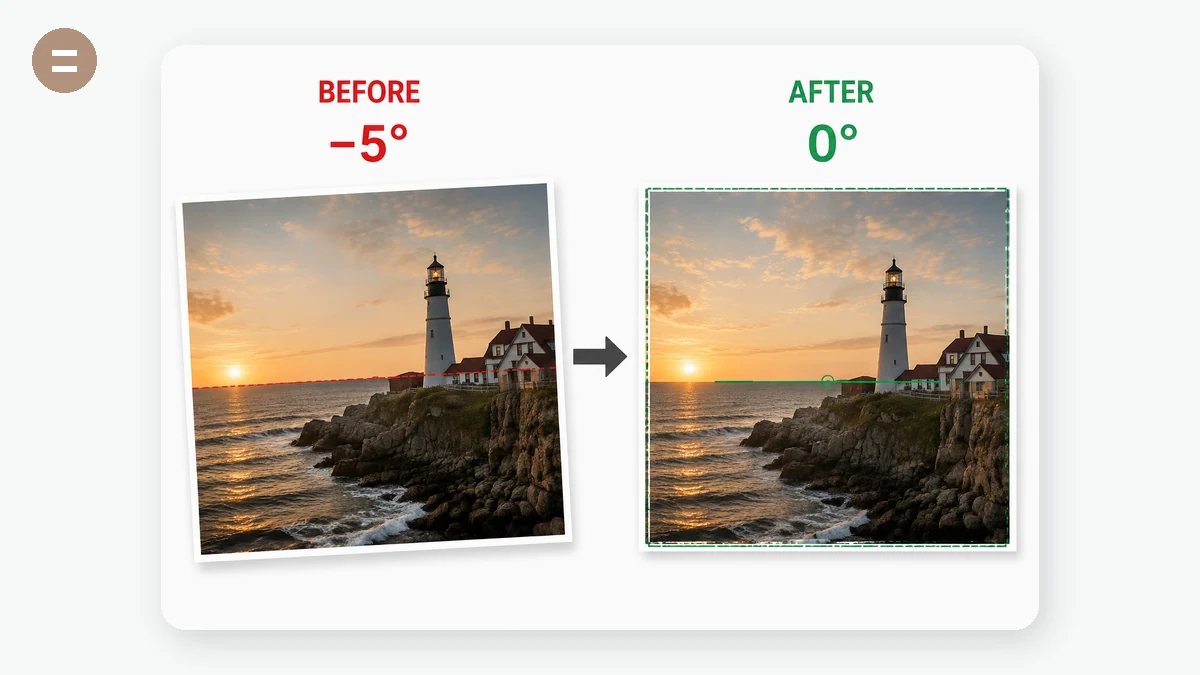
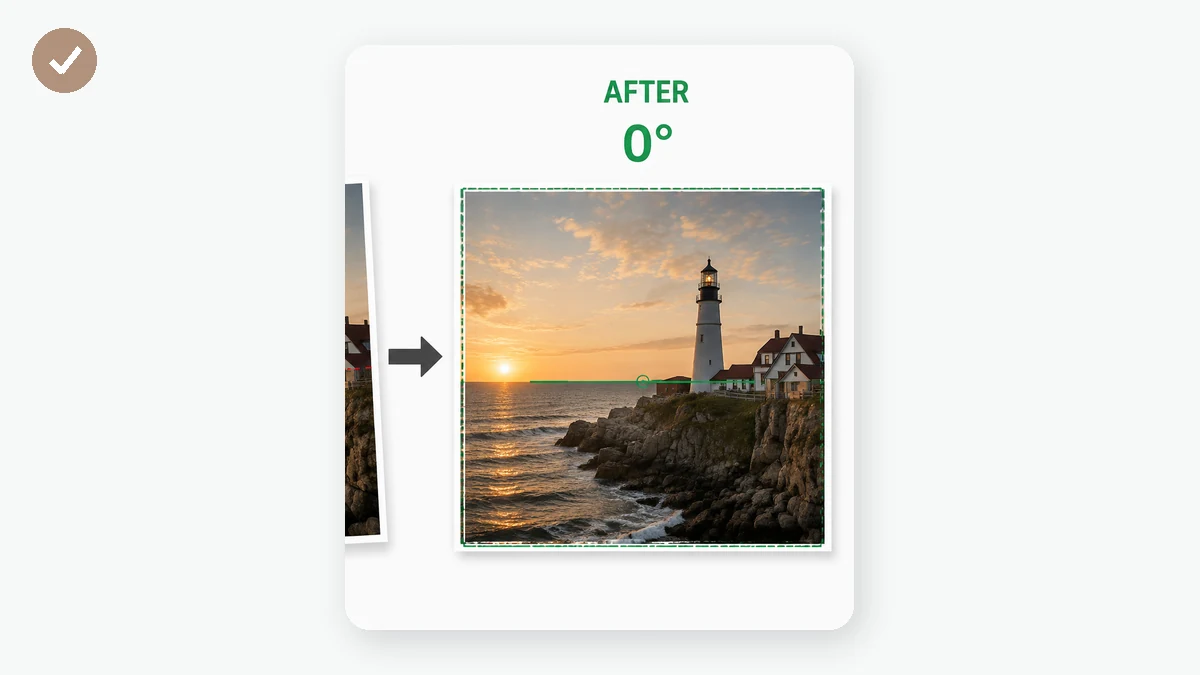
Ein um zwei Grad gekipptes Foto wirkt misslungen; ein begradigtes Foto wirkt professionell. Dieses Tool dreht in 0,1°-Schritten, während ein Drittel-Raster und eine Mittellinie helfen, den Horizont zu treffen, und es schneidet automatisch auf das größte saubere Rechteck zu, sodass Sie nie weiße Ecken sehen.
Auch das Grobe erledigt es — 90°-Schritte für quer aufgenommene Fotos — und exportiert in voller Quellauflösung. Alles im Browser: Das Foto wird nie hochgeladen.
So geht's
- Foto hinzufügenJede schiefe Aufnahme — Horizont, Gebäude, gescanntes Dokument.
- BegradigenZiehen Sie den Feinwinkelregler, bis die Rasterlinien mit dem Horizont übereinstimmen.
- HerunterladenAutomatisch zugeschnitten, volle Auflösung, keine weißen Ränder.
Ein Grad daneben, ein Foto ruiniert
Menschliche Augen sind gnadenlos bei Horizonten: Kippen Sie das Meer, die Skyline oder ein Gebäude um 1–2 Grad, und ein Foto fällt von 'professionell' auf 'Schnappschuss' ab. Von allen Kompositionskorrekturen ist das Begradigen die einfachste mit dem größten Effekt.
Dafür braucht es keinen Editor — nur präzise Winkelkontrolle und ein Referenzraster. Ein 0,1°-Regler plus Drittel-Raster: Horizont an einer Linie ausrichten, fertig.
Auto-Zuschnitt: wohin die weißen Keile verschwunden sind
Beim Drehen eines Rechtecks entstehen immer leere Keile an den Ecken. Billige Tools lassen sie stehen oder verschmieren eine Unschärfefüllung. Die korrekte Lösung ist das größte innere Rechteck im Original-Seitenverhältnis, in geschlossener Form berechnet und präzise zugeschnitten.
Das Tool löst das live und zeigt die resultierende Größe an. Kleine Korrekturen kosten wenig: Eine 5°-Korrektur verliert nur etwa 6 % des Bildes.
Querformat-Aufnahmen und Scans
Alte Fotos ohne Orientierungsdaten kommen oft um volle 90° gedreht an. Nutzen Sie zuerst die groben 90°-Buttons, dann den Feinregler — zwei Schritte beheben jede Schieflage.
Scans sind der andere große Fall: Buchseiten, Belege und alte Abzüge kommen fast nie gerade heraus. Richten Sie die Textzeilen am Raster aus, und der Scan ist gerade — zuverlässiger als jede automatische Entzerrung.
Wofür man es nutzt
Landschaften — Meer und Skyline in einer Sekunde begradigt.
Architektur — Vertikale Gebäudekanten am Raster ausgerichtet.
Scans — Buchseiten, Verträge, alte Abzüge — Textzeilen auf den Linien.
Produktfotos — Kanten parallel zum Rahmen wirken professionell.
Warum tools.faxianai.com
0,1° Präzision
Feinregler von −15° bis +15°, plus 90°-Schritte.
Gitterüberlagerung
Drittel-Raster und Mittellinie zum Ausrichten des Horizonts.
Auto-Zuschnitt
Größtes sauberes Rechteck — nie wieder weiße Keile.
Privat
Die Drehung passiert ausschließlich auf Ihrem Gerät.