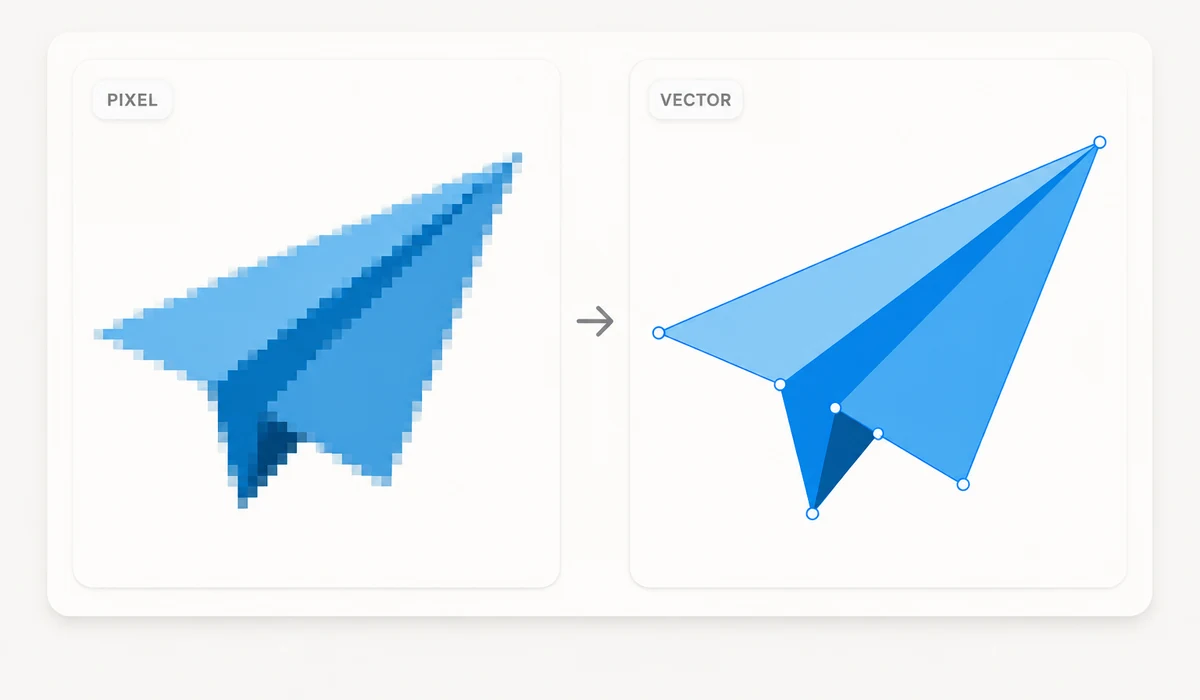
Máte logo nebo ikonu, která existuje jen jako malé PNG, a potřebujete ji ostrou v jakékoli velikosti? Tento nástroj obkreslí obrázek do SVG — vektoru složeného z tvarů a cest, který se škáluje na jakoukoli velikost bez rozmazání. Vyberte styl od plochého po detailní a stáhněte SVG.
Vektorizace běží ve vašem prohlížeči s enginem imagetracer, takže se nic nenahrává. Upřímně k limitům: exceluje na plochých logách, ikonách a perokresbě. Fotografie se obkreslí také, ale vzniknou obrovské, rozpité soubory — pro fotky chcete rastrový formát, ne SVG.
Jak na to
- Přidejte obrázekVložte PNG nebo JPG logo, ikonu či skicu.
- Vyberte stylPlochý/logo, detailní, posterizovaný, nebo černobílý — náhled se aktualizuje živě.
- Stáhněte SVGUložte vektor, připravený ke škálování na jakoukoli velikost.
Tento nástroj obkreslí rastrový obrázek — PNG nebo JPG — do vektorového SVG, přímo ve vašem prohlížeči. Přečte obrázek z canvasu na vašem vlastním počítači a pomocí enginu imagetracer najde tvary uvnitř, kolem každé barevné oblasti nakreslí vektorové cesty. Smyslem je, že SVG je tvořeno geometrií, ne pixely, takže zůstává dokonale ostré, ať jde o favicon nebo billboard, zatímco PNG se rozmaže, jakmile ho zvětšíte. Vložíte obrázek, vyberete přednastavený styl, porovnáte náhled před/po a stáhnete SVG.
Je opravdu dobrý na plochý vstup s čistými hranami: loga, ikony, jednoduché ilustrace, perokresbu, ruční písmo. Ty mají malou paletu a jasné hrany, což je přesně to, co tracer čte dobře, takže dostanete úhledné, upravitelné SVG s hrstkou tvarů. Předvolby řídí výsledek — Plochý/logo drží barvy nízko, Detailní jich povolí víc, Posterizovaný rozdělí obrázek do výrazných ploch, Černobílý ho zredukuje na dva tóny. Vše běží lokálně: nic se nenahrává, není žádný účet a po načtení funguje i offline. Je to skutečné trasování, ne AI překreslení — sleduje vaše pixely, místo aby vymýšlelo hezčí obrázek.
K čemu ho lidé používají
Proměňte ploché PNG logo v SVG, které zůstane ostré od faviconu po billboard
Vektorizujte jednoduchou ikonu nebo perokresbu, abyste ji později mohli přebarvit
Převeďte ruční písmo nebo obrys podpisu na upravitelný vektorový tvar
Obkreslete dvou- nebo tříbarevnou značku pro tisk, kde na ostrých hranách záleží v každé velikosti
Dostaňte ilustraci do SVG, aby se čistě škálovala na displejích s vysokým rozlišením
Přestavte malé, rozmazané logo na vektorové cesty, které dočistíte v editoru
Proč tools.faxianai.com
Rastr → vektor
Mění PNG/JPG na škálovatelné SVG cesty.
Přednastavené styly
Plochý, detailní, posterizovaný nebo ČB.
Čisté škálování
Ostré v jakékoli velikosti, na rozdíl od nataženého rastru.
Soukromé
Vektorizováno lokálně — nikdy se nenahrává.