IMG.DIY / Navíc / Fotografické filtry

Fotografické filtry

Dejte fotce vzhled jedním kliknutím — pak dolaďte jas, kontrast, sytost a odstín.

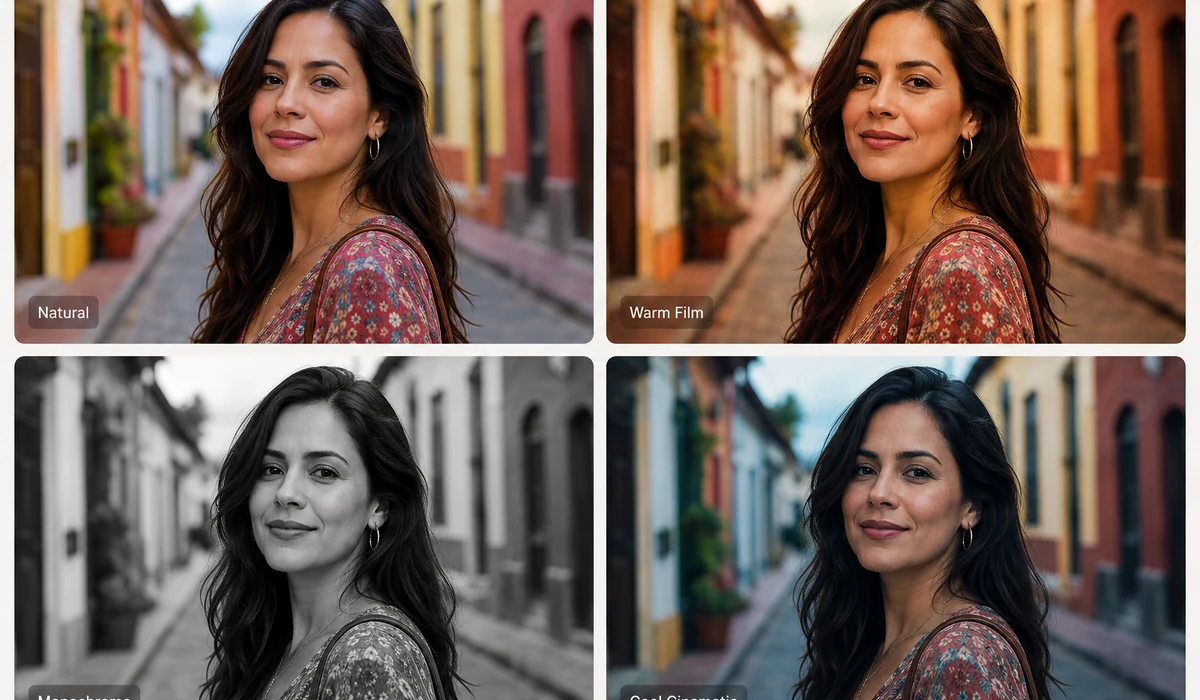
Fotografické filtry visual example
Soukromí na prvním místě: nic se nenahrává.

From input to result

Choose a file, make the change, and download the result. Processing stays in your browser.

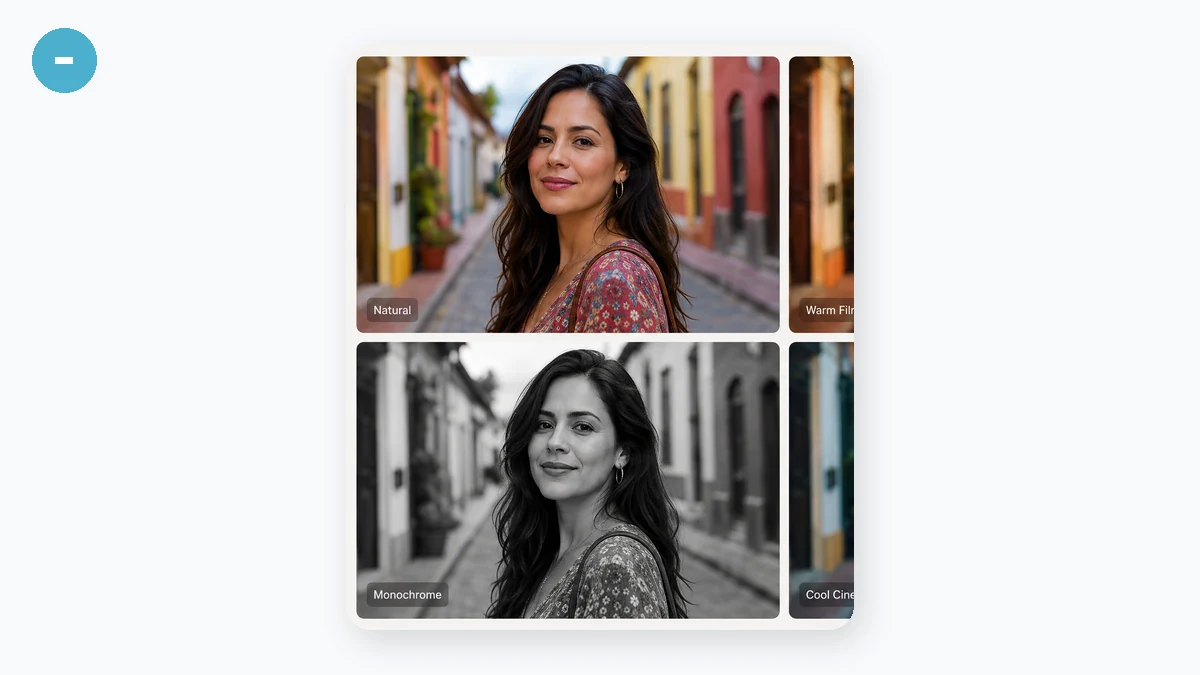
Fotografické filtry: 1 · Choose input
1 · Choose input
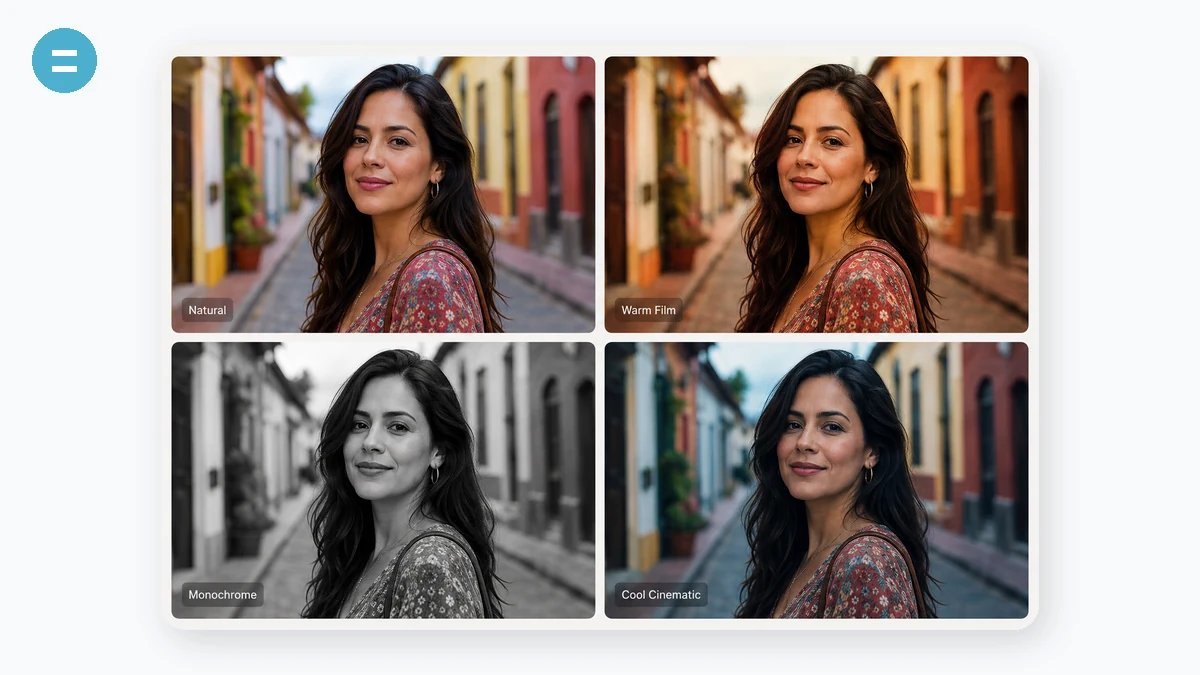
Fotografické filtry: 2 · Adjust and process
2 · Adjust and process
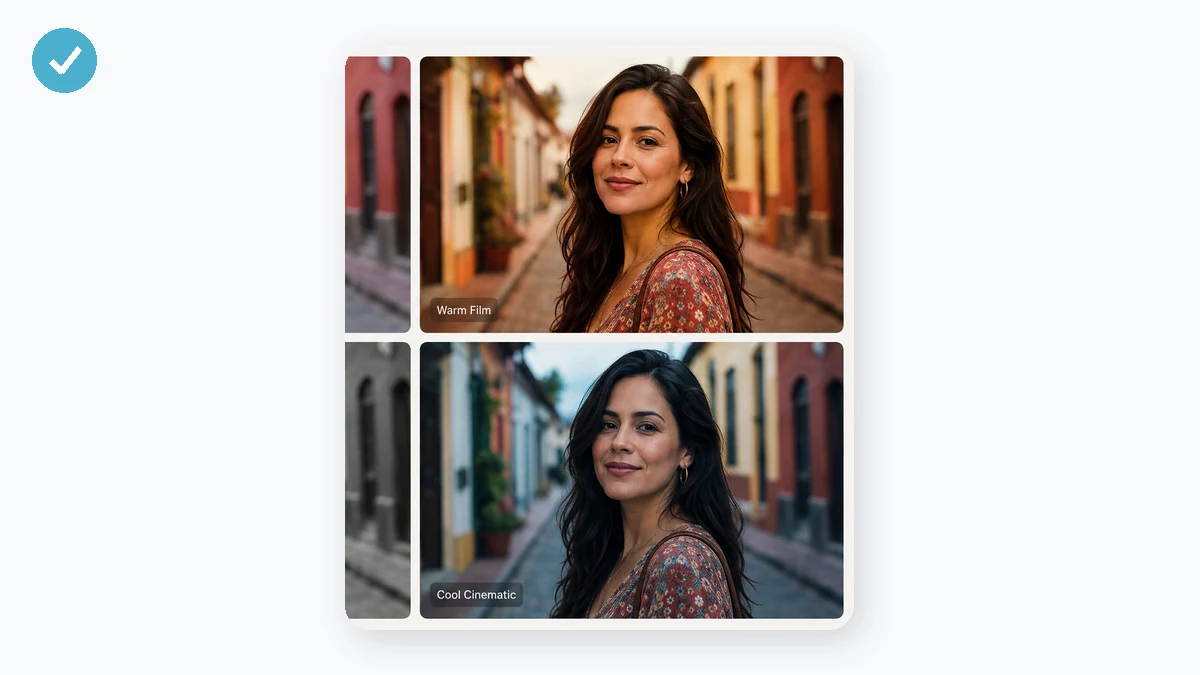
Fotografické filtry: 3 · Download result
3 · Download result

Někdy fotka potřebuje jen rychlý vzhled, ne kompletní úpravu. Vyberte si z deseti filtrů na jedno kliknutí — Mono, Sépie, Vintage, Teplý, Studený, Fade, Noir, Vivid a další — a pak dolaďte jas, kontrast, sytost a odstín, dokud to nesedí. Živý náhled se průběžně aktualizuje.

Vykresluje se v plném rozlišení na vašem zařízení a exportuje bez vodoznaku. Bez registrace, bez nahrávání a původní soubor nikdy neopustí váš prohlížeč.

Jak na to

  1. Přidejte fotkuVložte obrázek, který chcete stylizovat.
  2. Vyberte filtrKlepněte na předvolbu pro okamžitý vzhled, pak dolaďte posuvníky.
  3. StáhněteUložte výsledek v plné kvalitě — JPG nebo PNG.

Fotografické filtry vám dávají deset předvoleb na jedno kliknutí — Original, Mono, Sépie, Vintage, Teplý, Studený, Fade, Noir, Vivid a Clarity — každá je pevný recept canvasových filtrů, který jedním kliknutím nastaví celou náladu. Vyberte tu, která sedí, sledujte, jak se aplikuje v živém náhledu, a máte většinu cesty k hotovému vzhledu, aniž byste sáhli na jediné číslo.

Pod předvolbami sedí čtyři jemné posuvníky — jas, kontrast, sytost a odstín — které se aplikují navrch aktivní předvolby, takže můžete vzhled doladit, aby seděl konkrétní fotce, místo abyste se spokojili s univerzálním filtrem. Když je to ono, exportujte JPG nebo PNG ve skutečném rozlišení obrázku: bez vodoznaku, bez registrace a bez nahrávání, protože každý filtr běží lokálně ve vašem prohlížeči. Je to nástroj globálních úprav — efekty se aplikují na celý snímek, bez lokálních masek nebo křivek.

K čemu ho lidé používají

Zahřejte plochý interiérový portrét předvolbou Teplý, pak lehce přidejte jas, aby se obličej neztratil ve stínu

Dejte produktové fotce čistý, svěží dojem předvolbou Studený a malým zvýšením kontrastu před nahráním do katalogu

Proměňte rušnou pouliční fotku v náladovou černobílou s Noir, bez instalace aplikace a bez nahrávání

Přidejte vybledlý, matný vzhled sociálních sítí s Fade a exportujte v plném rozlišení bez vodoznaku

Rozžijte nudnou fotku z dovolené s Vivid, pak sytost trochu stáhněte, když je toho moc

Hromadně filtrujte složku fotek v letadle bez připojení, protože po načtení funguje offline

Proč IMG.DIY

10 předvoleb

Mono, Sépie, Vintage, Noir, Vivid a další.

Jemné doladění

Jas, kontrast, sytost, odstín.

Plná kvalita

Exportuje v původním rozlišení, bez vodoznaku.

Soukromé

Běží lokálně — nic se nenahrává.

Časté dotazy

Můžu kombinovat předvolbu s posuvníky?
Ano. Vyberte předvolbu jako základ a posuvníky jasu/kontrastu/sytosti/odstínu se aplikují navrch.
Bude mít export vodoznak?
Ne. Stažený obrázek je jen vaše fotka s filtrem v plném rozlišení.
Jaký formát dostanu?
JPG pro fotky (udrží malé soubory) nebo PNG, pokud byl originál PNG. Kvalita zůstává vysoká.
Nahrávají se moje fotky?
Ne — filtry běží celé ve vašem prohlížeči pomocí canvasu, takže se nikam nic neodesílá.
Můžu použít předvolbu a posuvníky současně?
Ano — přesně tak to má fungovat. Čtyři posuvníky (jas, kontrast, sytost, odstín) se aplikují navrch aktivní předvolby, takže můžete vybrat Vintage a přidat trochu jasu, nebo zvolit Vivid a stáhnout sytost zpátky. Předvolba vám dá silný výchozí bod a posuvníky ji doladí na konkrétní fotku. Pokud si chcete vzhled postavit od nuly, nechte Original a hýbejte jen posuvníky.
Je na stažené fotce vodoznak?
Ne. Exportovaný soubor je čistý — žádné logo, žádné razítko v rohu a žádný zmenšený náhled místo výsledku. Dostanete filtrovaný obrázek v jeho skutečném, plném rozlišení, což je rozdíl oproti mnoha bezplatným filtrovacím webům, které stažení buď obrandují, nebo zmenší, dokud nezaplatíte nebo se nezaregistrujete.
Můžu exportovat jako PNG místo JPG?
Ano, obojí je k dispozici. JPG exportujte, když chcete menší soubor pro fotku — je to obvyklá volba pro sociální sítě. PNG exportujte, když potřebujete bezeztrátovou kvalitu nebo má zdroj ostré hrany či průhlednost. V obou případech vyjde soubor v plném rozlišení obrázku s filtrem a úpravami posuvníků zapečenými uvnitř.
Nahrává se moje fotka na server?
Ne. Každá předvolba i posuvník běží lokálně na canvasu uvnitř vašeho prohlížeče, takže obrázek nikdy neopustí vaše zařízení — není tu žádný server, žádný účet a žádný backend, který by ho viděl. Proto je bezpečné tu filtrovat portréty a osobní fotky a proto stránka po prvním načtení funguje i offline.

Související nástroje

Návody a tipy