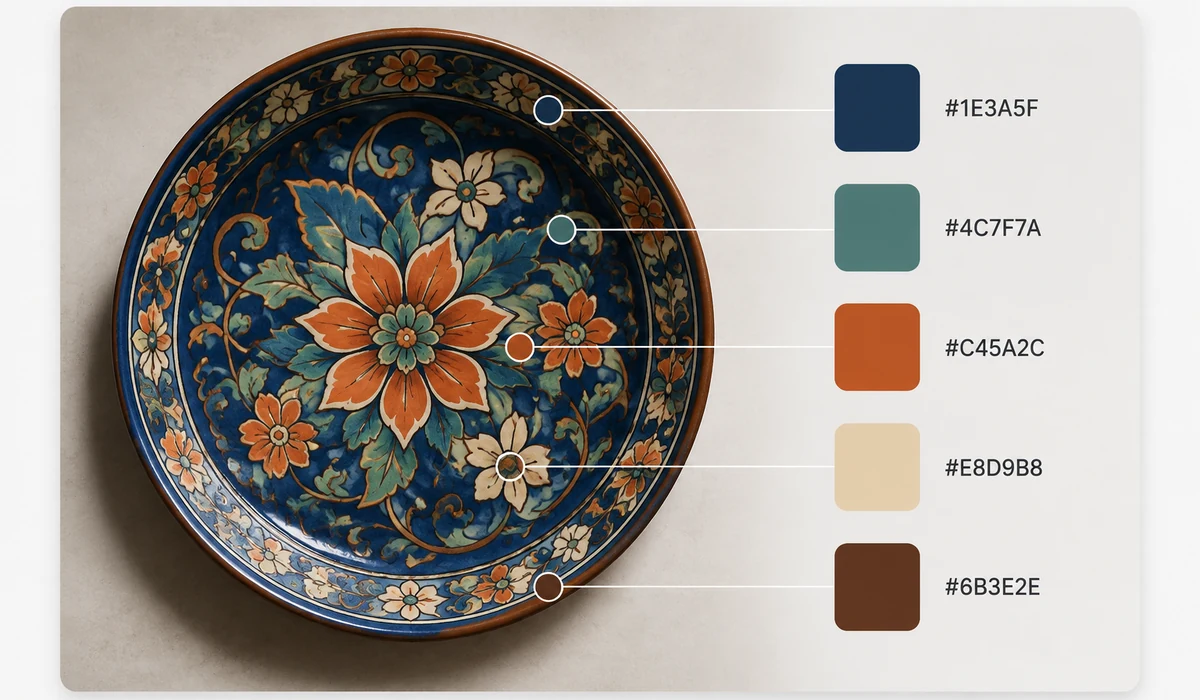
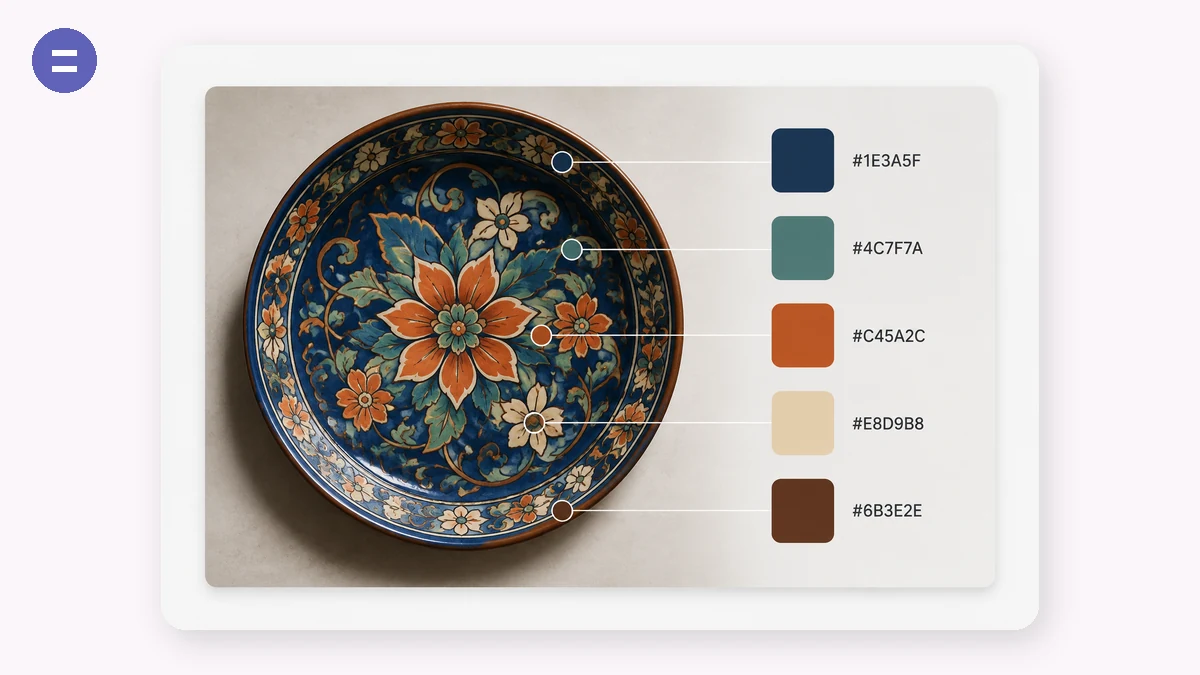
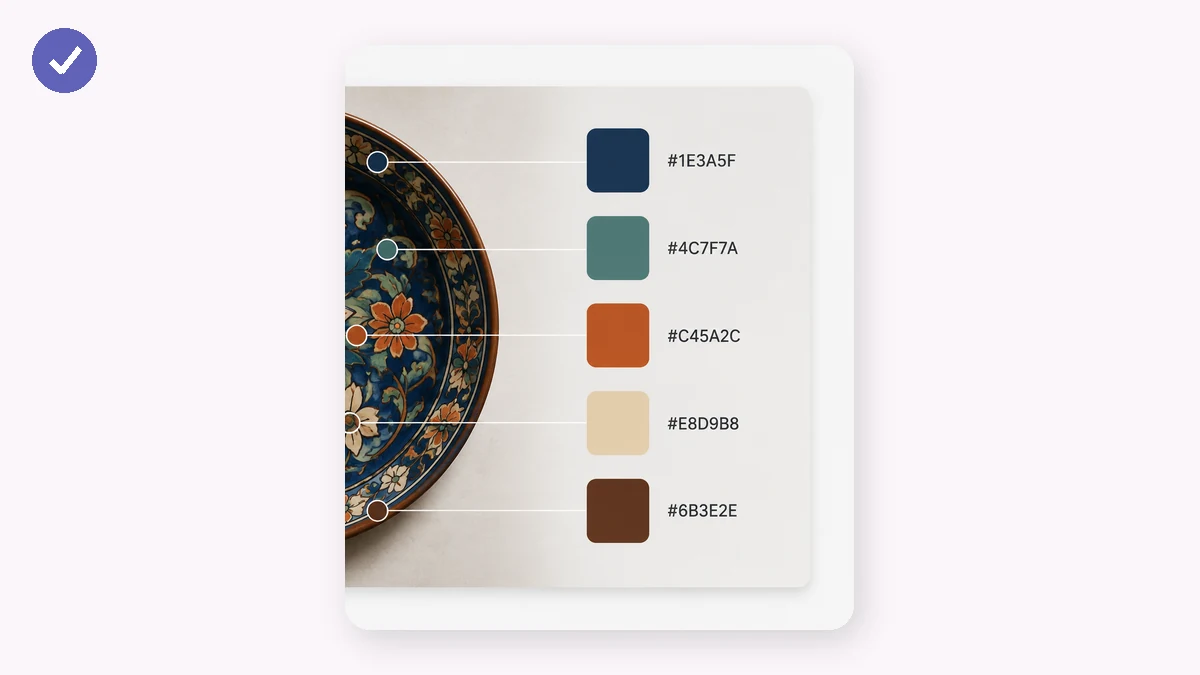
Návrh postavený na produktové fotce, snímku značky nebo náladovém obrázku začíná u jeho barev. Vhoďte obrázek a získejte jeho dominantní paletu, seřazenou od světlé po tmavou, kde je každý vzorek jedno kliknutí od zkopírovaného hex kódu.
Extrakce používá kvantizaci metodou median-cut nad skutečnými pixely — stejnou rodinu algoritmů jako grafické editory — takže paleta odráží skutečné rozložení barev, ne jen rozmazaný průměr.
Jak na to
- Přidejte obrázekLibovolná fotka, logo nebo grafika.
- Upravte velikost paletyOd 3 do 12 barev — vzorky se aktualizují živě.
- Zkopírujte kódyKliknutím na vzorek získáte jeho hex, nebo zkopírujte celou paletu najednou.
Vytáhněte skutečnou paletu z jakéhokoli obrázku
Tento extraktor čte skutečné pixely vašeho obrázku a hledá jeho dominantní barvy pomocí median-cut kvantizace, stejného přístupu, který stojí za kvalitní redukcí barev. To znamená, že paleta odráží to, co ve fotce opravdu je, ne odhad ani filtrovaný průměr. Načtěte obrázek a dostanete sadu hex vzorků čerpaných přímo ze zdroje.
Volíte, kolik barev vytáhnout, kdekoli od 3 do 12. Méně vzorků vám dá sevřenou paletu ve stylu značky; více dá plnější barevné schéma pro designovou práci. Identické vzorky se deduplikují, takže nikdy nedostanete stejný hex dvakrát.
Kopírujte hex kódy jedním kliknutím
Každý vzorek zobrazuje svou hex hodnotu a kliknutí na vzorek zkopíruje kód do schránky. Když chcete celou sadu, jedno tlačítko zkopíruje celou paletu najednou, připravenou k vložení do CSS, designového nástroje nebo style guide. Paleta je seřazena od světlé po tmavou, takže se čte jako uspořádaná škála, ne změť.
Protože vše běží v prohlížeči nad vaším vlastním obrázkem, můžete extrahovat barevnou paletu z fotky, snímku obrazovky nebo loga, aniž byste cokoli nahrávali.
K čemu ho lidé používají
Stavba palety značky — Vytáhněte dominantní barvy z loga nebo hlavního obrázku a ukotvěte konzistentní barevný systém.
Sladění designu s fotkou — Extrahujte barevné schéma z produktového snímku, aby váš layout působil jako součást téhož obrazu.
Webové a UI theming — Vezměte hex kódy z náladového obrázku a naplňte jimi CSS proměnné pro akcentové a podkladové barvy webu.
Výběr barev z uměleckých děl — Naberte skutečné barvy z ilustrace nebo malby a použijte je ve vlastní práci.
Témata prezentací a snímků — Extrahujte pár dominantních barev z úvodního obrázku a otématujte jimi celou prezentaci.
Módní a interiérové moodboardy — Získejte paletu z inspirační fotky a slaďte látky, barvy nebo doplňky.
Barevné sady pro datové vizualizace — Vytáhněte z referenčního obrázku sadu odlišitelných barev a postavte paletu pro grafy.
Rychlé zjištění hexu — Vložte snímek obrazovky a kliknutím na potřebný vzorek zkopírujte jeho přesný hex kód.
Proč tools.faxianai.com
Skutečné dominanty
Median-cut nad skutečnými pixely, ne rozmazaný průměr.
Kopírování jedním kliknutím
Každý vzorek okamžitě zkopíruje svůj hex.
3–12 barev
Nastavte přesně, jak podrobná paleta bude.
Soukromé
Obrázek nikdy neopustí vaše zařízení.