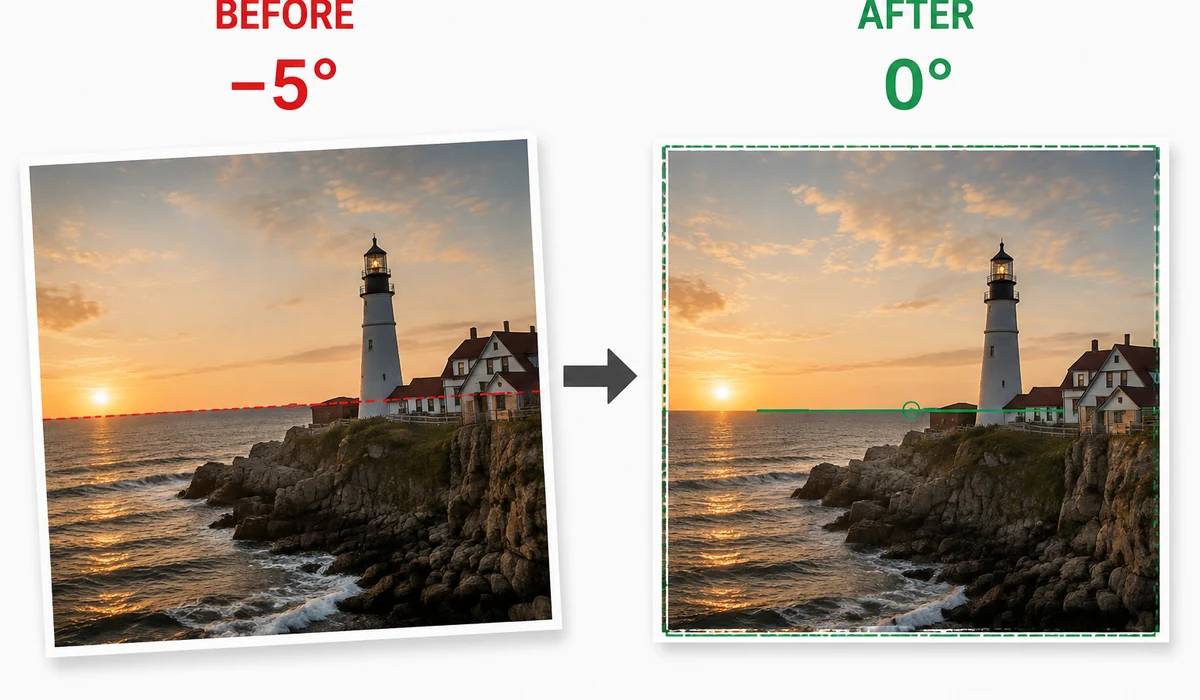
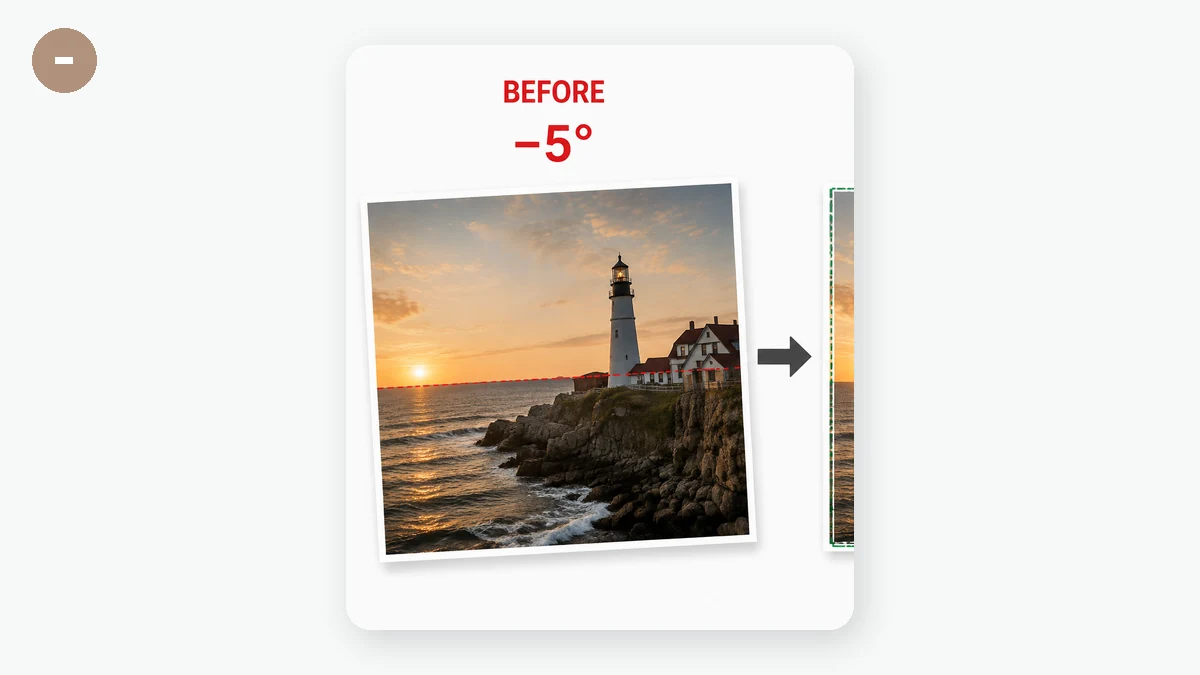
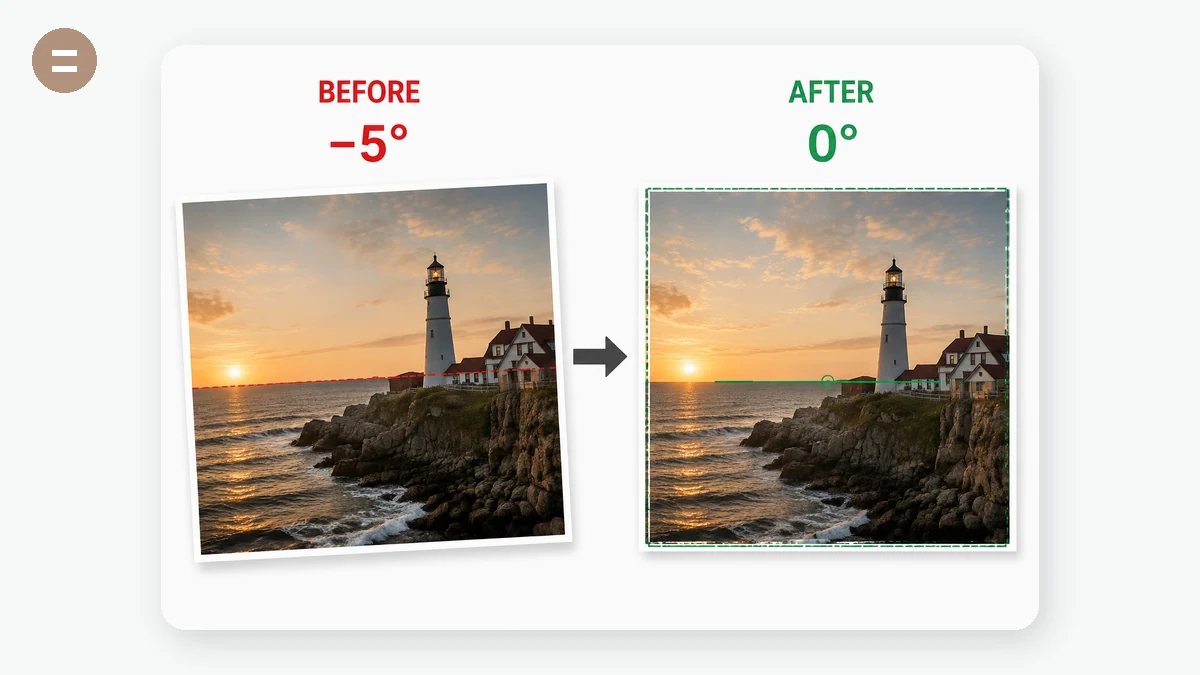
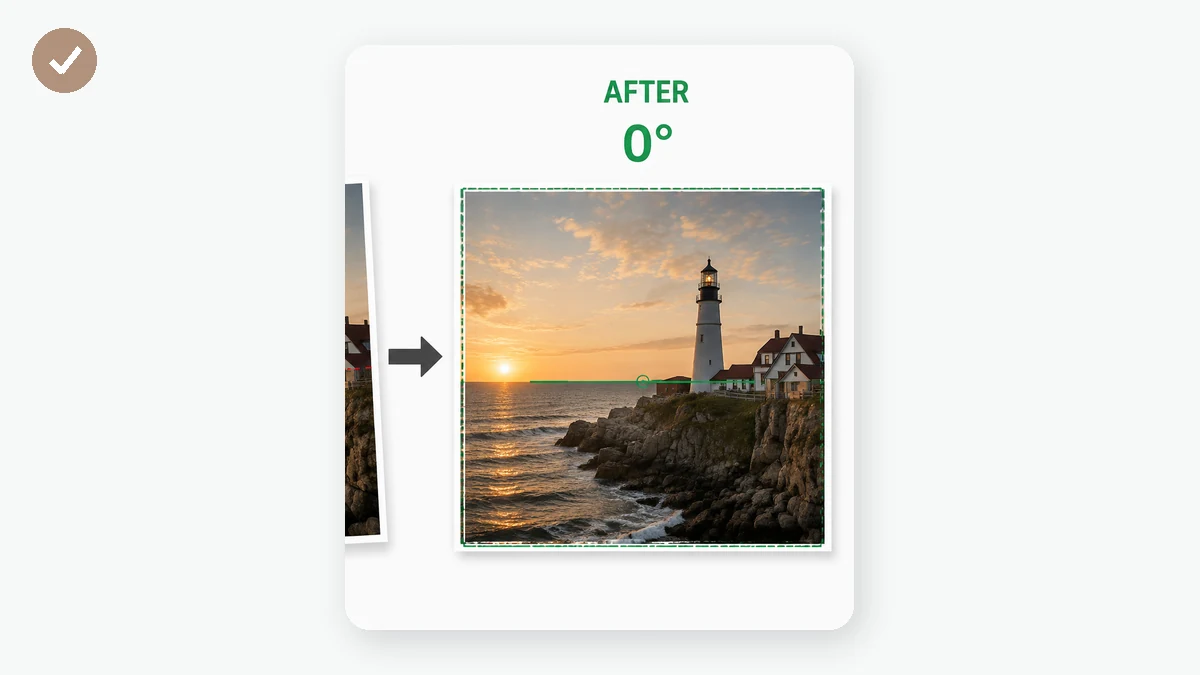
Een foto die twee graden gekanteld is, oogt mislukt; een rechtgezette foto oogt professioneel. Deze tool draait in stappen van 0,1° terwijl een derdenraster en een middenlijn je helpen de horizon te volgen, en snijdt automatisch bij tot de grootste schone rechthoek, zodat je nooit witte hoeken ziet.
Ook het grove werk kan hij aan — stappen van 90° voor foto's die zijwaarts zijn genomen — en hij exporteert op volledige bronresolutie. Alles in je browser: de foto wordt nooit geüpload.
Hoe te gebruiken
- Voeg een foto toeElke scheve opname — horizon, gebouw, gescand document.
- Zet waterpasSleep de fijne hoekschuif tot de rasterlijnen samenvallen met de horizon.
- DownloadenAutomatisch bijgesneden, volledige resolutie, geen witte randen.
Eén graad scheef, één foto verpest
Mensenogen zijn genadeloos voor horizonten: kantel de zee, de skyline of een gebouw 1–2 graden en een foto zakt van 'professioneel' naar 'kiekje'. Van alle compositiecorrecties is waterpas zetten de makkelijkste met het hoogste rendement.
Er is geen editor voor nodig — alleen precieze hoekcontrole en een referentieraster. Een 0,1°-schuif plus een derdenraster: lijn de horizon uit met een lijn en je bent klaar.
Auto-bijsnijden: waar de witte wiggen zijn gebleven
Bij het draaien van een rechthoek komen altijd lege wiggen in de hoeken bloot te liggen. Goedkope tools laten ze staan of smeren er een vervagingsvulling overheen. De juiste oplossing is de grootste binnenrechthoek in de oorspronkelijke beeldverhouding, in gesloten vorm berekend en precies bijgesneden.
De tool lost dat live op en toont het resulterende formaat. Kleine correcties kosten weinig: een correctie van 5° verliest slechts zo'n 6% van het beeld.
Zijwaartse opnames en scans
Oude foto's zonder oriëntatiedata komen vaak een volle 90° gedraaid binnen. Gebruik eerst de grove 90°-knoppen en daarna de fijne schuif — twee stappen verhelpen elke kanteling.
Scans zijn het andere grote geval: boekpagina's, bonnetjes en oude afdrukken komen er vrijwel nooit recht uit. Lijn de tekstregels uit met het raster en de scan is recht — betrouwbaarder dan elke automatische rechtzetting.
Waar mensen het voor gebruiken
Landschappen — Zee en skyline in een seconde waterpas.
Architectuur — Verticale gebouwranden uitgelijnd met het raster.
Scans — Boekpagina's, contracten, oude afdrukken — tekstregels op de lijnen.
Productfoto's — Randen evenwijdig aan het kader ogen professioneel.
Waarom tools.faxianai.com
0,1° precisie
Fijne schuif van −15° tot +15°, plus stappen van 90°.
Rasteroverlay
Derdenraster en middenlijn om de horizon uit te lijnen.
Auto-bijsnijden
Grootste schone rechthoek — nooit meer witte wiggen.
Privé
Het draaien gebeurt uitsluitend op je apparaat.