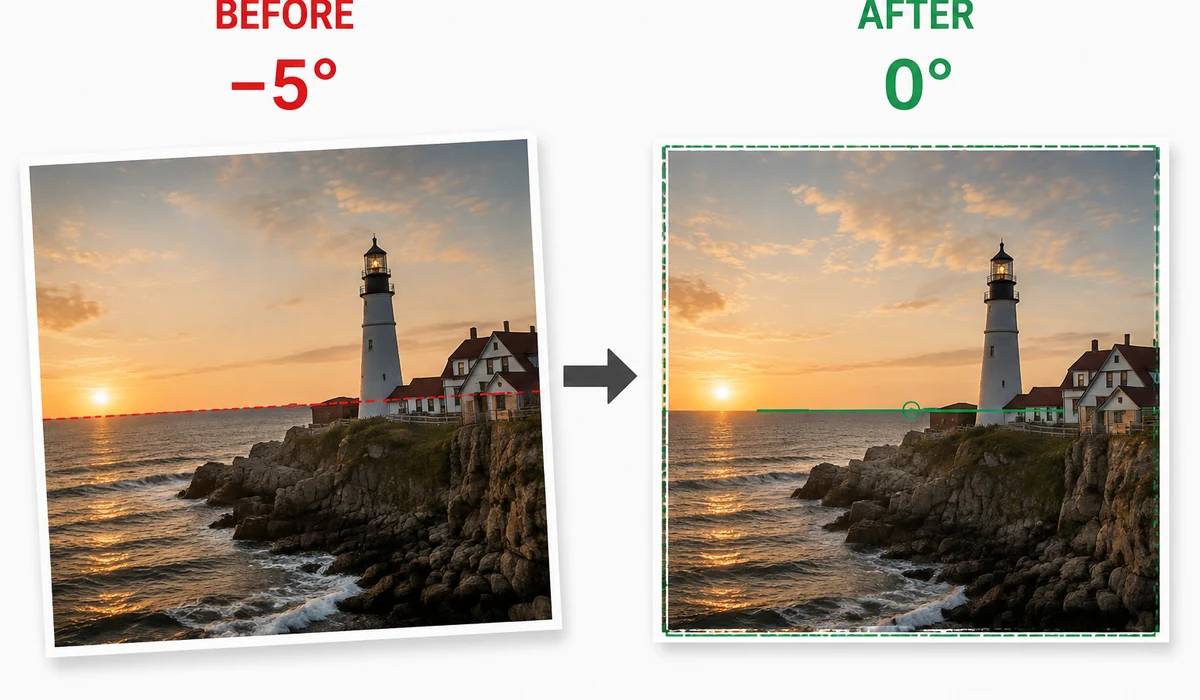
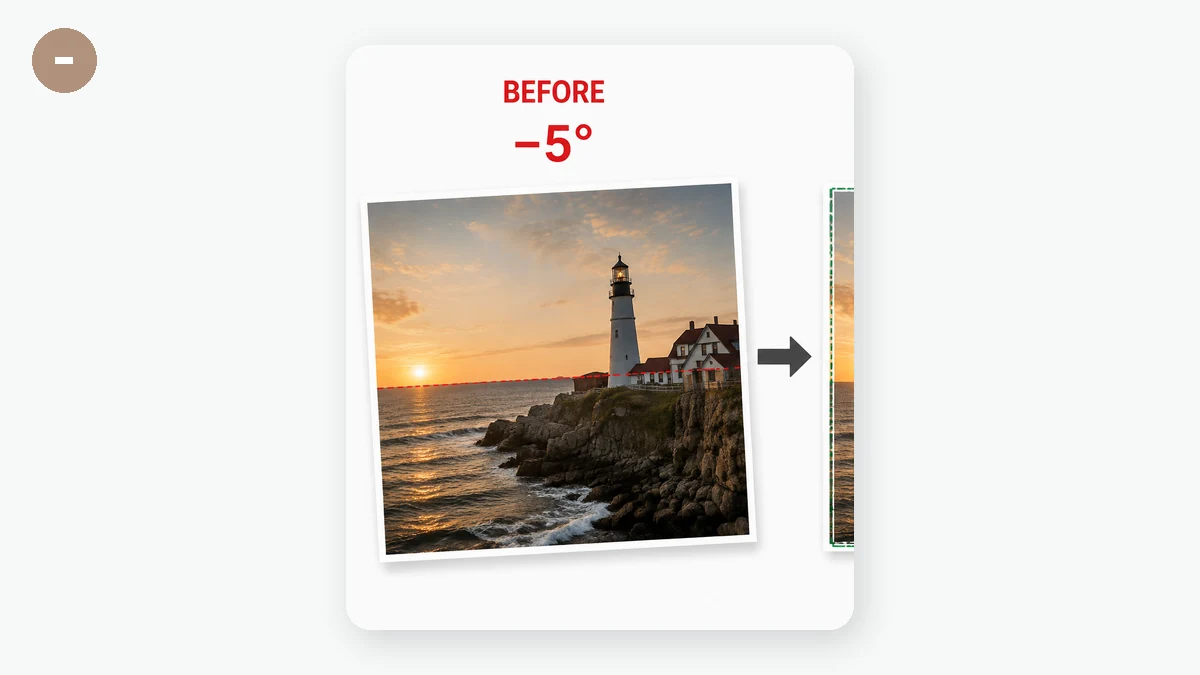
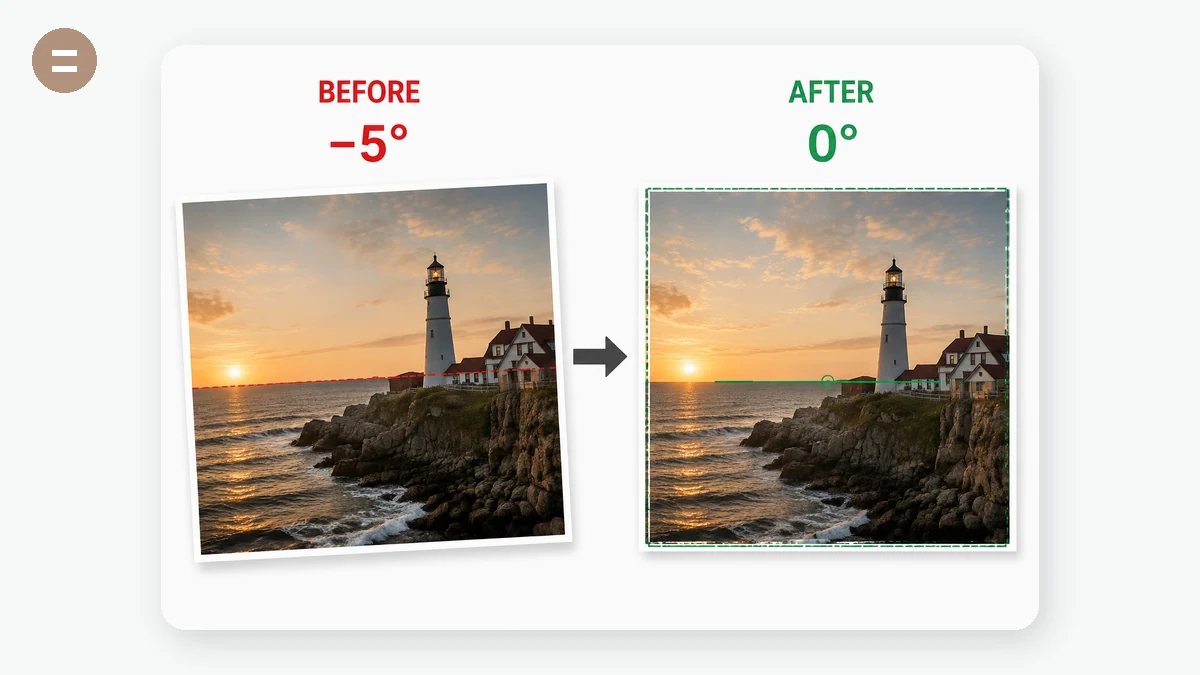
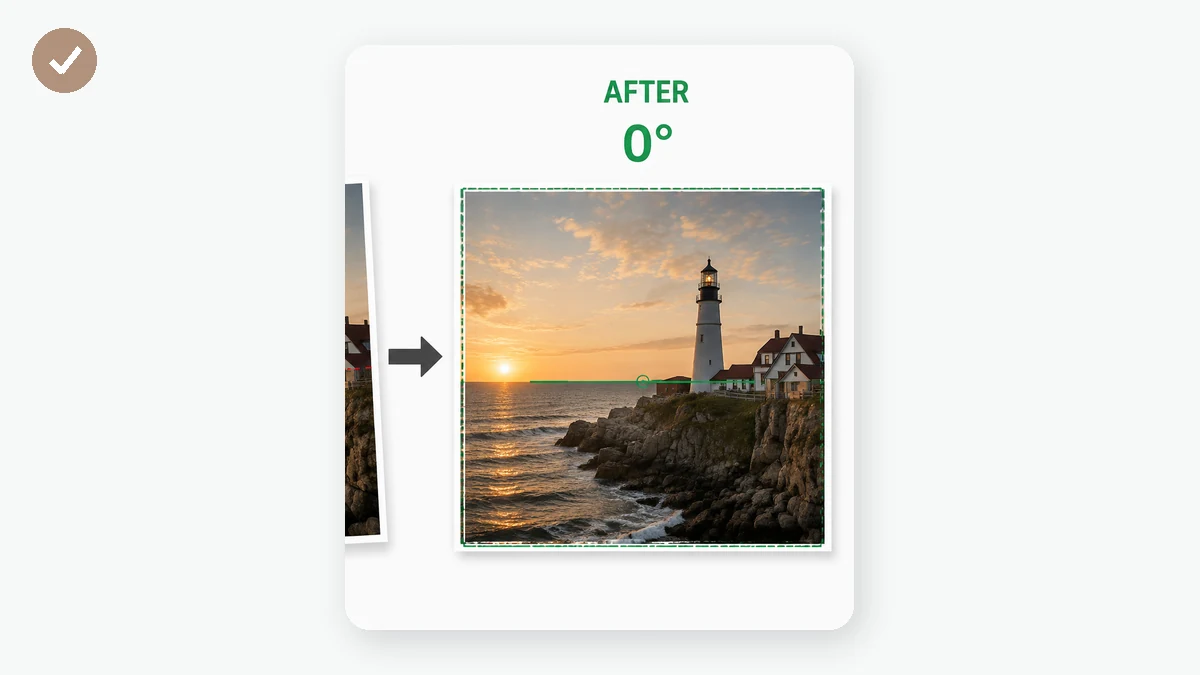
Ett foto som lutar två grader ser misslyckat ut; ett uträtat foto ser professionellt ut. Det här verktyget roterar i steg om 0,1° medan ett tredjedelsrutnät och en mittlinje hjälper dig att pricka horisonten, och det beskär automatiskt till den största rena rektangeln så att du aldrig ser vita hörn.
Det klarar även det grova — 90°-steg för foton tagna på sidan — och exporterar i full källupplösning. Allt i webbläsaren: fotot laddas aldrig upp.
Så här gör du
- Lägg till ett fotoVilken sned bild som helst — horisont, byggnad, skannat dokument.
- Räta uppDra finvinkelreglaget tills rutnätslinjerna följer horisonten.
- Ladda nerAutomatiskt beskuret, full upplösning, inga vita kanter.
En grad fel, ett foto förstört
Människoögon är skoningslösa mot horisonter: luta havet, stadssiluetten eller en byggnad 1–2 grader och ett foto faller från 'professionellt' till 'ögonblicksbild'. Av alla kompositionsfixar är uträtning den enklaste med högst utdelning.
Det kräver ingen bildredigerare — bara exakt vinkelkontroll och ett referensrutnät. Ett 0,1°-reglage plus ett tredjedelsrutnät: rikta in horisonten mot en linje så är du klar.
Autobeskärning: vart de vita kilarna tog vägen
Att rotera en rektangel blottar alltid tomma kilar i hörnen. Billiga verktyg lämnar dem kvar eller smetar över en suddig fyllning. Den korrekta lösningen är den största inre rektangeln i ursprungligt bildförhållande, beräknad i sluten form och exakt beskuren.
Verktyget löser det live och visar den resulterande storleken. Små korrigeringar kostar lite: en 5°-fix förlorar bara cirka 6 % av bilden.
Sidledes tagna bilder och skanningar
Gamla foton utan orienteringsdata kommer ofta in roterade hela 90°. Använd de grova 90°-knapparna först, sedan finreglaget — två steg fixar vilken lutning som helst.
Skanningar är det andra stora fallet: boksidor, kvitton och gamla kopior blir nästan aldrig raka. Rikta in textraderna mot rutnätet så blir skanningen rak — pålitligare än någon automatisk uppriktning.
Vad folk använder det till
Landskap — Hav och stadssiluett uträtade på en sekund.
Arkitektur — Vertikala byggnadskanter i linje med rutnätet.
Skanningar — Boksidor, kontrakt, gamla kopior — textrader på linjerna.
Produktfoton — Kanter parallella med ramen ser professionellt ut.
Varför tools.faxianai.com
0,1° precision
Finreglage från −15° till +15°, plus 90°-steg.
Rutnätsöverlägg
Tredjedelsrutnät och mittlinje för att rikta in horisonten.
Autobeskärning
Största rena rektangeln — aldrig några vita kilar.
Privat
Rotationen sker enbart på din enhet.