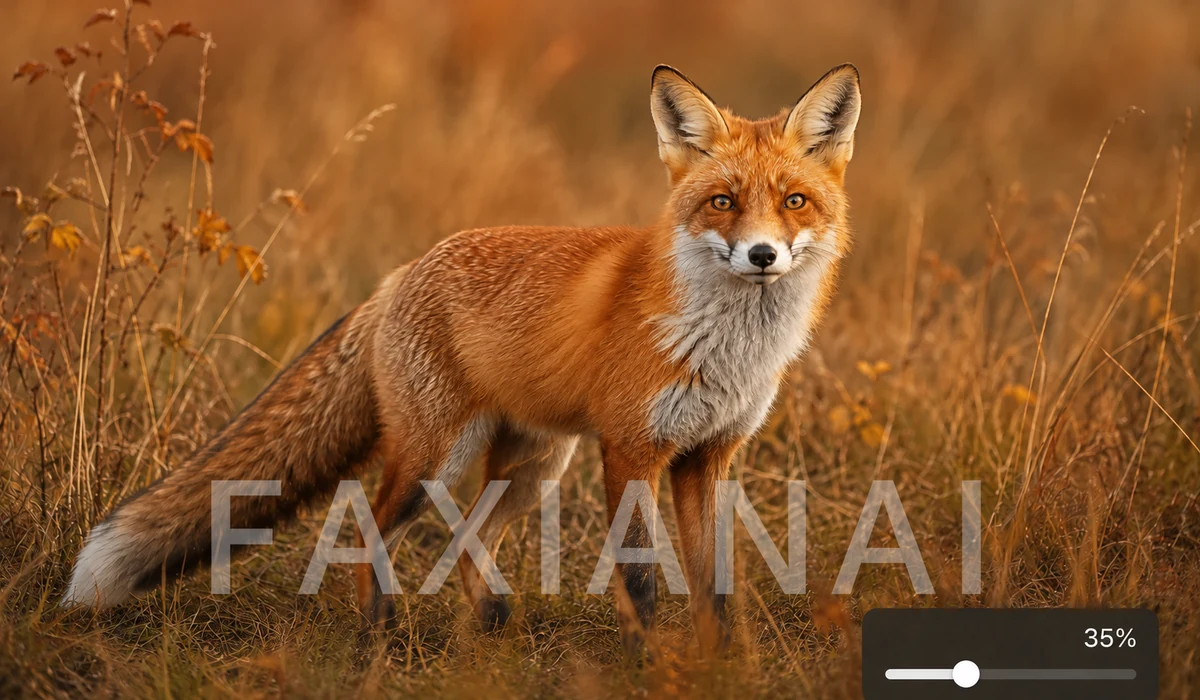
Protejează-ți fotografiile sau pune-ți brandul pe ele înainte de a le distribui. Scrie textul, alege unde stă (repetat în mozaic sau într-un singur colț), apoi reglează dimensiunea, opacitatea, culoarea și unghiul. O previzualizare live arată prima imagine pe măsură ce ajustezi.
Aplică același filigran pe o serie întreagă dintr-odată. Totul e randat local, așa că originalele nu-ți părăsesc niciodată dispozitivul.
Cum se folosește
- Adaugă imaginiTrage una sau mai multe fotografii.
- Creează filigranulIntrodu textul, alege mozaic sau un colț și reglează dimensiunea, opacitatea, culoarea și rotirea.
- Aplică și descarcăDă clic pe Aplică și descarcă tot pentru a salva fiecare imagine cu filigran.
Adaugă filigrane de text sau logo în browser
Trage fotografiile și marchează-le cu o linie de text sau un logo încărcat (PNG sau JPG) înainte să le partajezi oriunde. Controlezi poziția cu nouă puncte de ancorare sau un model repetat pe tot cadrul, plus dimensiunea, opacitatea, rotația și culoarea textului. Totul rulează pe propriul tău dispozitiv, deci imaginile pe care le protejezi nu-ți părăsesc niciodată computerul.
Un filigran repetat, semitransparent, e calea practică de a face o fotografie greu de decupat sau refolosit fără credit, în timp ce un semn simplu în colț păstrează un aspect curat pentru portofolii și fotografii de produs. Pentru că poți procesa un folder întreg deodată și descărca rezultatele ca ZIP, marcarea a cincizeci de imagini durează cam cât marcarea uneia.
De ce un filigran de copyright încă mai contează
Un filigran vizibil nu va opri un hoț hotărât, dar face două lucruri utile: descurajează repostarea ocazională și ține numele sau contul tău atașat imaginii pe măsură ce circulă. Pentru fotografi, ilustratori și proprietari de magazine, acea atribuire e adesea ceea ce transformă o captură de ecran furată într-un client plătitor.
Setează opacitatea suficient de jos încât filigranul să se citească drept semnătură, nu zid, și pune o versiune repetată peste orice te aștepți să fie capturat de alții. Pentru logo-uri cu transparență, încarcă un PNG ca fundalul să rămână liber peste fotografia ta.
La ce îl folosesc oamenii
Protejează cadrele de portofoliu — Adaugă un logo subtil în colț pe lucrări de fotografie sau design înainte de a le posta pe Instagram, Behance sau propriul site.
Brenduiește anunțurile de produs — Marchează logo-ul magazinului pe fotografiile de marketplace, ca și capturile de ecran să-ți poarte numele înapoi la magazin.
Acoperire antifurt repetată — Așterne un filigran repetat, cu opacitate mică, peste probe și previzualizări, ca clienții să poată evalua imaginile, dar nu să le folosească gratis.
Marchează în serie galerii de evenimente — Încarcă o ședință foto întreagă, aplică un singur filigran și descarcă fiecare imagine ca ZIP dintr-o singură trecere.
Adaugă o linie de copyright — Pune un mic text © Numele Tău 2026 în colțul imaginilor înainte să intre într-un blog sau un kit de presă.
Filigranează capturi de ecran și machete — Marchează machetele de UI sau propunerile de design trimise clienților, ca ciornele să nu circule drept lucrare finită.
Semnează opere de artă și scanări — Așază o semnătură semitransparentă peste picturile digitale sau printurile scanate pe care le vinzi online.
Refolosește un logo peste tot — Încarcă un PNG cu logo o singură dată și aplică-l consecvent pe un set întreg de imagini, cu dimensiune și poziție identice.
De ce tools.faxianai.com
Filigran text
Numele, brandul sau copyrightul tău.
Mozaic sau colț
Repetat pe toată imaginea sau plasat o singură dată.
Control complet
Dimensiune, opacitate, culoare, unghi.
Privat
Imaginile nu se încarcă niciodată pe server.