
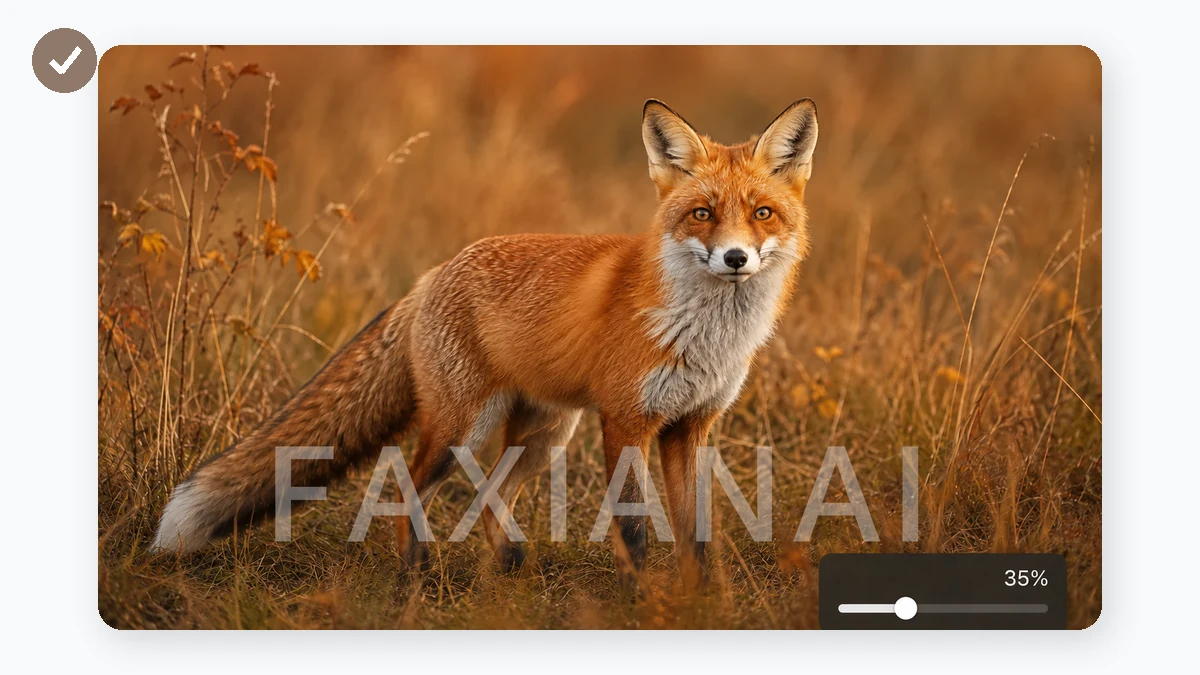
Schützen Sie Ihre Fotos oder versehen Sie sie vor dem Teilen mit Ihrer Marke. Geben Sie Ihren Text ein, wählen Sie, wo er sitzt (eine sich wiederholende Kachel oder eine einzelne Ecke), und feinjustieren Sie dann Größe, Deckkraft, Farbe und Winkel. Eine Live-Vorschau zeigt das erste Bild, während Sie Anpassungen vornehmen.
Wenden Sie dasselbe Wasserzeichen auf einen ganzen Stapel auf einmal an. Alles wird lokal gerendert, sodass Ihre Originale nie Ihr Gerät verlassen.
So geht's
- Bilder hinzufügenZiehen Sie ein oder viele Fotos hinein.
- Wasserzeichen gestaltenGeben Sie Ihren Text ein, wählen Sie Kachel oder Ecke und passen Sie Größe, Deckkraft, Farbe und Drehung an.
- Anwenden und herunterladenKlicken Sie auf „Anwenden & alle herunterladen“, um jedes mit Wasserzeichen versehene Bild zu speichern.
Text- oder Logo-Wasserzeichen im Browser hinzufügen
Legen Sie Ihre Fotos ab und versehen Sie sie mit einer Textzeile oder einem hochgeladenen Logo (PNG oder JPG), bevor Sie sie irgendwo teilen. Sie steuern die Position über neun Ankerpunkte oder ein gekacheltes Muster, das sich über das gesamte Bild wiederholt, dazu Größe, Deckkraft, Drehung und Textfarbe. Alles läuft auf Ihrem eigenen Gerät, sodass die Bilder, die Sie schützen, nie Ihren Computer verlassen.
Ein gekacheltes, halbtransparentes Wasserzeichen ist der praktische Weg, ein Foto ohne Kredit schwer zuschneid- oder wiederverwendbar zu machen, während eine einzelne Ecke-Markierung für Portfolios und Produktaufnahmen einen sauberen Look bewahrt. Weil Sie einen ganzen Ordner auf einmal im Stapel bearbeiten und die Ergebnisse als ZIP herunterladen können, dauert das Markieren von fünfzig Bildern etwa so lange wie das Markieren eines einzigen.
Warum ein Copyright-Wasserzeichen weiterhin zählt
Ein sichtbares Wasserzeichen hält einen entschlossenen Dieb nicht auf, aber es bewirkt zwei nützliche Dinge: Es schreckt beiläufiges Reposten ab und hält Ihren Namen oder Ihr Handle am Bild, während es umherzieht. Für Fotografen, Illustratoren und Shop-Betreiber ist diese Zuordnung oft das, was aus einem gestohlenen Screenshot einen zahlenden Kunden macht.
Setzen Sie die Deckkraft niedrig genug, damit das Wasserzeichen als Signatur und nicht als Wand liest, und legen Sie eine gekachelte Version über alles, von dem Sie erwarten, dass Leute es abfotografieren. Bei Logos mit Transparenz laden Sie ein PNG hoch, damit der Hintergrund über Ihrem Foto klar bleibt.
Wofür man es nutzt
Portfolio-Aufnahmen schützen — Fügen Sie ein dezentes Ecke-Logo zu Fotografie- oder Designarbeiten hinzu, bevor Sie sie auf Instagram, Behance oder Ihre eigene Website stellen.
Produktanzeigen branden — Prägen Sie Ihr Shop-Logo auf Marktplatzfotos, damit Screenshots Ihren Namen weiterhin zurück zu Ihrem Store tragen.
Gekachelter Diebstahlschutz — Legen Sie ein sich wiederholendes Wasserzeichen mit geringer Deckkraft über Proofs und Vorschauen, damit Käufer Bilder prüfen, aber nicht kostenlos nutzen können.
Event-Galerien im Stapel markieren — Laden Sie ein ganzes Shooting hoch, wenden Sie ein Wasserzeichen an und laden Sie in einem Durchgang jedes Bild als ZIP herunter.
Eine Copyright-Zeile hinzufügen — Setzen Sie eine kleine © Ihr Name 2026-Textmarke in die Ecke von Bildern, bevor sie in einen Blog oder eine Pressemappe kommen.
Screenshots und Mockups mit Wasserzeichen versehen — Markieren Sie UI-Mockups oder Design-Entwürfe für Kunden, damit Entwürfe nicht als fertige Arbeit zirkulieren.
Kunstwerke und Scans signieren — Platzieren Sie eine halbtransparente Signatur über digitalen Gemälden oder gescannten Drucken, die Sie online verkaufen.
Ein Logo überall wiederverwenden — Laden Sie ein Logo-PNG einmal hoch und wenden Sie es einheitlich mit passender Größe und Position auf einen ganzen Satz Bilder an.
Versehen Sie Ihre Fotos mit einem Wasserzeichen, ohne sie dem Server eines Fremden zu übergeben
Die meisten Menschen greifen genau im falschen Moment zu einem Wasserzeichen-Werkzeug: kurz bevor sie Arbeit teilen, die noch nicht öffentlich ist. Produktfotos vor dem Launch, Hochzeitsabzüge, die ein Kunde noch nicht bezahlt hat, Design-Entwürfe unter NDA, ein Passscan, den Sie mit „nur für Visumantrag" markieren müssen. Der ganze Sinn eines Wasserzeichens ist Kontrolle, weshalb es ein seltsamer Handel ist, die originale, unmarkierte Datei an ein unbekanntes Backend hochzuladen, nur um eine markierte Kopie zurückzubekommen. Zwischen dem Verlassen Ihres Geräts und dem Eintreffen des Downloads lag Ihr sauberes Original auf der Festplatte eines Fremden.
tools.faxianai.com führt den gesamten Vorgang in Ihrem Browser über die Canvas-API aus. Wenn Sie Bilder ablegen, werden sie lokal in den Speicher gelesen und auf eine Canvas gezeichnet, mit Ihrem Text oder Logo darübergelegt. Nichts wird übertragen. Es gibt keinen Fortschrittsbalken für den Upload, weil es keinen Upload gibt. Diese eine architektonische Tatsache beseitigt die meisten Gründe, aus denen Wasserzeichen-Werkzeuge Menschen nervös machen: keine Aufbewahrungsrichtlinie zum Nachlesen, keine Klausel „wir dürfen Ihre Inhalte zur Verbesserung unserer Dienste nutzen", keine Frage, was mit den Dateien geschieht, nachdem Sie den Tab schließen. Die Antwort lautet: Sie waren nie irgendwo anders als auf Ihrem eigenen Gerät.
Weil die Verarbeitung lokal läuft, funktioniert sie auch weiter, wenn Ihre Verbindung es nicht tut. Nach dem ersten Besuch speichert sich die PWA selbst zwischen, sodass Sie einen Stapel Fotos im Flugzeug, im Kellerkonferenzraum eines Kunden oder in einem Zug durch einen Tunnel markieren können. Das Werkzeug ist kostenlos, braucht kein Konto, und die Ausgabe trägt nur das Wasserzeichen, das Sie hinzugefügt haben – kein zweites Wasserzeichen, das für das Werkzeug wirbt, das es erstellt hat.
Was den Unterschied macht
- Text oder Logo, Ihre Wahl. Tippen Sie eine Textzeile oder legen Sie ein transparentes PNG Ihrer eigenen Marke ab. Beides fügt sich sauber ein.
- Kacheln oder Ecke. Wiederholen Sie das Wasserzeichen diagonal über das ganze Bild, um Zuschneiden zu vereiteln, oder platzieren Sie eine einzelne diskrete Marke in einer Ecke.
- Volle Kontrolle über das Aussehen. Größe, Deckkraft, Drehung und Farbe sind einstellbar, sodass die Marke eine zarte 20-%-Überlagerung oder ein unübersehbarer Stempel sein kann.
- Echte Stapelverarbeitung. Laden Sie einen Ordner Bilder, wenden Sie eine Einstellung an und exportieren Sie sie alle als ein einziges ZIP – im Browser erzeugt, nicht serverseitig zusammengesetzt.
- Kein Wasserzeichen auf dem Wasserzeichen. Kostenlose Stufen anderswo fügen oft ihr eigenes Branding hinzu; hier ist die einzige Marke Ihre.
tools.faxianai.com im Vergleich zu anderen Wasserzeichen-Werkzeugen
| Aspekt | Typisches Online-Werkzeug (Watermarkly) | Desktop-App (uMark) | Design-Suite (Canva) | tools.faxianai.com |
|---|---|---|---|---|
| Dateien hochgeladen | Ja, auf deren Server | Nein, lokal | Ja, in die Cloud | Nein, bleibt im Browser |
| Preis | Kostenlose Stufe begrenzt; Stapel/HD kostenpflichtig | Einmallizenz (~50 $) | Kostenlose Stufe; Pro-Abo | Kostenlos |
| Funktioniert offline | Nein | Ja | Nein | Ja, nach dem ersten Besuch |
| Stapel + ZIP-Export | Kostenpflichtige Funktion | Ja | Manuell, eins nach dem anderen | Ja, kostenlos |
| Fügt eigenes Wasserzeichen hinzu | Manchmal auf kostenloser Stufe | Nein | Bei manchen kostenlosen Exporten | Nie |
| Installation nötig | Nein | Ja | Nein | Nein |
| Konto erforderlich | Für volle Funktionen | Nein | Ja | Nein |
Fairerweise zu den Alternativen: Watermarkly ist ausgefeilt und hat eine wirklich schöne Stapel-Oberfläche; uMark ist ein ausgereiftes, leistungsfähiges Desktop-Programm, dem viele Fotografen vertrauen und das Dateien ebenfalls lokal hält; Canva ist eine vollwertige Design-Umgebung, die weit mehr kann als nur Wasserzeichen. Wenn Sie ohnehin in Canva leben oder eine dedizierte installierte App mit Voreinstellungsverwaltung wollen, sind das vernünftige Entscheidungen. Das Argument von tools.faxianai.com ist enger und konkret: Für die alltägliche Aufgabe „diese Dateien schnell markieren, ohne sie hochzuladen oder zu bezahlen" ist ein Browser-Werkzeug, das Ihre Bilder nie sieht, schwer zu schlagen – und der Versuch kostet nichts, denn zwischen Ihnen und dem Ergebnis steht keine Anmeldung.
Warum tools.faxianai.com
Text-Wasserzeichen
Ihr Name, Ihre Marke oder Ihr Copyright.
Kachel oder Ecke
Über das Bild wiederholen oder einmal platzieren.
Volle Kontrolle
Größe, Deckkraft, Farbe, Winkel.
Privat
Bilder werden nie hochgeladen.