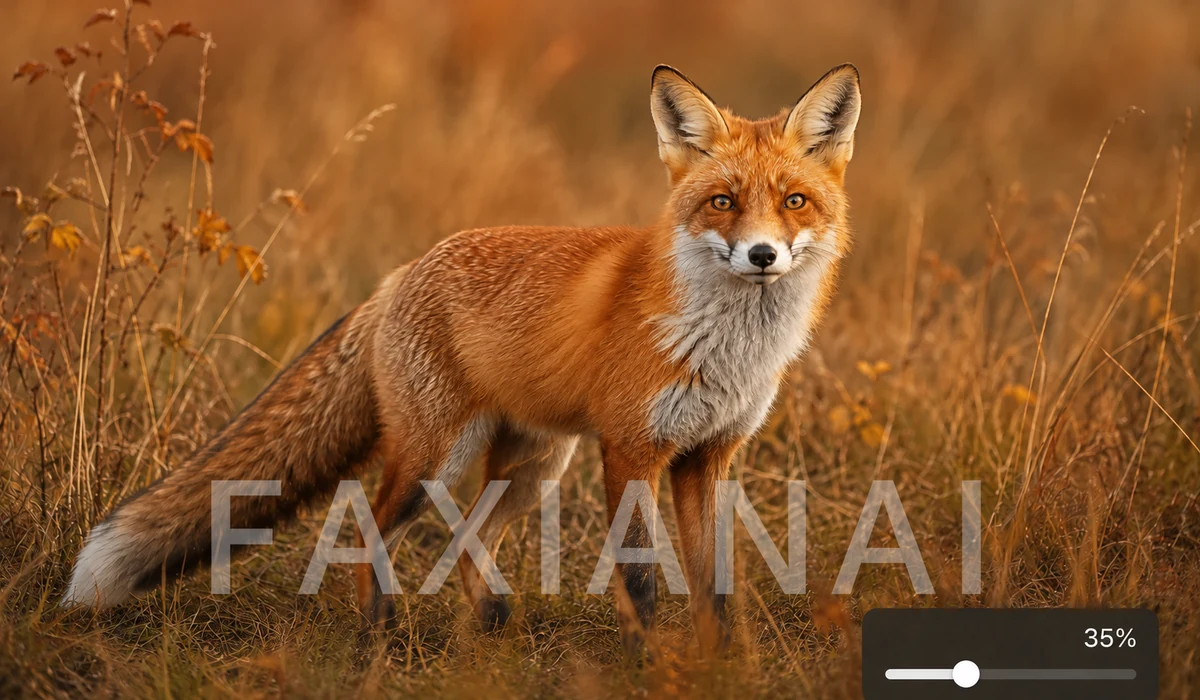
공유하기 전에 사진을 보호하거나 브랜드를 새기세요. 텍스트를 입력하고 위치(반복 타일 또는 한쪽 모서리)를 고른 뒤 크기, 투명도, 색상, 각도를 조절하세요. 조정하는 동안 실시간 미리보기가 첫 이미지를 보여 줍니다.
같은 워터마크를 여러 이미지에 한 번에 적용하세요. 모든 것이 기기에서 렌더링되므로 원본은 기기를 벗어나지 않습니다.
사용 방법
- 이미지 추가사진 하나 또는 여러 개를 끌어다 놓으세요.
- 워터마크 디자인텍스트를 입력하고 타일이나 모서리를 고른 뒤 크기, 투명도, 색상, 회전을 조절하세요.
- 적용하고 내려받기전체 적용 및 다운로드를 눌러 워터마크가 들어간 모든 이미지를 저장하세요.
브라우저에서 텍스트나 로고 워터마크 추가
어디에든 공유하기 전에 사진을 넣고 텍스트 한 줄이나 업로드한 로고(PNG 또는 JPG)를 찍으세요. 아홉 개의 앵커 포인트나 프레임 전체에 반복되는 타일 패턴으로 위치를 조절하고, 크기, 불투명도, 회전, 텍스트 색상도 조정할 수 있습니다. 모든 처리가 여러분의 기기에서 실행되므로, 보호하려는 이미지가 컴퓨터를 벗어나는 일은 없습니다.
타일로 반쯤 투명하게 넣은 워터마크는 사진을 크레딧 없이 잘라 쓰거나 재사용하기 어렵게 만드는 현실적인 방법이고, 모서리 한곳의 마크는 포트폴리오와 제품 사진에 깔끔한 느낌을 유지해 줍니다. 폴더 전체를 한 번에 일괄 처리해 결과를 ZIP으로 받을 수 있으니, 이미지 쉰 장에 마크를 넣는 데 한 장 넣는 것과 비슷한 시간이 걸립니다.
저작권 워터마크가 여전히 중요한 이유
눈에 보이는 워터마크가 작정한 도용을 막지는 못하지만, 두 가지 쓸모 있는 일을 합니다. 무심코 재게시하는 것을 막고, 이미지가 퍼져 나가는 동안 여러분의 이름이나 계정을 이미지에 붙여 둡니다. 사진가, 일러스트레이터, 상점 주인에게 이 출처 표기는 종종 도용된 스크린샷을 유료 고객으로 바꿔 주는 요소입니다.
불투명도를 벽이 아니라 서명처럼 읽힐 만큼 낮게 설정하고, 사람들이 스크린샷을 찍을 법한 곳에는 타일 버전을 덮으세요. 투명도가 있는 로고라면 PNG를 업로드해 사진 위에서 배경이 비치도록 하세요.
이럴 때 사용해요
포트폴리오 사진 보호 — 사진이나 디자인 작업을 인스타그램, 비핸스, 자체 사이트에 올리기 전에 은은한 모서리 로고를 넣으세요.
제품 리스팅에 브랜딩 — 상점 로고를 마켓플레이스 사진에 찍어, 스크린샷을 찍어도 여러분의 이름이 상점으로 이어지게 하세요.
타일형 도용 방지 커버 — 교정본과 미리보기에 낮은 불투명도의 반복 워터마크를 깔아, 구매자가 이미지를 검토하되 무단으로 쓰지는 못하게 하세요.
행사 갤러리 일괄 마킹 — 촬영본 전체를 업로드해 하나의 워터마크를 적용하고, 모든 이미지를 한 번에 ZIP으로 받으세요.
저작권 문구 추가 — 이미지가 블로그나 보도 자료집에 들어가기 전에 모서리에 작은 © Your Name 2026 텍스트 마크를 넣으세요.
스크린샷과 목업에 워터마크 — 클라이언트에게 보내는 UI 목업이나 디자인 시안에 마크를 넣어 초안이 완성작처럼 돌아다니지 않게 하세요.
작품과 스캔본에 서명 — 온라인으로 판매하는 디지털 페인팅이나 스캔한 인쇄물 위에 반투명 서명을 넣으세요.
하나의 로고를 어디에나 재사용 — 로고 PNG를 한 번 업로드해 크기와 위치를 맞춰 이미지 세트 전체에 일관되게 적용하세요.
낯선 서버에 넘기지 않고 사진에 워터마크를 넣으세요
대부분의 사람은 딱 잘못된 순간에 워터마크 도구에 손을 뻗습니다. 바로 아직 공개되지 않은 작업물을 공유하기 직전이죠. 출시 전 제품 사진, 고객이 아직 값을 치르지 않은 웨딩 시안, NDA로 묶인 디자인 시안, "비자 신청용으로만"이라고 표시해야 하는 여권 스캔본 같은 것들입니다. 워터마크의 요지는 통제인데, 표시된 사본을 돌려받자고 표시 없는 원본 파일을 알 수 없는 백엔드에 업로드하는 것은 이상한 거래입니다. 요청이 기기를 떠나 다운로드가 도착하기까지, 여러분의 깨끗한 원본은 남의 디스크에 놓여 있었습니다.
tools.faxianai.com는 Canvas API를 사용해 전체 작업을 여러분의 브라우저에서 돌립니다. 이미지를 넣으면 로컬 메모리로 읽어 들여 여러분의 글자나 로고를 위에 합성한 채 캔버스에 그립니다. 아무것도 전송되지 않습니다. 업로드가 없으니 업로드 진행 표시줄도 없습니다. 그 하나의 구조적 사실이 워터마크 도구가 사람들을 불안하게 만드는 이유의 대부분을 없앱니다. 읽어야 할 보관 정책도, "서비스 개선을 위해 귀하의 콘텐츠를 사용할 수 있습니다" 조항도, 탭을 닫은 뒤 파일이 어떻게 되는지에 대한 의문도 없습니다. 답은 파일이 여러분 자신의 기기 말고는 어디에도 있었던 적이 없다는 것입니다.
처리가 로컬이기에 연결이 끊겨도 계속 작동합니다. 첫 방문 이후 PWA가 스스로 캐시되므로, 비행기 안에서도, 고객사의 지하 회의실에서도, 터널을 지나는 기차에서도 사진 묶음에 표시를 넣을 수 있습니다. 도구는 무료이고, 계정이 필요 없으며, 결과물에는 여러분이 넣은 워터마크만 담깁니다. 그것을 만든 도구를 광고하는 두 번째 워터마크는 없습니다.
무엇이 다른가
- 글자든 로고든 여러분 마음대로. 글자 한 줄을 입력하거나 여러분만의 표시가 담긴 투명 PNG를 넣으세요. 둘 다 깔끔하게 합성됩니다.
- 바둑판식 또는 모서리. 자르기를 무력화하려 이미지 전체에 대각선으로 워터마크를 반복하거나, 눈에 띄지 않는 표시 하나를 모서리에 둡니다.
- 모양의 완전한 제어. 크기, 불투명도, 회전, 색을 조절할 수 있어, 표시를 흐릿한 20% 오버레이로도, 놓칠 수 없는 도장으로도 만들 수 있습니다.
- 진짜 일괄 처리. 이미지 폴더를 불러와 하나의 설정을 적용하고 모두 하나의 ZIP으로 내보냅니다. 서버 측에서 이어 붙이는 게 아니라 브라우저에서 생성됩니다.
- 워터마크 위의 워터마크 없음. 다른 곳의 무료 등급은 흔히 자기 브랜딩을 덧붙이지만, 여기서는 유일한 표시가 여러분의 것입니다.
tools.faxianai.com와 다른 워터마크 도구 비교
| 항목 | 일반적인 온라인 도구 (Watermarkly) | 데스크톱 앱 (uMark) | 디자인 스위트 (Canva) | tools.faxianai.com |
|---|---|---|---|---|
| 파일 업로드 | 예, 자사 서버로 | 아니오, 로컬 | 예, 클라우드로 | 아니오, 브라우저에 남음 |
| 가격 | 제한된 무료 등급, 일괄/HD는 유료 | 일회성 라이선스 (~$50) | 무료 등급, Pro 구독 | 무료 |
| 오프라인 작동 | 불가 | 가능 | 불가 | 가능, 첫 방문 이후 |
| 일괄 + ZIP 내보내기 | 유료 기능 | 가능 | 수동, 하나씩 | 가능, 무료 |
| 자체 워터마크 추가 | 무료 등급에서 가끔 | 없음 | 일부 무료 내보내기에서 | 절대 없음 |
| 설치 필요 | 아니오 | 예 | 아니오 | 아니오 |
| 계정 필요 | 전체 기능에는 필요 | 아니오 | 예 | 아니오 |
대안들에 공정하게 말하자면: Watermarkly는 세련되고 진짜로 훌륭한 일괄 UI를 갖췄고, uMark는 많은 사진작가가 신뢰하는 성숙하고 유능한 데스크톱 프로그램이며 역시 파일을 로컬에 둡니다. Canva는 워터마크보다 훨씬 많은 것을 하는 완전한 디자인 환경입니다. 이미 Canva 안에서 살고 있거나 프리셋 관리가 되는 전용 설치형 앱을 원한다면 그것들은 합리적인 선택입니다. tools.faxianai.com의 논거는 더 좁고 구체적입니다. "이 파일들에 업로드하거나 돈을 치르지 않고 빠르게 표시하기"라는 흔한 작업에서는, 여러분의 이미지를 결코 보지 않는 브라우저 도구를 이기기 어렵습니다. 게다가 여러분과 결과 사이에 가입이 없으니, 시도하는 데 아무런 비용이 들지 않습니다.
tools.faxianai.com를 선택하는 이유
텍스트 워터마크
이름, 브랜드, 저작권 표시.
타일 또는 모서리
이미지 전체에 반복하거나 한 번만 배치.
완전한 제어
크기, 투명도, 색상, 각도.
안전함
이미지는 절대 업로드되지 않습니다.