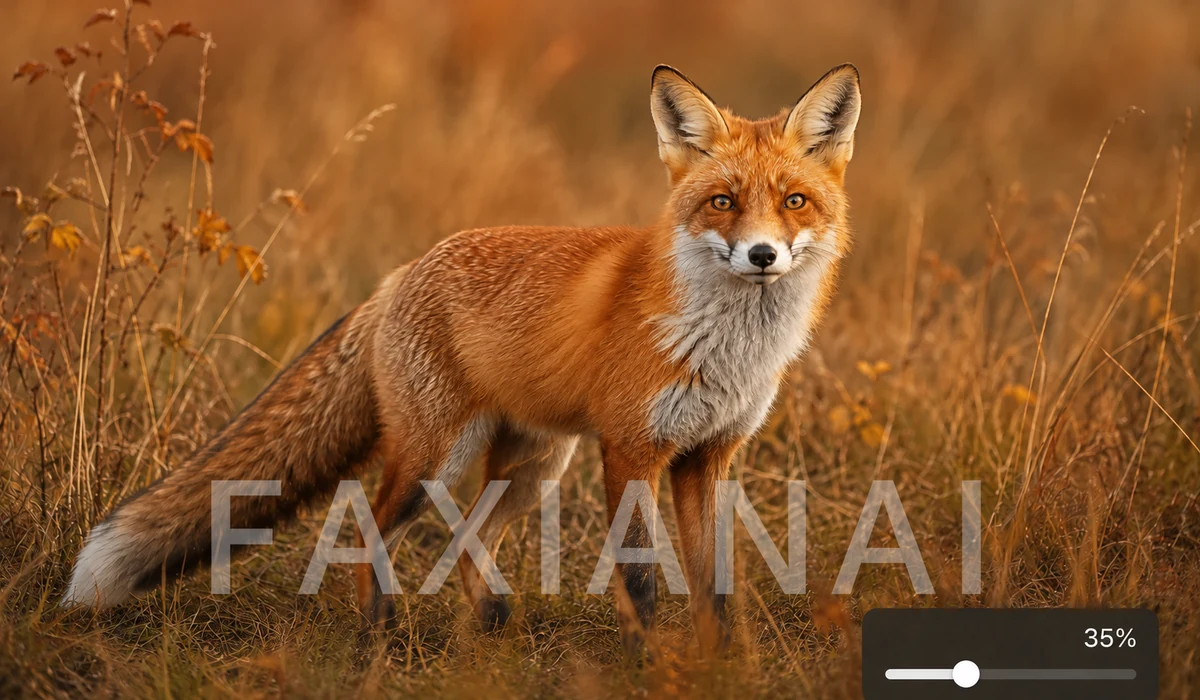
शेयर करने से पहले अपनी फ़ोटो को सुरक्षित करें या उन पर अपना ब्रांड लगाएँ। अपना टेक्स्ट टाइप करें, तय करें कि वह कहाँ बैठे (दोहराई गई टाइल या कोई एक कोना), फिर साइज़, अपारदर्शिता, रंग और कोण को ट्यून करें। एडजस्ट करते समय लाइव प्रीव्यू पहली इमेज दिखाता है।
एक ही वॉटरमार्क को पूरे बैच पर एक साथ लगाएँ। सब कुछ लोकल तौर पर रेंडर होता है, इसलिए आपकी ओरिजिनल फ़ाइलें कभी आपके डिवाइस से बाहर नहीं जातीं।
इस्तेमाल कैसे करें
- इमेज जोड़ेंएक या कई फ़ोटो डालें।
- वॉटरमार्क डिज़ाइन करेंअपना टेक्स्ट डालें, टाइल या कोई कोना चुनें, और साइज़, अपारदर्शिता, रंग तथा रोटेशन एडजस्ट करें।
- लगाएँ और डाउनलोड करेंहर वॉटरमार्क वाली इमेज सेव करने के लिए Apply & download all पर क्लिक करें।
ब्राउज़र में टेक्स्ट या लोगो वॉटरमार्क जोड़ें
अपनी फ़ोटो डालें और उन्हें कहीं भी शेयर करने से पहले एक टेक्स्ट लाइन या अपलोड किए लोगो (PNG या JPG) से मुहर लगाएँ। आप नौ एंकर पॉइंट या पूरे फ़्रेम पर दोहराए जाने वाले टाइल्ड पैटर्न से पोज़िशन को नियंत्रित करते हैं, साथ ही साइज़, ओपेसिटी, रोटेशन और टेक्स्ट का रंग। सब कुछ आपके अपने डिवाइस पर चलता है, इसलिए जिन इमेज को आप बचा रहे हैं वे कभी आपके कंप्यूटर से बाहर नहीं जातीं।
किसी फ़ोटो को बिना श्रेय के क्रॉप या दोबारा इस्तेमाल करना मुश्किल बनाने का व्यावहारिक तरीका एक टाइल्ड, अर्ध-पारदर्शी वॉटरमार्क है, जबकि एक अकेली कोने वाली मुहर पोर्टफ़ोलियो और प्रोडक्ट शॉट के लिए साफ़-सुथरा लुक बनाए रखती है। चूँकि आप पूरे फ़ोल्डर को एक साथ बैच कर सकते हैं और नतीजे ZIP के रूप में डाउनलोड कर सकते हैं, पचास इमेज पर मुहर लगाने में लगभग उतना ही वक़्त लगता है जितना एक पर।
कॉपीराइट वॉटरमार्क अब भी क्यों मायने रखता है
कोई दिखने वाला वॉटरमार्क किसी ठाने हुए चोर को नहीं रोकेगा, पर वह दो काम की चीज़ें करता है: यह लापरवाह री-पोस्टिंग को हतोत्साहित करता है और इमेज के सफ़र करते हुए आपका नाम या हैंडल उससे जुड़ा रखता है। फ़ोटोग्राफ़र, चित्रकार और दुकान मालिकों के लिए, अक्सर वही श्रेय एक चुराए स्क्रीनशॉट को भुगतान करने वाले ग्राहक में बदल देता है।
ओपेसिटी इतनी कम रखें कि वॉटरमार्क किसी दीवार के बजाय एक हस्ताक्षर की तरह पढ़ा जाए, और जो कुछ भी लोगों के स्क्रीनशॉट लेने की उम्मीद हो उस पर एक टाइल्ड संस्करण रखें। पारदर्शिता वाले लोगो के लिए, PNG अपलोड करें ताकि आपकी फ़ोटो पर बैकग्राउंड साफ़ रहे।
लोग इसका इस्तेमाल किसलिए करते हैं
पोर्टफ़ोलियो शॉट सुरक्षित करें — फ़ोटोग्राफ़ी या डिज़ाइन कार्य को Instagram, Behance या अपनी साइट पर पोस्ट करने से पहले एक हल्का कोने वाला लोगो जोड़ें।
प्रोडक्ट लिस्टिंग को ब्रांड करें — मार्केटप्लेस फ़ोटो पर अपनी दुकान का लोगो मुहर करें ताकि स्क्रीनशॉट भी आपका नाम आपकी दुकान तक वापस ले जाएँ।
टाइल्ड चोरी-रोधी आवरण — प्रूफ़ और प्रीव्यू पर एक दोहराता हुआ, कम-ओपेसिटी वॉटरमार्क बिछाएँ ताकि ख़रीदार इमेज देख तो सकें पर मुफ़्त में इस्तेमाल न कर सकें।
इवेंट गैलरी बैच-मार्क करें — पूरी शूट अपलोड करें, एक वॉटरमार्क लगाएँ, और हर इमेज को एक ही बार में ZIP के रूप में डाउनलोड करें।
एक कॉपीराइट लाइन जोड़ें — ब्लॉग या प्रेस किट में जाने से पहले इमेज के कोने में एक छोटा © Your Name 2026 टेक्स्ट मार्क डालें।
स्क्रीनशॉट और मॉकअप वॉटरमार्क करें — क्लाइंट को भेजे UI मॉकअप या डिज़ाइन कॉम्प मार्क करें ताकि ड्राफ़्ट तैयार काम की तरह न फैलें।
आर्टवर्क और स्कैन पर हस्ताक्षर करें — ऑनलाइन बेची जाने वाली डिजिटल पेंटिंग या स्कैन किए प्रिंट पर एक अर्ध-पारदर्शी हस्ताक्षर रखें।
एक लोगो हर जगह दोबारा इस्तेमाल करें — एक लोगो PNG एक बार अपलोड करें और उसे मिलते-जुलते साइज़ व पोज़िशन के साथ पूरे इमेज सेट पर एकसमान लगाएँ।
अपनी तस्वीरों पर watermark लगाएँ, बिना उन्हें किसी अजनबी के सर्वर को सौंपे
ज़्यादातर लोग watermark टूल की ओर ठीक गलत पल पर हाथ बढ़ाते हैं: ठीक उस काम को शेयर करने से पहले जो अभी सार्वजनिक नहीं है। ऐसे प्रोडक्ट शॉट जो लॉन्च नहीं हुए, शादी के proofs जिनके लिए क्लाइंट ने भुगतान नहीं किया, NDA के तहत design comps, एक passport scan जिस पर आपको "केवल वीज़ा आवेदन के लिए" अंकित करना है। watermark का पूरा मक़सद नियंत्रण है, इसलिए यह एक अजीब सौदा है कि आप केवल एक अंकित कॉपी वापस पाने के लिए original, बिना अंकित फ़ाइल को किसी अनजान backend पर अपलोड करें। आपकी मशीन से request निकलने और डाउनलोड आने के बीच, आपका साफ़ original किसी और की डिस्क पर बैठा रहा।
tools.faxianai.com पूरा ऑपरेशन आपके ब्राउज़र में Canvas API का इस्तेमाल करके चलाता है। जब आप images डालते हैं, वे लोकल रूप से memory में पढ़ी जाती हैं और आपके text या logo के ऊपर composited होकर एक canvas पर बनाई जाती हैं। कुछ भी प्रसारित नहीं होता। कोई अपलोड प्रोग्रेस बार नहीं होता क्योंकि कोई अपलोड ही नहीं होता। वह एक अकेला वास्तुशिल्पीय तथ्य उन ज़्यादातर कारणों को हटा देता है जिनसे watermarking टूल लोगों को घबराते हैं: पढ़ने के लिए कोई retention policy नहीं, कोई "हम आपकी सामग्री का इस्तेमाल अपनी सेवाएँ सुधारने के लिए कर सकते हैं" वाला खंड नहीं, टैब बंद करने के बाद फ़ाइलों का क्या होता है इसका कोई सवाल नहीं। जवाब यह है कि वे कभी आपके अपने डिवाइस के अलावा कहीं थीं ही नहीं।
क्योंकि processing लोकल है, यह तब भी काम करता रहता है जब आपका कनेक्शन नहीं करता। पहली विज़िट के बाद PWA खुद को cache कर लेता है, इसलिए आप तस्वीरों का एक बैच हवाई जहाज़ में, किसी क्लाइंट के तहखाने के conference room में, या एक सुरंग से गुज़रती ट्रेन में अंकित कर सकते हैं। टूल मुफ़्त है, किसी अकाउंट की ज़रूरत नहीं, और आउटपुट पर केवल वही watermark होता है जो आपने जोड़ा — इसे बनाने वाले टूल का विज्ञापन करता कोई दूसरा watermark नहीं।
इसे अलग क्या बनाता है
- Text या logo, आपकी मर्ज़ी। text की एक पंक्ति टाइप करें या अपने अंकन का एक पारदर्शी PNG डालें। दोनों साफ़-सुथरे composite होते हैं।
- Tile या corner। cropping को मात देने के लिए watermark को पूरी image पर तिरछा दोहराएँ, या एक कोने में एक अकेला विनम्र अंकन रखें।
- रूप पर पूरा नियंत्रण। आकार, opacity, rotation और रंग समायोज्य हैं, इसलिए अंकन एक हल्का 20% overlay हो सकता है या एक न चूकने वाला stamp।
- असली batch processing। images का एक फ़ोल्डर लोड करें, एक setting लागू करें, और उन सबको एक ही ZIP के रूप में export करें — ब्राउज़र में तैयार, सर्वर-साइड सिला हुआ नहीं।
- Watermark-पर-watermark नहीं। कहीं और मुफ़्त tiers अक्सर अपनी खुद की ब्रांडिंग जोड़ते हैं; यहाँ एकमात्र अंकन आपका है।
tools.faxianai.com बनाम अन्य watermark टूल
| पहलू | सामान्य ऑनलाइन टूल (Watermarkly) | डेस्कटॉप ऐप (uMark) | Design suite (Canva) | tools.faxianai.com |
|---|---|---|---|---|
| फ़ाइलें अपलोड | हाँ, उनके सर्वर पर | नहीं, लोकल | हाँ, cloud पर | नहीं, ब्राउज़र में रहती हैं |
| कीमत | मुफ़्त tier सीमित; batch/HD के लिए paid | एक-बार का license (~$50) | मुफ़्त tier; Pro subscription | मुफ़्त |
| ऑफ़लाइन काम करता है | नहीं | हाँ | नहीं | हाँ, पहली विज़िट के बाद |
| Batch + ZIP export | Paid फ़ीचर | हाँ | मैनुअल, एक बार में एक | हाँ, मुफ़्त |
| अपना watermark जोड़ता है | कभी-कभी मुफ़्त tier पर | नहीं | कुछ मुफ़्त exports पर | कभी नहीं |
| Install ज़रूरी | नहीं | हाँ | नहीं | नहीं |
| अकाउंट ज़रूरी | पूरे फ़ीचर के लिए | नहीं | हाँ | नहीं |
विकल्पों के साथ इंसाफ़ करें तो: Watermarkly पॉलिश किया हुआ है और इसका batch UI वाकई अच्छा है; uMark एक परिपक्व, सक्षम डेस्कटॉप प्रोग्राम है जिस पर बहुत से फ़ोटोग्राफ़र भरोसा करते हैं और जो फ़ाइलें भी लोकल रखता है; Canva एक पूरा design environment है जो watermarking से कहीं ज़्यादा करता है। अगर आप पहले से Canva में रहते हैं या आपको preset प्रबंधन के साथ एक समर्पित इंस्टॉल किया ऐप चाहिए, तो वे वाजिब चुनाव हैं। tools.faxianai.com की दलील संकरी और विशिष्ट है: "इन फ़ाइलों को बिना अपलोड किए या भुगतान किए जल्दी अंकित करने" के आम काम के लिए, एक ब्राउज़र टूल जो आपकी images को कभी देखता ही नहीं, को मात देना मुश्किल है — और इसे आज़माने में कुछ खर्च नहीं होता, क्योंकि आपके और नतीजे के बीच कोई साइन-अप नहीं है।
tools.faxianai.com क्यों
टेक्स्ट वॉटरमार्क
आपका नाम, ब्रांड या कॉपीराइट।
टाइल या कोना
इमेज पर दोहराएँ या एक बार लगाएँ।
पूरा नियंत्रण
साइज़, अपारदर्शिता, रंग, कोण।
प्राइवेट
इमेज कभी अपलोड नहीं होतीं।