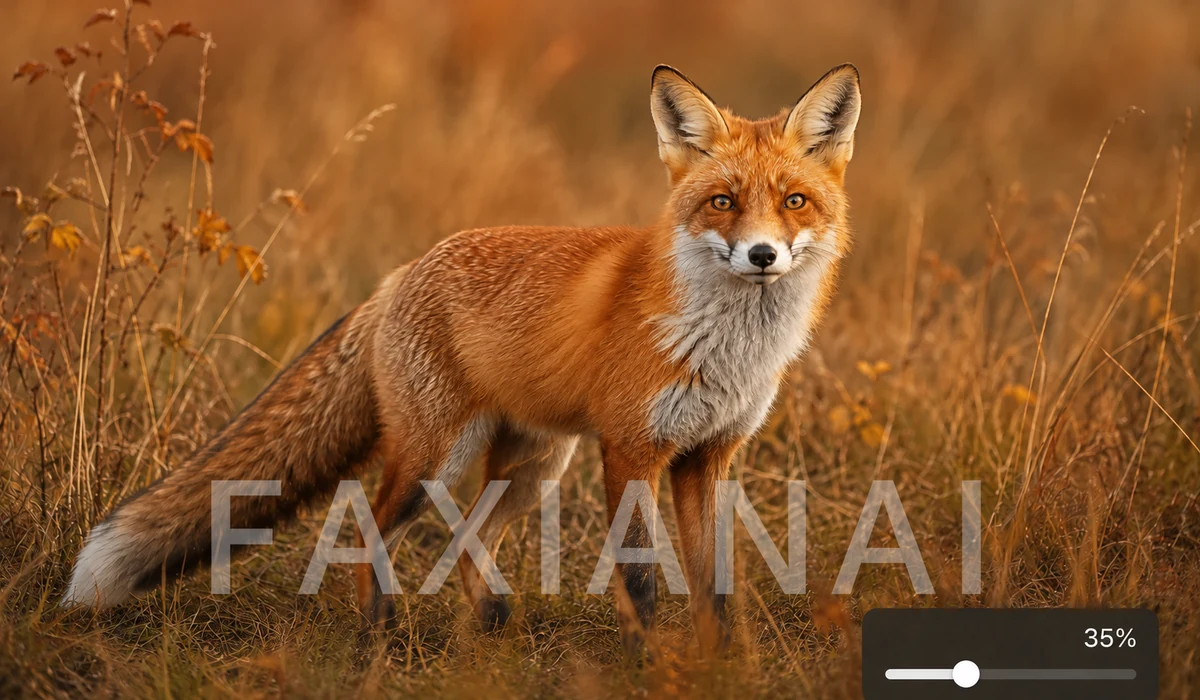
Proteggi le tue foto o marchiale prima di condividerle. Scrivi il tuo testo, scegli dove collocarlo (una trama ripetuta o un singolo angolo), poi regola dimensione, opacità, colore e angolo. Un'anteprima in tempo reale mostra la prima immagine mentre fai le modifiche.
Applica la stessa filigrana a un intero lotto in una sola volta. Tutto viene renderizzato in locale, così i tuoi originali non lasciano mai il dispositivo.
Come si usa
- Aggiungi le immaginiTrascina una o più foto.
- Progetta la filigranaInserisci il testo, scegli la trama o un angolo e regola dimensione, opacità, colore e rotazione.
- Applica e scaricaFai clic su Applica e scarica tutto per salvare ogni immagine con la filigrana.
Aggiungi filigrane di testo o logo nel browser
Trascina dentro le tue foto e imprimici sopra una riga di testo o un logo caricato (PNG o JPG) prima di condividerle ovunque. Controlli la posizione con nove punti di ancoraggio o con un motivo affiancato che si ripete su tutta l'inquadratura, oltre a dimensione, opacità, rotazione e colore del testo. Tutto viene eseguito sul tuo dispositivo, quindi le immagini che stai proteggendo non lasciano mai il tuo computer.
Una filigrana affiancata e semitrasparente è il modo pratico per rendere una foto difficile da ritagliare o riutilizzare senza credito, mentre un singolo segno all'angolo mantiene un aspetto pulito per portfolio e foto prodotto. Poiché puoi elaborare in blocco un'intera cartella e scaricare i risultati come un unico ZIP, marcare cinquanta immagini richiede all'incirca lo stesso tempo di marcarne una.
Perché una filigrana di copyright conta ancora
Una filigrana visibile non fermerà un ladro determinato, ma fa due cose utili: scoraggia la ripubblicazione occasionale e mantiene il tuo nome o handle attaccato all'immagine mentre viaggia. Per fotografi, illustratori e titolari di negozi, quell'attribuzione è spesso ciò che trasforma uno screenshot rubato in un cliente pagante.
Imposta l'opacità abbastanza bassa perché la filigrana si legga come una firma anziché come un muro, e poni una versione affiancata su qualunque cosa ti aspetti che le persone fotografino. Per loghi con trasparenza, carica un PNG così che lo sfondo resti trasparente sopra la tua foto.
Per cosa lo usano le persone
Proteggere foto di portfolio — Aggiungi un discreto logo all'angolo a lavori di fotografia o design prima di pubblicarli su Instagram, Behance o il tuo sito.
Marchiare le inserzioni di prodotto — Imprimi il logo del tuo negozio sulle foto del marketplace così che gli screenshot riportino comunque il tuo nome fino al tuo store.
Copertura antifurto affiancata — Stendi una filigrana ripetuta a bassa opacità su bozze e anteprime così che gli acquirenti possano esaminare le immagini ma non usarle gratis.
Marcare in blocco gallerie di eventi — Carica un intero servizio, applica un'unica filigrana e scarica ogni immagine come ZIP in un solo passaggio.
Aggiungere una riga di copyright — Inserisci un piccolo segno testuale © Tuo Nome 2026 all'angolo delle immagini prima che finiscano in un blog o in una cartella stampa.
Filigranare screenshot e mockup — Marca mockup di interfaccia o bozze di design inviati ai clienti così che le bozze non circolino come lavoro finito.
Firmare opere e scansioni — Poni una firma semitrasparente su dipinti digitali o stampe scansionate che vendi online.
Riutilizzare un logo ovunque — Carica un logo PNG una volta e applicalo in modo coerente a un intero gruppo di immagini con dimensione e posizione uguali.
Applica la filigrana alle tue foto senza consegnarle al server di uno sconosciuto
La maggior parte delle persone ricorre a uno strumento di filigrana esattamente nel momento sbagliato: proprio prima di condividere un lavoro non ancora pubblico. Scatti di prodotto non ancora usciti, bozze di matrimonio che un cliente non ha pagato, comp di design sotto NDA, la scansione di un passaporto che devi marcare "solo per domanda di visto". Tutto il senso di una filigrana è il controllo, quindi è uno strano baratto caricare il file originale, non marcato, su un backend sconosciuto solo per riavere una copia marcata. Tra la richiesta che lascia la tua macchina e il download che arriva, il tuo originale pulito è rimasto sul disco di qualcun altro.
tools.faxianai.com esegue l'intera operazione nel tuo browser usando l'API Canvas. Quando trascini dentro le immagini, vengono lette in memoria in locale e disegnate su un canvas con il tuo testo o logo composto sopra. Nulla viene trasmesso. Non c'è nessuna barra di avanzamento del caricamento perché non c'è nessun caricamento. Questo singolo fatto architetturale rimuove la maggior parte dei motivi per cui gli strumenti di filigrana rendono le persone nervose: nessuna politica di conservazione da leggere, nessuna clausola "potremmo usare i tuoi contenuti per migliorare i nostri servizi", nessuna domanda su cosa succede ai file dopo che chiudi la scheda. La risposta è che non sono mai stati da nessun'altra parte se non sul tuo dispositivo.
Poiché l'elaborazione è locale, continua anche a funzionare quando la tua connessione non c'è. Dopo la prima visita la PWA si mette in cache, così puoi marcare un lotto di foto in aereo, nella sala riunioni nel seminterrato di un cliente, o su un treno dentro una galleria. Lo strumento è gratuito, non richiede alcun account, e l'output porta solo la filigrana che hai aggiunto tu — non una seconda filigrana che pubblicizza lo strumento che l'ha creata.
Cosa lo rende diverso
- Testo o logo, a tua scelta. Digita una riga di testo o trascina un PNG trasparente del tuo marchio. Entrambi si compongono in modo pulito.
- A mosaico o all'angolo. Ripeti la filigrana in diagonale su tutta l'immagine per vanificare il ritaglio, oppure metti un singolo marchio discreto in un angolo.
- Controllo completo dell'aspetto. Dimensione, opacità, rotazione e colore sono regolabili, così il marchio può essere un tenue velo al 20% o un timbro impossibile da ignorare.
- Vera elaborazione in batch. Carica una cartella di immagini, applica un'impostazione ed esportale tutte in un unico ZIP — generato nel browser, non cucito insieme lato server.
- Nessuna filigrana sulla filigrana. I piani gratuiti altrove spesso aggiungono il proprio marchio; qui l'unico marchio è il tuo.
tools.faxianai.com a confronto con altri strumenti di filigrana
| Aspetto | Strumento online tipico (Watermarkly) | App desktop (uMark) | Suite di design (Canva) | tools.faxianai.com |
|---|---|---|---|---|
| File caricati | Sì, sui loro server | No, locale | Sì, sul cloud | No, resta nel browser |
| Prezzo | Piano gratuito limitato; a pagamento per batch/HD | Licenza una tantum (~50 $) | Piano gratuito; abbonamento Pro | Gratis |
| Funziona offline | No | Sì | No | Sì, dopo la prima visita |
| Batch + esportazione ZIP | Funzione a pagamento | Sì | Manuale, uno alla volta | Sì, gratis |
| Aggiunge la propria filigrana | A volte nel piano gratuito | No | In alcune esportazioni gratuite | Mai |
| Installazione necessaria | No | Sì | No | No |
| Account richiesto | Per le funzioni complete | No | Sì | No |
Per essere giusti verso le alternative: Watermarkly è curato e ha un'interfaccia batch davvero piacevole; uMark è un programma desktop maturo e capace di cui molti fotografi si fidano e che tiene anch'esso i file in locale; Canva è un ambiente di design completo che fa molto più della filigrana. Se vivi già dentro Canva o vuoi un'app dedicata installata con gestione dei preset, quelle sono scelte ragionevoli. L'argomento di tools.faxianai.com è più stretto e specifico: per il lavoro comune di "marcare questi file in fretta senza caricarli né pagare", uno strumento nel browser che non vede mai le tue immagini è difficile da battere — e provarlo non costa nulla, perché non c'è nessuna registrazione tra te e il risultato.
Perché tools.faxianai.com
Filigrana di testo
Il tuo nome, brand o copyright.
Trama o angolo
Ripeti sull'immagine o posiziona una sola volta.
Pieno controllo
Dimensione, opacità, colore, angolo.
Privato
Le immagini non vengono mai caricate.