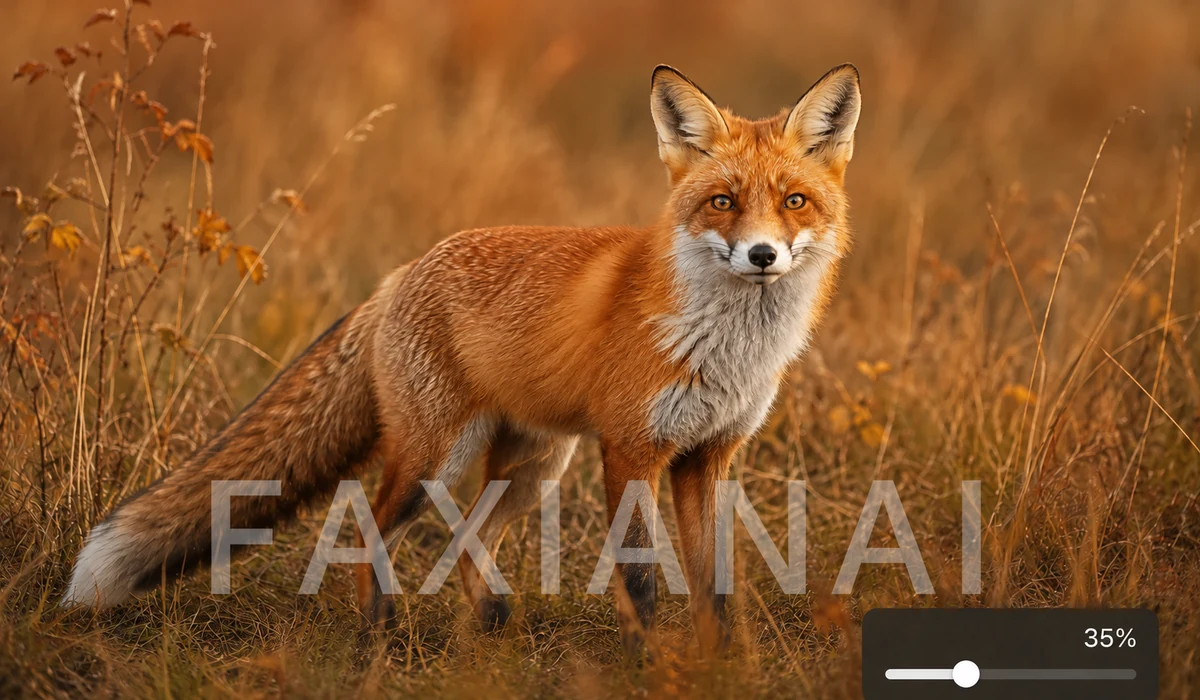
共有する前に、写真を保護したりブランドを刻んだりしましょう。テキストを入力し、配置場所(繰り返しタイルか単一の隅か)を選び、サイズ・不透明度・色・角度を調整します。調整に合わせて1枚目のリアルタイムプレビューが表示されます。
同じ透かしをまとめて一括で適用できます。すべて端末内で描画されるため、オリジナルが端末から出ることはありません。
使い方
- 画像を追加する1枚でも複数でも写真をドラッグして追加します。
- 透かしをデザインするテキストを入力し、タイルか隅かを選び、サイズ・不透明度・色・回転を調整します。
- 適用してダウンロードする「すべてに適用してダウンロード」をクリックすると、透かし入りの画像がすべて保存されます。
ブラウザで文字やロゴの透かしを追加
写真を読み込んで、どこかで共有する前に、テキストの一行やアップロードしたロゴ(PNG または JPG)を刻印します。位置は 9 つのアンカーポイント、またはフレーム全体に繰り返すタイル状パターンで制御でき、サイズ・不透明度・回転・文字色も調整できます。すべてお使いの端末上で動作するので、保護しようとしている画像がコンピューターから出ることはありません。
タイル状の半透明の透かしは、写真をクレジットなしで切り抜いたり再利用したりしにくくする実用的な方法です。一方、角に 1 つだけ入れるマークは、ポートフォリオや商品写真にすっきりした見た目を保ちます。フォルダをまるごと一括処理して結果を ZIP でダウンロードできるので、50 枚に刻印する時間は 1 枚とほとんど変わりません。
著作権の透かしが今も大切な理由
目に見える透かしは本気の盗用者を止めはしませんが、2 つの役に立つことをします。気軽な転載を思いとどまらせ、画像が拡散していく中でもあなたの名前やハンドルを画像に付けたままにします。写真家やイラストレーター、ショップオーナーにとって、その帰属表示こそが、盗まれたスクリーンショットを支払う顧客に変えることがよくあります。
不透明度は、透かしが壁のようにではなく署名として読める程度に低く設定し、スクリーンショットされそうなものにはタイル状のバージョンを重ねてください。透明度のあるロゴには、写真の上で背景が透けたままになるよう PNG をアップロードしてください。
こんな使い方をされています
ポートフォリオ写真を保護 — Instagram や Behance、自分のサイトに投稿する前に、写真やデザイン作品の角に控えめなロゴを追加します。
商品出品のブランディング — フリマ写真にショップのロゴを刻印し、スクリーンショットにもあなたの名前を残してストアへ導きます。
タイル状の盗用対策カバー — 校正用やプレビュー画像に低不透明度の透かしを繰り返し敷き、購入者が確認はできても無料では使えないようにします。
イベントギャラリーを一括刻印 — 撮影一式をアップロードし、1 つの透かしを適用して、全画像を一度で ZIP としてダウンロードします。
著作権の一行を追加 — ブログやプレスキットに入れる前に、画像の角に © Your Name 2026 の小さなテキストマークを入れます。
スクリーンショットやモックアップに透かし — クライアントに送る UI モックアップやデザイン案に印を付け、下書きが完成品として出回らないようにします。
作品やスキャンに署名 — オンラインで販売するデジタル絵画やスキャンした版画に、半透明の署名を配置します。
1 つのロゴをどこでも再利用 — ロゴ PNG を一度アップロードし、画像一式に同じサイズと位置で一貫して適用します。
見知らぬサーバーに渡さずに、写真へ透かしを入れる
多くの人が透かしツールに手を伸ばすのは、まさに最悪のタイミングです——まだ公開していない作品を共有する直前。発売前の商品写真、クライアントがまだ支払っていない結婚式のセレクト、NDA下のデザイン案、「ビザ申請用のみ」と印を付けたいパスポートのスキャン。透かしの目的そのものが管理なのに、印を付けた複製を受け取るためだけに、印のない元ファイルを見知らぬバックエンドへアップロードするのは奇妙な取引です。リクエストがマシンを出てからダウンロードが届くまでの間、あなたのきれいな元画像は他人のディスクの上に置かれていたのです。
tools.faxianai.com は、Canvas API を使って処理のすべてをブラウザ内で動かします。画像をドロップすると、それはローカルでメモリに読み込まれ、あなたの文字やロゴを上に合成したうえでキャンバスに描画されます。何も送信されません。アップロードの進捗バーもありません。そもそもアップロードがないからです。この一つのアーキテクチャ上の事実が、透かしツールが人を不安にさせる理由の大半を取り除きます——読むべき保持ポリシーも、「サービス改善のためにコンテンツを利用することがあります」という条項も、タブを閉じたあとファイルがどうなるかという疑問もありません。答えは、それらは最初からあなた自身の端末以外のどこにも存在しなかった、です。
処理がローカルなので、接続が切れても動き続けます。初回アクセス後にPWAが自身をキャッシュするので、飛行機の中でも、クライアントの地下会議室でも、トンネルを抜ける列車の中でも、写真を一括で印付けできます。ツールは無料でアカウント不要、出力にはあなたが加えた透かしだけが載ります——ツール自身を宣伝する二つ目の透かしはありません。
何が違うのか
- 文字でもロゴでも、あなた次第。 一行の文字を打つか、自分のマークの透明PNGをドロップするか。どちらもきれいに合成されます。
- タイル状か隅か。 トリミング対策として透かしを画像全体に斜めに繰り返すか、隅に控えめな一つの印を置くか。
- 見た目を完全に制御。 サイズ、不透明度、回転、色を調整できるので、印は薄い20%のオーバーレイにも、見逃せない刻印にもできます。
- 本物の一括処理。 画像のフォルダを読み込み、一つの設定を適用し、まとめて一つのZIPとして書き出せます——サーバー側で継ぎ合わせるのではなく、ブラウザ内で生成されます。
- 透かしの上の透かしなし。 よその無料枠はしばしば自社ブランドを加えますが、ここでの唯一の印はあなたのものです。
tools.faxianai.com と他の透かしツールの比較
| 観点 | 一般的なオンラインツール(Watermarkly) | デスクトップアプリ(uMark) | デザインスイート(Canva) | tools.faxianai.com |
|---|---|---|---|---|
| ファイルのアップロード | あり、相手のサーバーへ | なし、ローカル | あり、クラウドへ | なし、ブラウザ内に留まる |
| 価格 | 無料枠は制限あり、一括/HDは有料 | 買い切りライセンス(約$50) | 無料枠、Proはサブスク | 無料 |
| オフライン動作 | 不可 | 可 | 不可 | 可、初回アクセス後 |
| 一括+ZIP書き出し | 有料機能 | 可 | 手動、一枚ずつ | 可、無料 |
| 自社の透かしを加える | 無料枠では時々 | なし | 一部の無料書き出しで | 決してなし |
| インストールの要否 | 不要 | 必要 | 不要 | 不要 |
| アカウントの要否 | 全機能には必要 | 不要 | 必要 | 不要 |
代替手段に公平を期すなら——Watermarkly は洗練されていて、本当に良い一括処理のUIを備えています。uMark は成熟した高機能なデスクトッププログラムで、多くの写真家が信頼し、これもファイルをローカルに保ちます。Canva は透かしよりもはるかに多くをこなすフルなデザイン環境です。すでに Canva の中で暮らしているか、プリセット管理付きの専用インストール型アプリが欲しいなら、それらは妥当な選択です。tools.faxianai.com の主張はもっと狭く具体的です——「これらのファイルを、アップロードも支払いもせず、素早く印付けする」というよくある作業に対しては、あなたの画像を決して見ないブラウザツールは打ち負かしがたく、しかも結果との間に登録がないので、試すのに何の費用もかかりません。
tools.faxianai.comの特長
テキスト透かし
名前・ブランド・著作権表示などを入れられます。
タイルか隅か
画像全体に繰り返すか、一度だけ配置できます。
細かく調整
サイズ・不透明度・色・角度を自在に設定できます。
プライバシー保護
画像がアップロードされることはありません。