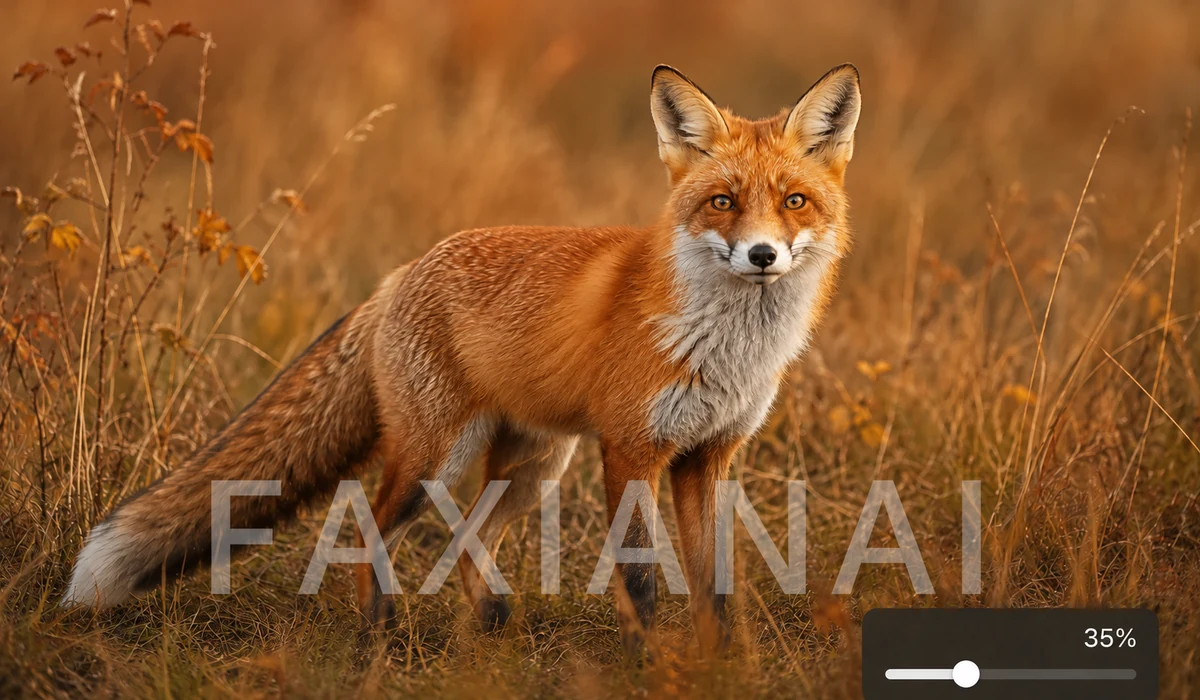
Beskyt dine fotos, eller sæt dit brand på dem, før du deler. Skriv din tekst, vælg hvor den skal sidde (et gentaget mønster eller et enkelt hjørne), og finjustér størrelse, gennemsigtighed, farve og vinkel. En live-forhåndsvisning viser det første billede, mens du justerer.
Anvend det samme vandmærke på en hel bunke på én gang. Alt renderes lokalt, så dine originaler aldrig forlader din enhed.
Sådan bruger du det
- Tilføj billederSlip ét eller mange fotos ind.
- Design vandmærketSkriv din tekst, vælg mønster eller et hjørne, og justér størrelse, gennemsigtighed, farve og rotation.
- Anvend og downloadKlik på Anvend og download alle for at gemme alle de vandmærkede billeder.
Tilføj tekst- eller logovandmærker i browseren
Træk dine fotos ind, og stemp dem med en tekstlinje eller et uploadet logo (PNG eller JPG), før du deler dem nogen steder. Du styrer placeringen med ni ankerpunkter eller et flisemønster, der gentages hen over hele billedet, plus størrelse, gennemsigtighed, rotation og tekstfarve. Alt kører på din egen enhed, så de billeder, du beskytter, aldrig forlader din computer.
Et gentaget, halvgennemsigtigt vandmærke er den praktiske vej til at gøre et foto svært at beskære eller genbruge uden kreditering, mens et enkelt hjørnemærke bevarer et rent udtryk til porteføljer og produktbilleder. Fordi du kan køre en hel mappe i én batch og hente resultaterne som en ZIP, tager det omtrent lige så lang tid at mærke halvtreds billeder som ét.
Derfor betyder et copyright-vandmærke stadig noget
Et synligt vandmærke stopper ikke en målrettet tyv, men det gør to nyttige ting: det afskrækker tilfældig genudgivelse, og det holder dit navn eller brugernavn hæftet til billedet, mens det vandrer rundt. For fotografer, illustratorer og butiksejere er den kreditering ofte det, der forvandler et stjålet skærmbillede til en betalende kunde.
Sæt gennemsigtigheden lavt nok til, at vandmærket læses som en signatur snarere end en mur, og læg en gentaget udgave over alt det, du forventer, folk tager skærmbilleder af. Til logoer med transparens skal du uploade en PNG, så baggrunden forbliver klar oven på dit foto.
Hvad folk bruger det til
Beskyt porteføljebilleder — Tilføj et diskret hjørnelogo til foto- eller designarbejde, før du lægger det på Instagram, Behance eller dit eget websted.
Brandede produktannoncer — Stemp dit butikslogo på markedspladsfotos, så skærmbilleder stadig fører dit navn tilbage til din butik.
Gentaget tyverisikring — Læg et gentaget vandmærke med lav gennemsigtighed hen over prøvetryk og forhåndsvisninger, så købere kan vurdere billederne uden at kunne bruge dem gratis.
Batchmærk eventgallerier — Upload en hel fotosession, anvend ét vandmærke, og hent alle billederne som en ZIP i én arbejdsgang.
Tilføj en copyright-linje — Sæt et lille © Dit Navn 2026-tekstmærke i hjørnet af billeder, før de ryger i en blog eller et pressekit.
Vandmærk skærmbilleder og mockups — Mærk UI-mockups eller designudkast, du sender til kunder, så udkast ikke cirkulerer som færdigt arbejde.
Signér kunstværker og scanninger — Læg en halvgennemsigtig signatur over digitale malerier eller scannede tryk, du sælger online.
Genbrug ét logo overalt — Upload et logo som PNG én gang, og anvend det ensartet på et helt sæt billeder med samme størrelse og placering.
Hvorfor tools.faxianai.com
Tekstvandmærke
Dit navn, brand eller copyright.
Mønster eller hjørne
Gentag hen over billedet, eller placér én gang.
Fuld kontrol
Størrelse, gennemsigtighed, farve, vinkel.
Privat
Billeder uploades aldrig.