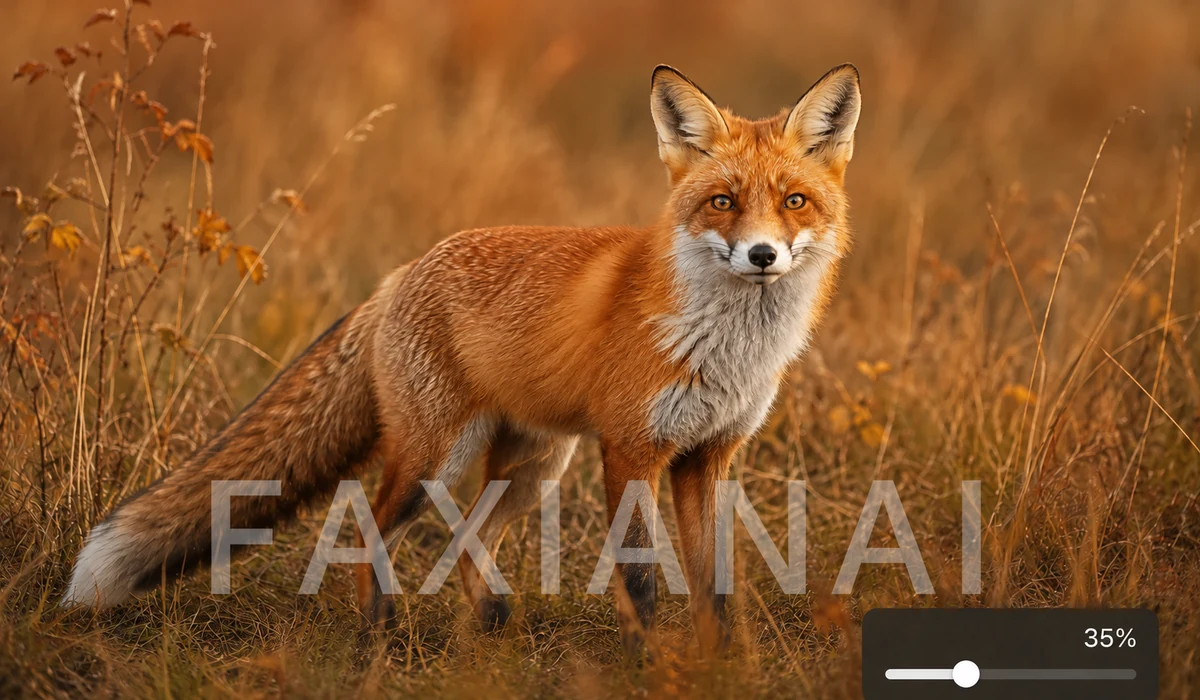
Protégez vos photos ou apposez-y votre marque avant de les partager. Saisissez votre texte, choisissez son emplacement (une mosaïque répétée ou un seul coin), puis ajustez la taille, l'opacité, la couleur et l'angle. Un aperçu en direct montre la première image au fil de vos réglages.
Appliquez le même filigrane à tout un lot d'un coup. Tout est rendu localement, vos originaux ne quittent donc jamais votre appareil.
Comment faire
- Ajoutez des imagesDéposez une ou plusieurs photos.
- Concevez le filigraneSaisissez votre texte, choisissez la mosaïque ou un coin, et ajustez la taille, l'opacité, la couleur et la rotation.
- Appliquez et téléchargezCliquez sur Appliquer et tout télécharger pour enregistrer chaque image filigranée.
Ajoutez un filigrane texte ou logo dans le navigateur
Déposez vos photos et estampillez-les d'une ligne de texte ou d'un logo importé (PNG ou JPG) avant de les partager où que ce soit. Vous contrôlez la position avec neuf points d'ancrage ou un motif en mosaïque qui se répète sur toute l'image, plus la taille, l'opacité, la rotation et la couleur du texte. Tout tourne sur votre propre appareil, si bien que les images que vous protégez ne quittent jamais votre ordinateur.
Un filigrane en mosaïque et semi-transparent est le moyen concret de rendre une photo difficile à recadrer ou à réutiliser sans crédit, tandis qu'une simple marque dans un coin garde un rendu épuré pour les portfolios et les photos produit. Comme vous pouvez traiter un dossier entier par lots et télécharger les résultats dans un ZIP, marquer cinquante images prend à peu près autant de temps qu'en marquer une.
Pourquoi un filigrane de copyright compte toujours
Un filigrane visible n'arrêtera pas un voleur déterminé, mais il fait deux choses utiles : il dissuade la republication désinvolte et il maintient votre nom ou votre pseudo attaché à l'image au fil de son parcours. Pour les photographes, illustrateurs et commerçants, cette attribution est souvent ce qui transforme une capture d'écran volée en client payant.
Réglez l'opacité assez bas pour que le filigrane se lise comme une signature plutôt qu'un mur, et placez une version en mosaïque sur tout ce dont vous prévoyez qu'on fera une capture. Pour les logos avec transparence, importez un PNG afin que le fond reste dégagé par-dessus votre photo.
À quoi les gens l'utilisent
Protéger des photos de portfolio — Ajoutez un logo discret dans un coin de vos travaux photo ou design avant de les publier sur Instagram, Behance ou votre propre site.
Marquer des annonces produit — Estampillez le logo de votre boutique sur les photos des places de marché afin que les captures d'écran ramènent votre nom vers votre magasin.
Couverture anti-vol en mosaïque — Posez un filigrane répété et à faible opacité sur les épreuves et aperçus pour que les acheteurs puissent examiner les images sans les utiliser gratuitement.
Marquer des galeries d'événement par lots — Importez toute une séance, appliquez un seul filigrane et téléchargez chaque image dans un ZIP en une seule passe.
Ajouter une ligne de copyright — Déposez une petite mention © Votre Nom 2026 dans le coin des images avant qu'elles n'aillent dans un blog ou un dossier de presse.
Filigraner captures et maquettes — Marquez les maquettes d'interface ou les propositions design envoyées aux clients pour que les brouillons ne circulent pas comme des travaux finis.
Signer œuvres et scans — Placez une signature semi-transparente sur les peintures numériques ou les tirages scannés que vous vendez en ligne.
Réutiliser un même logo partout — Importez un logo PNG une fois et appliquez-le de façon cohérente sur tout un ensemble d'images, avec la même taille et la même position.
Filigranez vos photos sans les confier au serveur d'un inconnu
La plupart des gens recourent à un outil de filigrane exactement au mauvais moment : juste avant de partager un travail pas encore public. Des visuels produits pas encore lancés, des épreuves de mariage qu'un client n'a pas payées, des maquettes de design sous NDA, le scan d'un passeport à marquer « pour demande de visa uniquement ». Tout l'intérêt d'un filigrane, c'est le contrôle, alors c'est un étrange marché que de téléverser le fichier original non marqué vers un serveur inconnu juste pour en récupérer une copie marquée. Entre le départ de la requête de votre machine et l'arrivée du téléchargement, votre original propre a reposé sur le disque d'autrui.
tools.faxianai.com exécute toute l'opération dans votre navigateur grâce à l'API Canvas. Quand vous déposez des images, elles sont lues en mémoire localement et dessinées sur un canevas avec votre texte ou votre logo composité par-dessus. Rien n'est transmis. Il n'y a pas de barre de progression d'envoi parce qu'il n'y a pas d'envoi. Ce seul fait architectural supprime la plupart des raisons pour lesquelles les outils de filigrane rendent les gens nerveux : aucune politique de conservation à lire, aucune clause « nous pouvons utiliser votre contenu pour améliorer nos services », aucune question sur le devenir des fichiers après la fermeture de l'onglet. La réponse est qu'ils n'ont jamais été ailleurs que sur votre propre appareil.
Parce que le traitement est local, il continue aussi de fonctionner quand votre connexion, elle, ne fonctionne plus. Après la première visite, la PWA se met en cache : vous pouvez marquer un lot de photos dans un avion, dans la salle de réunion en sous-sol d'un client, ou dans un train qui traverse un tunnel. L'outil est gratuit, ne demande aucun compte, et le résultat ne porte que le filigrane que vous avez ajouté — pas un second filigrane faisant la publicité de l'outil qui l'a créé.
Ce qui fait la différence
- Texte ou logo, à vous de choisir. Tapez une ligne de texte ou déposez un PNG transparent de votre propre marque. Les deux se compositent proprement.
- En mosaïque ou dans un coin. Répétez le filigrane en diagonale sur toute l'image pour déjouer le recadrage, ou placez une marque discrète dans un coin.
- Contrôle total de l'apparence. Taille, opacité, rotation et couleur sont réglables, si bien que la marque peut être une légère surimpression à 20 % ou un tampon impossible à manquer.
- Véritable traitement par lot. Chargez un dossier d'images, appliquez un réglage, et exportez-les toutes dans un seul ZIP — généré dans le navigateur, pas assemblé côté serveur.
- Pas de filigrane sur le filigrane. Ailleurs, les offres gratuites ajoutent souvent leur propre marque ; ici, la seule marque est la vôtre.
tools.faxianai.com face aux autres outils de filigrane
| Aspect | Outil en ligne typique (Watermarkly) | Application de bureau (uMark) | Suite de design (Canva) | tools.faxianai.com |
|---|---|---|---|---|
| Fichiers téléversés | Oui, vers leurs serveurs | Non, local | Oui, vers le cloud | Non, reste dans le navigateur |
| Prix | Offre gratuite limitée ; payant pour lot/HD | Licence unique (~50 $) | Offre gratuite ; abonnement Pro | Gratuit |
| Fonctionne hors ligne | Non | Oui | Non | Oui, après la première visite |
| Lot + export ZIP | Fonctionnalité payante | Oui | Manuel, un à la fois | Oui, gratuit |
| Ajoute son propre filigrane | Parfois sur l'offre gratuite | Non | Sur certains exports gratuits | Jamais |
| Installation nécessaire | Non | Oui | Non | Non |
| Compte requis | Pour les fonctions complètes | Non | Oui | Non |
Pour être juste envers les alternatives : Watermarkly est soigné et dispose d'une interface de traitement par lot vraiment agréable ; uMark est un logiciel de bureau mature et capable auquel de nombreux photographes font confiance et qui garde lui aussi les fichiers en local ; Canva est un environnement de design complet qui fait bien plus que du filigrane. Si vous vivez déjà dans Canva ou que vous voulez une application installée dédiée avec gestion des préréglages, ce sont des choix raisonnables. L'argument d'tools.faxianai.com est plus étroit et précis : pour la tâche courante « marquer ces fichiers rapidement sans les téléverser ni payer », un outil de navigateur qui ne voit jamais vos images est difficile à battre — et l'essai ne coûte rien, puisqu'il n'y a aucune inscription entre vous et le résultat.
Pourquoi tools.faxianai.com
Filigrane texte
Votre nom, votre marque ou votre copyright.
Mosaïque ou coin
Répétez sur toute l'image ou placez une seule fois.
Contrôle total
Taille, opacité, couleur, angle.
Confidentiel
Images jamais téléversées.