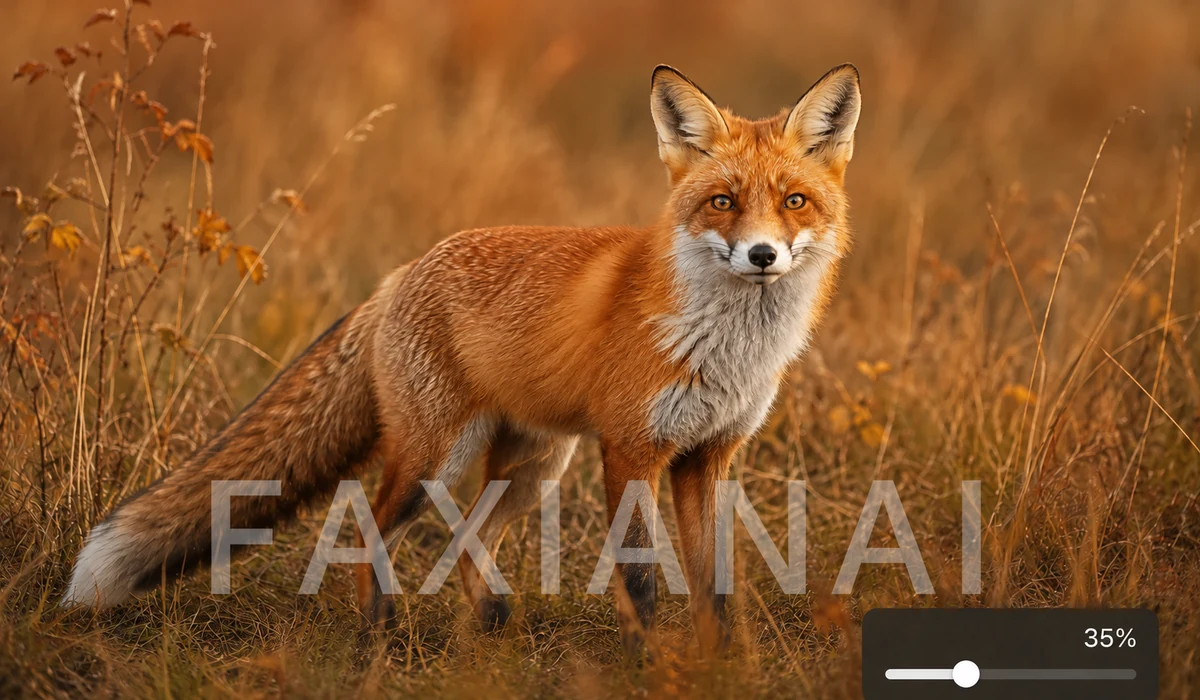
Protektahan ang iyong mga larawan o i-brand ang mga ito bago ibahagi. I-type ang iyong teksto, piliin kung saan ito ilalagay (isang nauulit na tile o isang sulok), tapos i-tune ang sukat, opacity, kulay at anggulo. Ipinapakita ng live preview ang unang larawan habang nag-a-adjust ka.
I-apply ang parehong watermark sa isang buong batch nang sabay-sabay. Lahat ay nirender nang lokal, kaya ang iyong mga orihinal ay hindi kailanman umaalis sa iyong device.
Paano gamitin
- Magdagdag ng mga larawanI-drop ang isa o maraming larawan.
- Idisenyo ang watermarkIlagay ang iyong teksto, pumili ng tile o sulok, at i-adjust ang sukat, opacity, kulay at rotation.
- I-apply at i-downloadI-click ang I-apply at i-download lahat para i-save ang bawat naka-watermark na larawan.
Magdagdag ng text o logo watermark sa browser
Ihulog ang iyong mga litrato at tatakan sila ng isang linya ng teksto o na-upload na logo (PNG o JPG) bago mo i-share saanman. Kinokontrol mo ang posisyon sa siyam na anchor point o naka-tile na pattern na umuulit sa buong frame, kasama ang laki, opacity, rotation, at kulay ng teksto. Lahat ay tumatakbo sa sarili mong device, kaya hindi umaalis sa iyong computer ang mga image na pinoprotektahan mo.
Ang naka-tile at semi-transparent na watermark ang praktikal na paraan para gawing mahirap i-crop o gamitin muli nang walang credit ang isang litrato, habang ang iisang corner mark ay nagpapanatili ng malinis na hitsura para sa mga portfolio at product shot. Dahil kaya mong i-batch ang buong folder nang sabay at i-download ang resulta bilang ZIP, ang pagmarka ng limampung image ay kasing tagal lang ng pagmarka ng isa.
Bakit mahalaga pa rin ang copyright watermark
Hindi mapipigilan ng nakikitang watermark ang determinadong magnanakaw, pero dalawang kapaki-pakinabang na bagay ang ginagawa nito: pinipigilan nito ang basta-bastang pag-repost at pinananatili ang iyong pangalan o handle na nakakabit sa image habang naglalakbay ito. Para sa mga litratista, ilustrador, at may-ari ng tindahan, ang attribution na iyon ang kadalasang nagbabago sa isang ninakaw na screenshot tungong isang bumabayad na customer.
Itakda ang opacity nang sapat na mababa para basahin ang watermark bilang lagda sa halip na pader, at maglagay ng naka-tile na bersyon sa anumang inaasahan mong ma-screenshot ng mga tao. Para sa mga logong may transparency, mag-upload ng PNG para manatiling malinaw ang background sa iyong litrato.
Para saan ito ginagamit ng mga tao
Protektahan ang portfolio shots — Magdagdag ng banayad na corner logo sa litrato o design work bago i-post sa Instagram, Behance, o sa sarili mong site.
I-brand ang product listings — Tatakan ng logo ng iyong tindahan ang mga marketplace photo para dalhin pa rin ng screenshot ang iyong pangalan pabalik sa iyong tindahan.
Naka-tile na anti-theft cover — Maglagay ng umuulit at low-opacity na watermark sa mga proof at preview para makita ng mga bibili ang image pero hindi nila magamit nang libre.
I-batch-mark ang event galleries — Mag-upload ng buong shoot, maglagay ng isang watermark, at i-download ang bawat image bilang ZIP sa isang pass.
Magdagdag ng copyright line — Maglagay ng maliit na © Your Name 2026 na text mark sa sulok ng mga image bago sila mapunta sa blog o press kit.
Mag-watermark ng screenshot at mockup — Markahan ang mga UI mockup o design comp na ipinapadala sa mga kliyente para hindi kumalat ang draft bilang tapos na trabaho.
Lagdaan ang artwork at scan — Maglagay ng semi-transparent na lagda sa mga digital painting o na-scan na print na ibinebenta mo online.
Gamitin muli ang iisang logo kahit saan — Mag-upload ng logo PNG minsan at ilapat ito nang pare-pareho sa buong set ng mga image na may tugmang laki at posisyon.
I-watermark ang mga litrato mo nang hindi ibinibigay ang mga ito sa server ng estranghero
Karamihan sa mga tao ay umaabot sa watermark tool sa mismong maling sandali: bago mismo ibahagi ang trabahong hindi pa pampubliko. Product shots na hindi pa nag-launch, wedding proofs na hindi pa nababayaran ng kliyente, design comps na naka-NDA, passport scan na kailangan mong markahan ng "para sa visa application lang." Ang buong punto ng watermark ay kontrol, kaya kakaibang kasunduan na i-upload ang orihinal at walang markang file sa hindi kilalang backend para lang makakuha ng markadong kopya pabalik. Sa pagitan ng paglabas ng request sa makina mo at pagdating ng download, ang malinis mong orihinal ay nakaupo sa disk ng iba.
Pinapatakbo ng tools.faxianai.com ang buong operasyon sa browser mo gamit ang Canvas API. Kapag nag-drop ka ng larawan, binabasa ito sa memory nang lokal at iginuguhit sa canvas na may teksto o logo mong naka-composite sa ibabaw. Walang ipinapadala. Walang upload progress bar dahil walang ina-upload. Ang isang katotohanang iyon ng arkitektura ay tinatanggal ang karamihan sa dahilan kung bakit kinakabahan ang mga tao sa watermarking tool: walang retention policy na babasahin, walang "maaari naming gamitin ang content mo para pagandahin ang serbisyo namin" na sugnay, walang tanong kung ano ang nangyayari sa mga file pagkatapos mong isara ang tab. Ang sagot ay hindi sila kailanman nasa iba kundi sa sarili mong device.
Dahil lokal ang pagproseso, patuloy din itong gumagana kahit patay ang koneksyon mo. Pagkatapos ng unang bisita, kina-cache ng PWA ang sarili nito, kaya makakapagmarka ka ng batch ng litrato sa eroplano, sa basement conference room ng kliyente, o sa tren na dumadaan sa tunnel. Libre ang tool, hindi nangangailangan ng account, at ang output ay may dala lang na watermark na idinagdag mo — hindi pangalawang watermark na nag-a-advertise sa tool na gumawa nito.
Ano ang pinagkaiba nito
- Teksto o logo, ikaw ang bahala. Mag-type ng linya ng teksto o mag-drop ng transparent PNG ng sariling marka mo. Parehong malinis na naka-composite.
- Tile o corner. Ulitin ang watermark nang pahilis sa buong larawan para talunin ang cropping, o maglagay ng isang mahinhing marka sa isang sulok.
- Ganap na kontrol sa itsura. Ang laki, opacity, rotation, at kulay ay ma-a-adjust, kaya ang marka ay maaaring maging mahinang 20% overlay o hindi-mapapansin na stamp.
- Tunay na batch processing. Mag-load ng folder ng mga larawan, maglapat ng isang setting, at i-export silang lahat bilang isang ZIP — binuo sa browser, hindi tinahi-tahi sa server.
- Walang watermark-sa-watermark. Ang libreng tier sa ibang lugar ay madalas nagdadagdag ng sariling branding; dito ang tanging marka ay sa iyo.
tools.faxianai.com kumpara sa ibang watermark tool
| Aspeto | Karaniwang online tool (Watermarkly) | Desktop app (uMark) | Design suite (Canva) | tools.faxianai.com |
|---|---|---|---|---|
| Ina-upload ang file | Oo, sa server nila | Hindi, lokal | Oo, sa cloud | Hindi, nananatili sa browser |
| Presyo | Limitadong libreng tier; bayad para sa batch/HD | Isang beses na lisensya (~$50) | Libreng tier; Pro subscription | Libre |
| Gumagana offline | Hindi | Oo | Hindi | Oo, pagkatapos ng unang bisita |
| Batch + ZIP export | Bayad na feature | Oo | Manwal, isa-isa | Oo, libre |
| Nagdadagdag ng sariling watermark | Minsan sa libreng tier | Hindi | Sa ilang libreng export | Hindi kailanman |
| Kailangang i-install | Hindi | Oo | Hindi | Hindi |
| Kailangan ng account | Para sa buong feature | Hindi | Oo | Hindi |
Para maging patas sa mga alternatibo: makinis ang Watermarkly at may tunay na magandang batch UI; ang uMark ay mature at may kakayahang desktop program na pinagkakatiwalaan ng maraming photographer at nananatili ring lokal ang mga file; ang Canva ay buong design environment na gumagawa ng higit pa sa watermarking. Kung nasa Canva ka na o gusto mo ng dedikadong naka-install na app na may preset management, makatuwiran ang mga iyon. Ang argumento ng tools.faxianai.com ay mas makitid at tiyak: para sa karaniwang gawain na "markahan ang mga file na ito nang mabilis nang hindi ina-upload o nagbabayad," mahirap talunin ang browser tool na hindi kailanman nakakita ng larawan mo — at wala itong halaga para subukan, dahil walang sign-up sa pagitan mo at ng resulta.
Bakit tools.faxianai.com
Text watermark
Ang iyong pangalan, brand o copyright.
Tile o sulok
Ulitin sa buong larawan o ilagay nang isang beses.
Buong kontrol
Sukat, opacity, kulay, anggulo.
Pribado
Ang mga larawan ay hindi kailanman ina-upload.