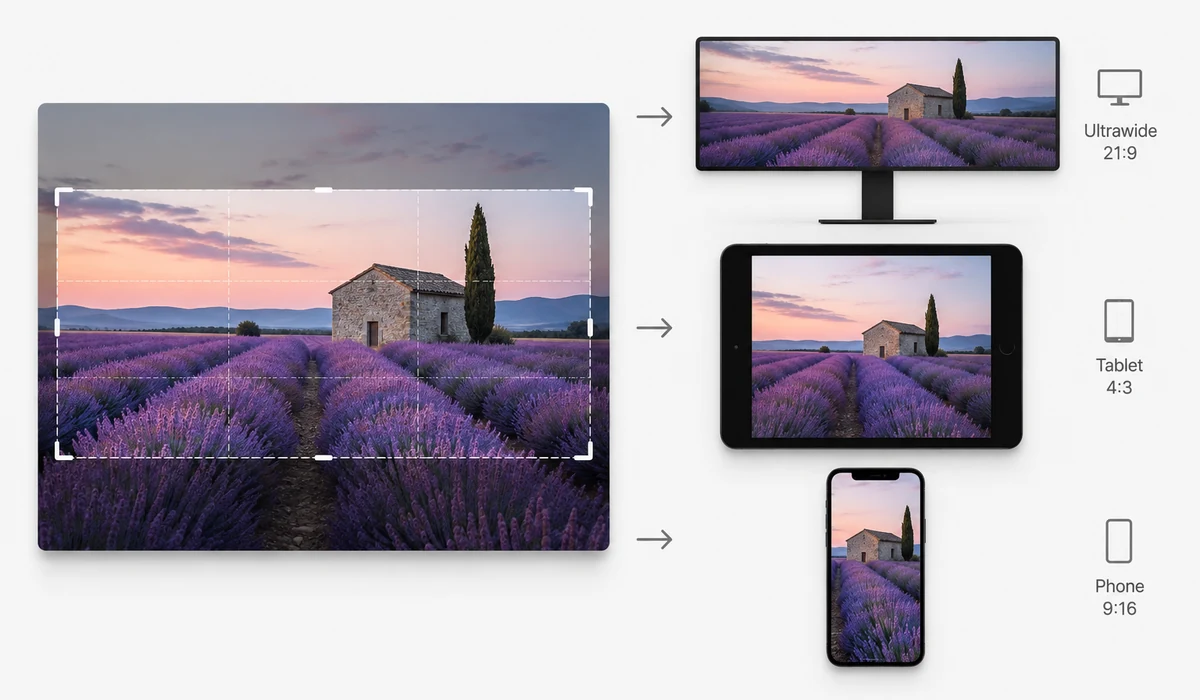
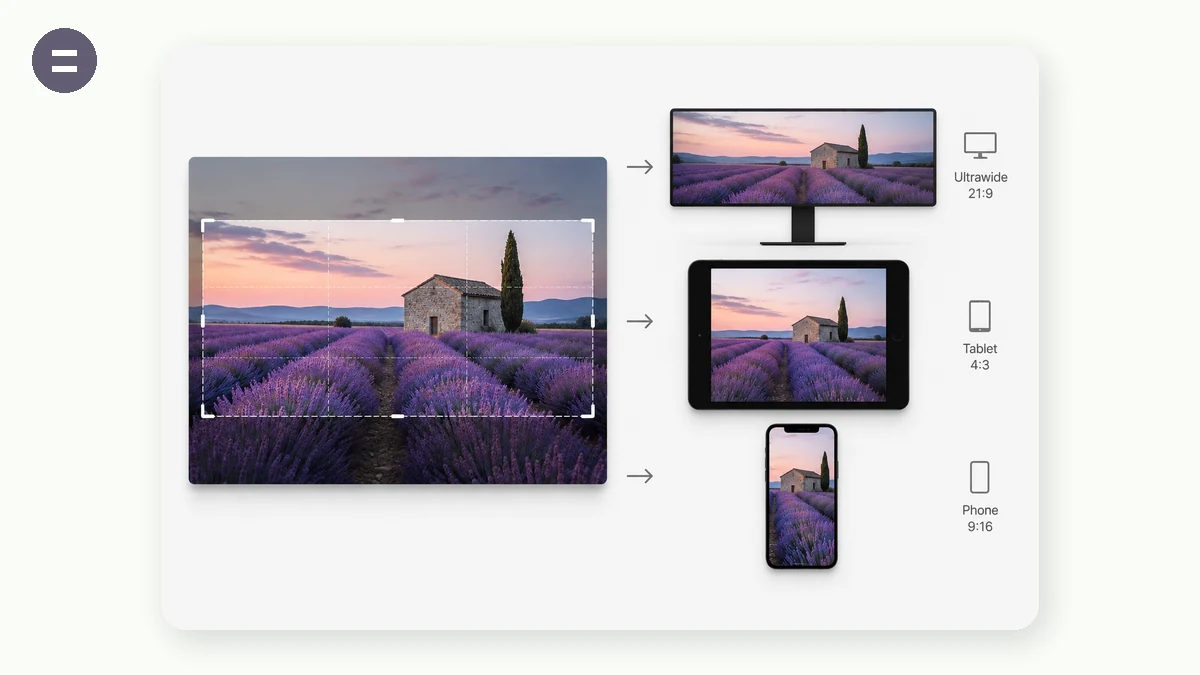
গ্যালারিতে যে ছবিটা দারুণ লাগে, ওয়ালপেপার হিসেবে সেট করলেই তা বেখাপ্পাভাবে ক্রপ হয় বা কালো পাড়ে ঢাকা পড়ে, কারণ আপনার স্ক্রিনের নিজস্ব অনুপাত আছে। এই টুল যেকোনো ছবিকে আপনার ডিভাইসের সঠিক পিক্সেল রেজোলিউশনে রিসাইজ করে — iPhone 15 Pro Max-এ 1290×2796, 4K ডেস্কটপে 3840×2160, আল্ট্রাওয়াইডে 3440×1440 — যাতে কিছু টেনে লম্বা না করেই স্ক্রিন পরিচ্ছন্নভাবে ভরে যায়।
প্রতিটি পিক্সেল ঢাকতে স্ক্রিন ভরাট বেছে নিন (ছবিটি মানানসইভাবে মাঝ-ক্রপ হয়), অথবা ঝাপসা কিনারা — পুরো ছবিটা থাকে নরম ঝাপসা পটভূমির উপরে, ট্রেন্ডি সেই লুক যা আপনার সাবজেক্ট কখনও ক্রপ করে না। সবকিছু ব্রাউজারে চলে; ছবি কখনও আপলোড হয় না।
রিসাইজ করার মতো কিছু দরকার? আমাদের সহযোগী সাইটে হাজার হাজার ফ্রি হাই-রেজোলিউশন ওয়ালপেপার ঘুরে দেখুন, আর এক ক্লিকে সরাসরি এখানে পাঠিয়ে দিন।
যেভাবে ব্যবহার করবেন
- আপনার ছবি যোগ করুনএকটি বা কয়েকটি ছবি ফেলুন — প্রতিটি নিজেই আলাদা ওয়ালপেপার হবে।
- আপনার ডিভাইস বেছে নিনফোন, ডেস্কটপ, ট্যাবলেট বা ঘড়ি বেছে নিন, তারপর নির্দিষ্ট মডেল বা রেজোলিউশন।
- ভরাট বা ঝাপসা, তারপর সংরক্ষণক্রপ-করে-ভরাট বা ঝাপসা কিনারা বেছে নিয়ে ওয়ালপেপারটি ডাউনলোড করুন (কয়েকটির জন্য ZIP)।
ওয়ালপেপারে সঠিক রেজোলিউশন কেন জরুরি
যেকোনো একটা ছবি লক স্ক্রিনে বসালে ফোন সেটাকে টেনে বা কেটে মানানোর চেষ্টা করে — ফল হয় নরম, বেঢপ বা লেটারবক্স করা জগাখিচুড়ি। কারণ ওয়ালপেপারকে আপনার স্ক্রিনের সঠিক পিক্সেল গ্রিড আর অ্যাসপেক্ট রেশিওর সঙ্গে মিলতে হয়। আধুনিক ফোন লম্বা-সরু (প্রায় 9:19.5), ডেস্কটপ চওড়া (16:9), আলট্রাওয়াইড মনিটর আরও চওড়া (21:9), আর ঘড়ি প্রায় স্কয়ার। একটা সোর্স ছবি নতুন আকার না নিয়ে সবগুলোতে চলতে পারে না।
এই ওয়ালপেপার রিসাইজার সেই আকার বদলের কাজটা ঠিকভাবে করে। মানুষ সত্যিই যেসব ডিভাইস ব্যবহার করে তার আসল রেজোলিউশন সঙ্গে দেওয়া আছে — iPhone 15/14 Pro (1179×2556) আর Pro Max (1290×2796), প্রচলিত Android প্যানেল (1080×2400, 1440×3200), 1080p / 1440p / 4K ডেস্কটপ, 3440×1440 আলট্রাওয়াইড, 3840×1080 ডুয়াল-মনিটর, iPad Pro (2048×2732) আর Apple Watch — সংখ্যা খুঁজতে হবে না কোথাও।
স্ক্রিন ভরান, বা পুরো ছবিটাই রাখুন
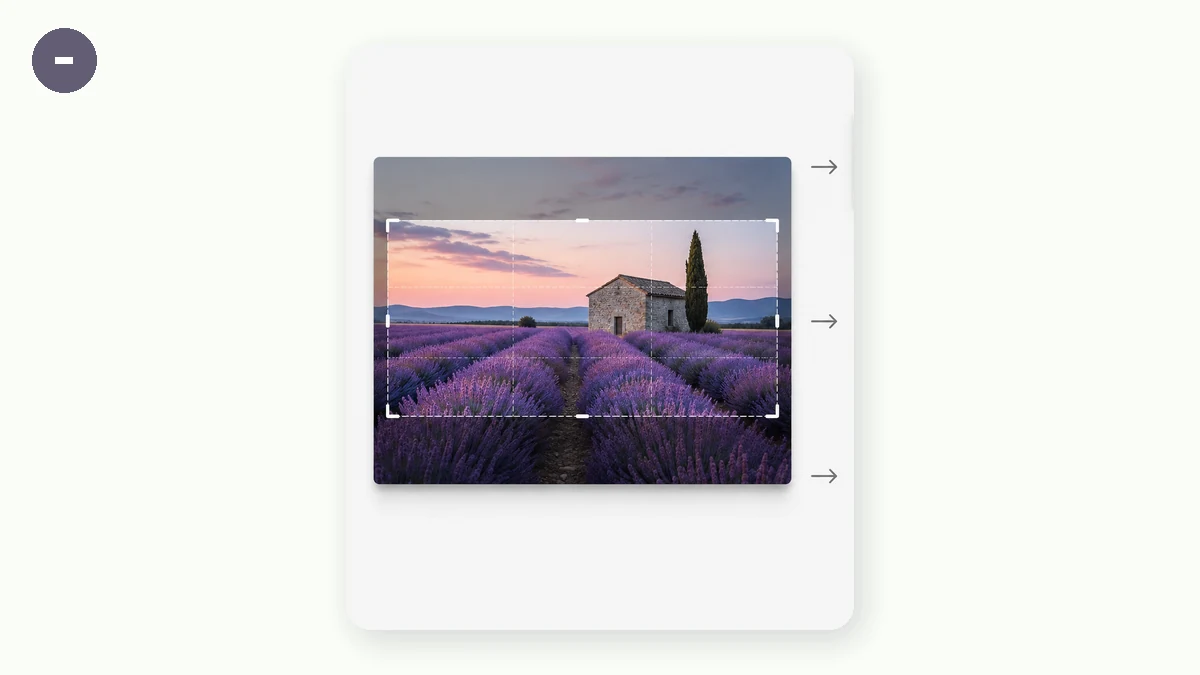
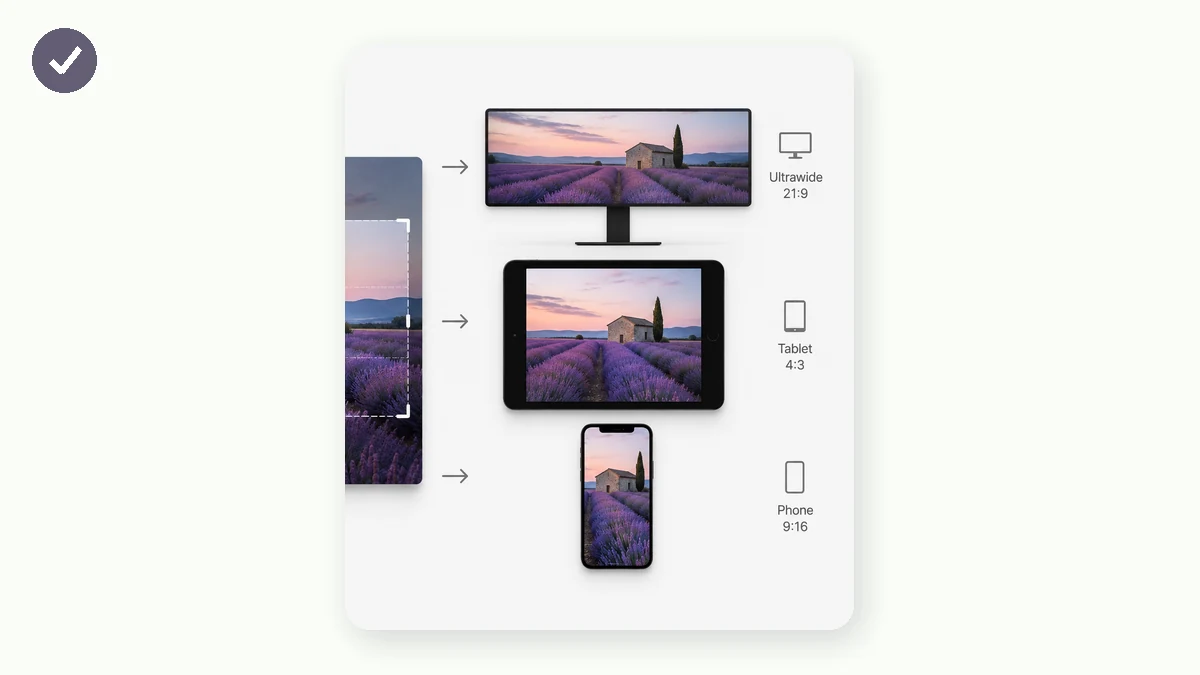
ভিন্ন আকারের স্ক্রিনে ছবি মানানোর সৎ উপায় দুটোই, আর এই টুল দুটোই দেয়। Fill screen ছবিটাকে বড় করে প্রতিটি পিক্সেল ঢেকে দেয়, কিনারার বাইরের অংশ মাঝ বরাবর ক্রপ করে — সাবজেক্ট মোটামুটি মাঝে থাকলে আর প্রান্ত-থেকে-প্রান্ত বারবিহীন ওয়ালপেপার চাইলে আদর্শ। Blurred edges পুরো ছবিটা ছোট করে আনে যাতে কিছুই না কাটে, তারপর ফাঁকা জায়গা ভরে দেয় সেই ছবিরই নরম, ঝাপসা কপি দিয়ে — সেই জনপ্রিয় লুক, যাতে পুরো ছবিটা দেখা যায় অথচ স্ক্রিনও ভরা থাকে।
দুটো মোডই আনুপাতিক স্কেল করে, তাই ছবি কখনো চ্যাপ্টা বা টানা হয় না। সবকিছু হাই-কোয়ালিটি স্মুদিংসহ পূর্ণ ডিভাইস রেজোলিউশনে রেন্ডার হয়, আর সব আপনার ব্রাউজারে ঘটে বলে একগুচ্ছ ছবি এক ডিভাইসের মাপে ব্যাচ করে ZIP হিসেবে ডাউনলোড করতে পারেন।
মানুষ এটা যেসব কাজে ব্যবহার করে
যেকোনো ছবি ফোনের ওয়ালপেপার করুন — ছুটির ছবি বা ডাউনলোড করা ছবিকে ফোনের সঠিক রেজোলিউশনে মানিয়ে নিন — লক স্ক্রিন ভরবে পরিচ্ছন্নভাবে।
4K ডেস্কটপ ব্যাকগ্রাউন্ড — আর্ট বা ফটোগ্রাফি 3840×2160-এ রিসাইজ করুন — 4K মনিটরে আপস্কেল করা ঝাপসা নয়, ক্ষুরধার।
আলট্রাওয়াইড ও ডুয়াল-মনিটর — প্যানোরামাকে 3440×1440 আলট্রাওয়াইড ওয়ালপেপার বানান, বা 3840×1080 ছবি দুই স্ক্রিন জুড়ে ছড়ান।
ক্রপ-ছাড়া ওয়ালপেপার — Blurred edges দিয়ে ল্যান্ডস্কেপ স্ক্রিনে পুরো পোর্ট্রেট ছবি দেখান — কারও মাথা না কেটেই।
নতুন ফোনে মেলান — ফোন বদলেছেন? প্রিয় ওয়ালপেপার এক ক্লিকে নতুন মডেলের রেজোলিউশনে মানিয়ে নিন।
Apple Watch ফেস — ছবি 396×484 বা 410×502-এ ছোট করুন, যাতে ছোট্ট ঘড়ির মুখেও ভালো দেখায়।
থিমের সেট ব্যাচ করুন — পুরো কালেকশন একবারে এক ডিভাইসের মাপে রিসাইজ করে একসঙ্গে ZIP হিসেবে ডাউনলোড করুন।
ট্যাবলেট লক স্ক্রিন — ছবিকে iPad পোর্ট্রেট (1620×2160) বা ল্যান্ডস্কেপে মানান — ট্যাবলেট আর টেনে বিকৃত করবে না।
কেন tools.faxianai.com
নির্দিষ্ট ডিভাইসের মাপ
iPhone, Android, 4K, 1440p, আল্ট্রাওয়াইড, ডুয়াল-মনিটর, iPad, Apple Watch।
দুটি ফিট মোড
ক্রপ করে স্ক্রিন ভরাট, বা ঝাপসা কিনারায় পুরো ছবি।
ব্যাচ + ZIP
একগুচ্ছ ছবি একবারে এক ডিভাইসের মাপে রিসাইজ করুন।
গোপনীয় ও ফ্রি
ব্রাউজারে চলে — আপলোড নেই, ওয়াটারমার্ক নেই, সাইন-আপও নেই।