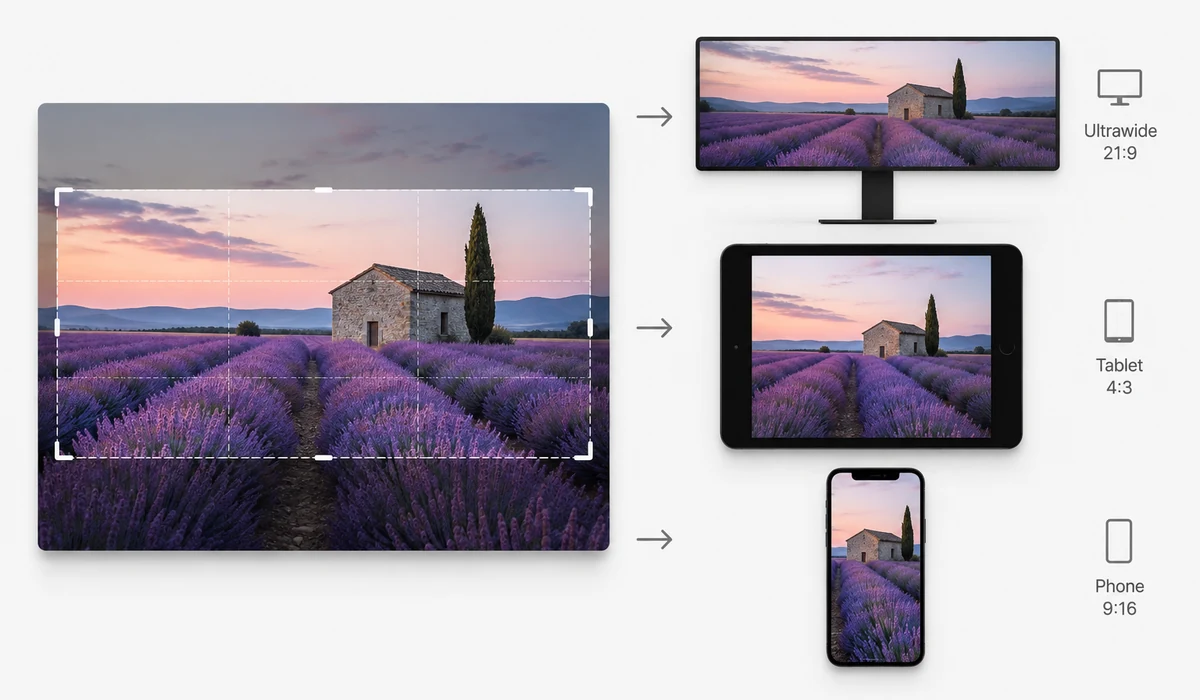
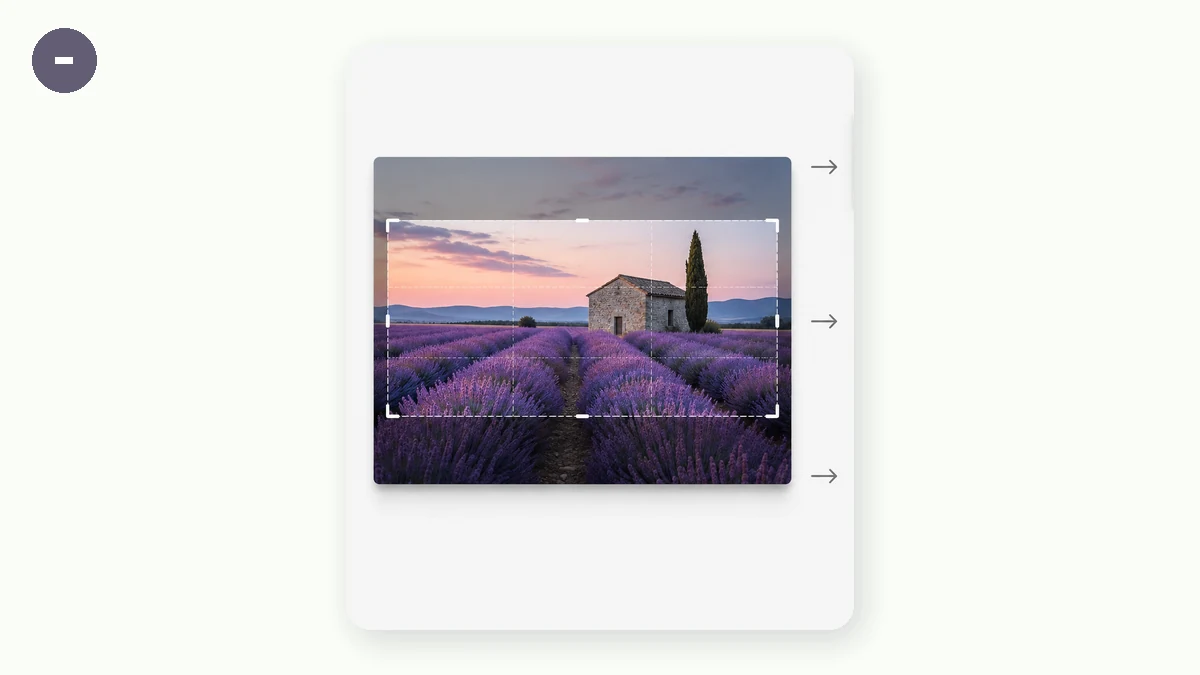
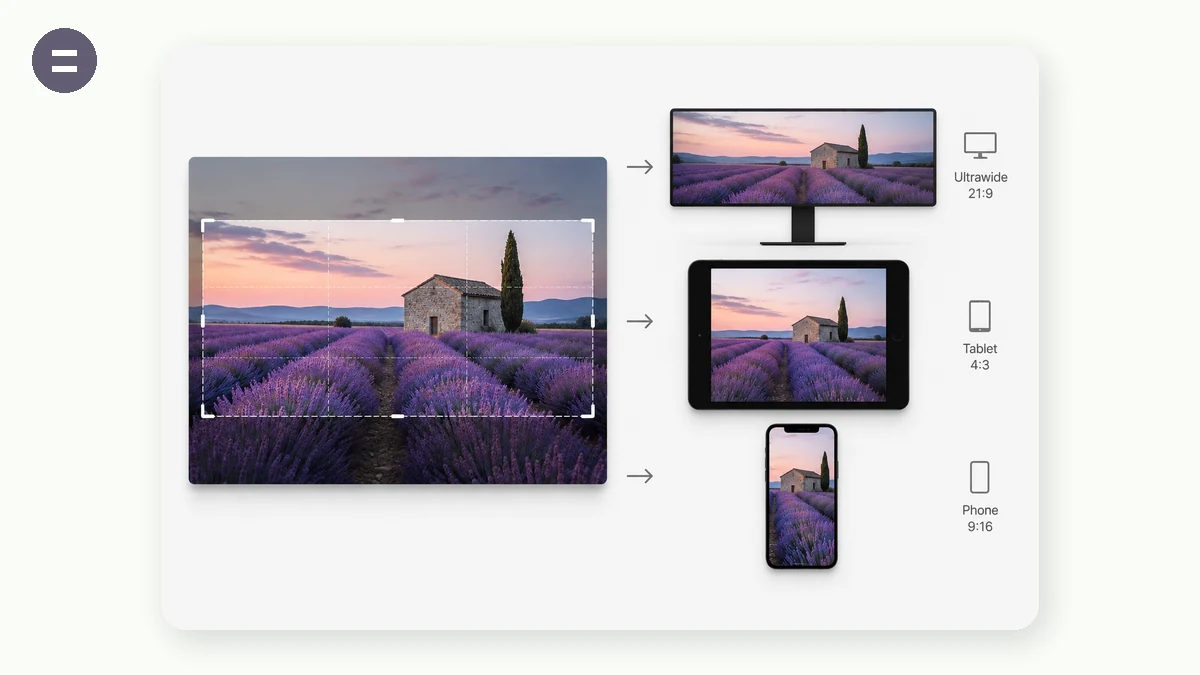
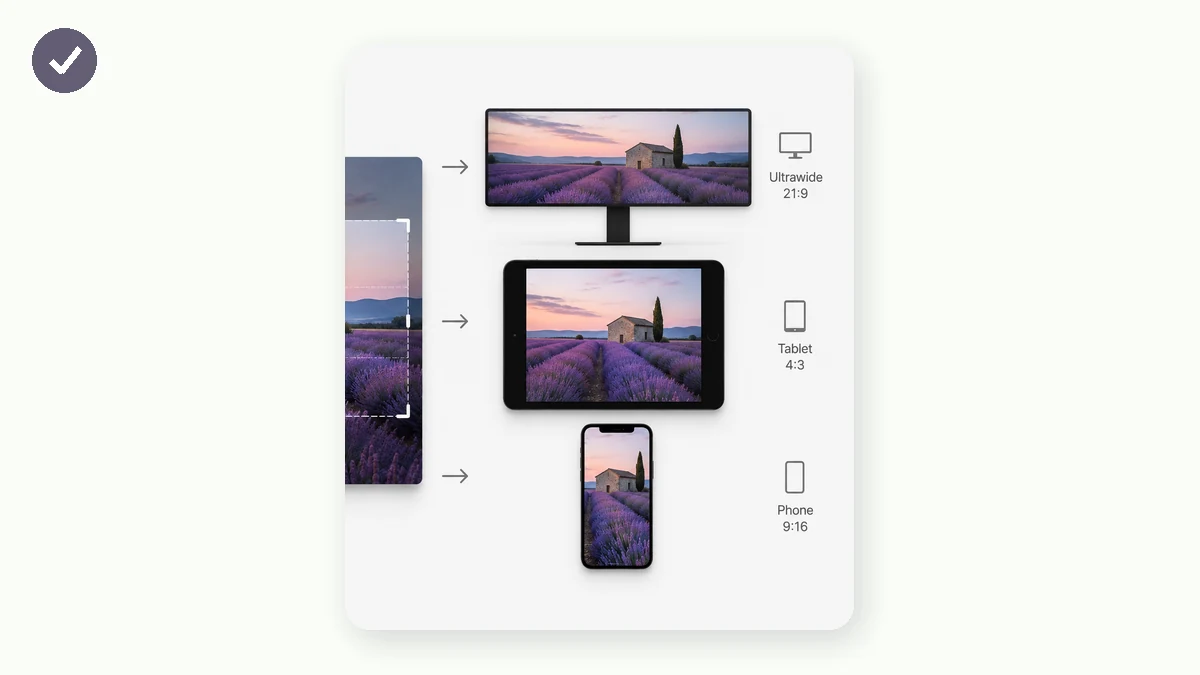
Ein Foto, das in Ihrer Galerie großartig aussieht, wird ungünstig beschnitten oder mit Balken versehen, sobald Sie es als Wallpaper einstellen, weil Ihr Bildschirm sein eigenes Seitenverhältnis hat. Dieses Tool passt jedes Bild an die exakte Pixelauflösung Ihres Geräts an — iPhone 15 Pro Max mit 1290×2796, ein 4K-Desktop mit 3840×2160, ein Ultrawide mit 3440×1440 — sodass es den Bildschirm sauber füllt, ohne dass etwas gestreckt wird.
Wählen Sie Bildschirm füllen, um jeden Pixel abzudecken (das Bild wird zentriert passend zugeschnitten), oder Unscharfe Ränder, um das ganze Bild sichtbar zu halten, vor einem sanft verwischten Hintergrund — der angesagte Look, der Ihr Motiv nie beschneidet. Alles läuft in Ihrem Browser; Ihre Fotos werden nie hochgeladen.
Brauchen Sie etwas zum Anpassen? Durchstöbern Sie Tausende kostenlose, hochauflösende Wallpaper auf unserer Schwesterseite und senden Sie eines mit einem Klick direkt hierher.
So geht's
- Foto hinzufügenZiehen Sie ein Bild oder mehrere hinein — jedes wird zu seinem eigenen Wallpaper.
- Gerät wählenWählen Sie Handy, Desktop, Tablet oder Uhr und dann das genaue Modell oder die Auflösung.
- Füllen oder verwischen, dann speichernWählen Sie bildschirmfüllend zuschneiden oder unscharfe Ränder und laden Sie das Wallpaper herunter (oder ein ZIP für mehrere).
Warum ein Hintergrundbild die richtige Auflösung braucht
Wenn Sie ein beliebiges Foto als Sperrbildschirm einstellen, streckt oder schneidet das Handy es zum Einpassen zu – und das Ergebnis ist ein weicher, aus der Mitte gerückter oder mit Balken versehener Schlamassel. Das liegt daran, dass ein Hintergrundbild dem exakten Pixelraster und Seitenverhältnis Ihres Bildschirms entsprechen muss. Ein modernes Handy ist hoch und schmal (etwa 9:19,5), ein Desktop ist breit (16:9), ein Ultrawide-Monitor noch breiter (21:9), und eine Uhr ist fast quadratisch. Ein Quellfoto kann nicht alle bedienen, ohne umgeformt zu werden.
Dieser Hintergrundbild-Skalierer erledigt dieses Umformen richtig. Er kommt mit den echten Auflösungen der Geräte, die Menschen tatsächlich nutzen – iPhone 15/14 Pro (1179×2556) und Pro Max (1290×2796), gängige Android-Displays (1080×2400, 1440×3200), 1080p-/1440p-/4K-Desktops, 3440×1440-Ultrawide, 3840×1080-Dual-Monitor, iPad Pro (2048×2732) und Apple Watch –, sodass Sie die Zahlen nie heraussuchen müssen.
Den Bildschirm füllen oder das ganze Foto behalten
Es gibt zwei ehrliche Wege, ein Foto an einen anders geformten Bildschirm anzupassen, und dieses Tool bietet beide. Bildschirm füllen skaliert das Bild hoch, bis es jeden Pixel bedeckt, und schneidet mittig ab, was über die Kanten hinausragt – ideal, wenn das Motiv ungefähr mittig ist und Sie ein randloses Hintergrundbild ohne Balken wollen. Weiche Ränder verkleinert das ganze Bild, sodass nichts abgeschnitten wird, und füllt den übrigen Platz mit einer weichen, verschwommenen Kopie desselben Fotos – der beliebte Look, der Ihr gesamtes Bild sichtbar hält und trotzdem den Bildschirm füllt.
Beide Modi skalieren proportional, sodass Ihr Foto nie gestaucht oder gestreckt wird. Alles wird mit hochwertiger Glättung in voller Geräteauflösung gerendert, und weil alles in Ihrem Browser geschieht, können Sie einen ganzen Satz Fotos für ein Gerät im Stapel bearbeiten und als ZIP herunterladen.
Wofür man es nutzt
Jedes Foto als Handy-Hintergrundbild einstellen — Passen Sie einen Urlaubsschnappschuss oder ein heruntergeladenes Bild an Ihre exakte Handyauflösung an, damit es den Sperrbildschirm sauber füllt.
4K-Desktop-Hintergründe — Skalieren Sie Kunst oder Fotografie auf 3840×2160, damit sie auf einem 4K-Monitor gestochen scharf statt hochskaliert und unscharf ist.
Ultrawide & Dual-Monitor — Verwandeln Sie ein Panorama in ein 3440×1440-Ultrawide-Hintergrundbild oder spannen Sie ein 3840×1080-Bild über zwei Bildschirme.
Hintergrundbilder ohne Zuschnitt — Nutzen Sie weiche Ränder, um ein volles Hochformatfoto auf einem Querformatbildschirm sichtbar zu halten, ohne Köpfe abzuschneiden.
Zu einem neuen Handy passen — Gerade aufgerüstet? Passen Sie Ihr Lieblings-Hintergrundbild mit einem Klick an die Auflösung des neuen Modells an.
Apple-Watch-Zifferblätter — Verkleinern Sie ein Foto auf 396×484 oder 410×502, damit es auf einem winzigen Uhrenzifferblatt gut liest.
Einen thematischen Satz im Stapel — Skalieren Sie eine ganze Sammlung auf einmal für ein Gerät und laden Sie sie gemeinsam als ZIP herunter.
Tablet-Sperrbildschirme — Passen Sie ein Bild an iPad-Hochformat (1620×2160) oder Querformat an, damit es nicht vom Tablet gestreckt wird.
Passen Sie jedes Foto exakt an Ihren Bildschirm an – ohne Upload
Jeder Bildschirm hat eine präzise Pixelzahl, und ein Hintergrundbild, das nicht dazu passt, wird vom Betriebssystem gestreckt, gestaucht oder beschnitten, auf Arten, die Sie nie gewählt haben. Ein iPhone 15 Pro Max will 1290 × 2796. Ein 4K-Monitor will 3840 × 2160. Ein Ultrawide ist 3440 × 1440, und eine Dual-Monitor-Spanne ist etwas wie 3840 × 1080, in dem fast kein Foto von Natur aus ankommt. Reichen Sie dem Telefon oder Desktop ein unpassendes Bild, füllt es die Lücken auf seine eigene Weise: Ihr Motiv rutscht aus der Mitte, der wichtige Teil sitzt hinter der Uhr, oder das Ganze wird weich, weil es spontan hochskaliert wurde.
Die üblichen Lösungen kosten jeweils etwas. Manuelles Zuschneiden in einer Foto-App bedeutet, das Seitenverhältnis zu raten, den Ausschnitt nach Augenmaß zu setzen und es für jedes Gerät zu wiederholen. Online-Hintergrundbild-Skalierer erledigen die Rechnung für Sie, verlangen aber, dass Sie Ihr Foto zuerst auf einen Server hochladen – in Ordnung für ein Meme, weniger in Ordnung für ein persönliches Bild Ihrer Familie oder eine Aufnahme, die Sie lieber nicht auf der Festplatte eines Fremden lassen. Photoshop kann jede Dimension exakt treffen, ist aber eine kostenpflichtige, schwere Installation für etwas, das eigentlich eine Ein-Schritt-Aufgabe ist.
Wallpaper Resize erledigt den Exakt-Pixel-Teil im Browser. Sie wählen das Gerät – Telefon, Desktop, Tablet oder Uhr –, dann das genaue Modell oder die Auflösung, und es rendert Ihr Foto lokal über Canvas in diese Maße. Das Bild wird von Ihrer Festplatte in die Seite eingelesen und nie irgendwohin gesendet. Weil die Größenrechnung in die Voreinstellungen eingebaut ist, raten Sie nicht 1290 × 2796 oder 3440 × 1440; Sie wählen das Ziel und erhalten eine Datei, die in nativer Auflösung ohne OS-Neuskalierung auf den Bildschirm passt.
Was den Unterschied macht
- Zwei ehrliche Anpassungsmodi. Bildschirm füllen (zuschneiden) skaliert das Foto so, dass es den ganzen Bildschirm bedeckt, und schneidet den Überstand ab – am besten, wenn das Motiv zentriert ist. Verwischte Ränder (kein Zuschnitt) hält das gesamte Foto sichtbar und füllt den leeren Raum mit einer sanften, abgedunkelten Unschärfe desselben Bildes, sodass ein Querformatfoto als Hochformat-Hintergrundbild funktioniert, ohne etwas zu verlieren.
- Echte Gerätevoreinstellungen. iPhone Pro / Pro Max / SE, Android FHD und QHD, Desktop 1080p / 1440p / 4K, MacBook, Ultrawide 3440 × 1440, Dual-Monitor 3840 × 1080, iPad und iPad Pro sowie Apple Watch – die unhandlichen Auflösungen, die Sie sonst nachschlagen müssten.
- Stapel plus ZIP. Legen Sie einen ganzen Ordner ab, wenden Sie eine Größe auf alle an und laden Sie den Satz als einziges Archiv herunter, benannt nach der Auflösung.
- Nichts wird hochgeladen. Das Foto wird in Ihrem Browser verarbeitet; keine Kopie landet auf einem Server.
- Funktioniert offline. Nach dem ersten Besuch ist die PWA zwischengespeichert, sodass sie im Flugzeug oder mit ausgeschaltetem WLAN weiter skaliert.
- Kostenlos, ohne Anmeldung, ohne Wasserzeichen. Der Export ist einfach Ihr Bild in der Größe, die Sie verlangt haben.
tools.faxianai.com im Vergleich zu anderen Hintergrundbild-Skalierern
Online-Skalierer sind praktisch, und manuelles Zuschneiden ist immer verfügbar, aber die Kompromisse unterscheiden sich in Datenschutz, Genauigkeit und wie viele Geräte Sie in einem Durchgang abdecken können.
| Aspekt | Online-Hintergrundbild-Skalierer | Manuelles Zuschneiden (Fotos / Malprogramme) | Photoshop | tools.faxianai.com |
|---|---|---|---|---|
| Datenschutz / Uploads | Foto auf deren Server hochgeladen | Lokal | Lokal | Lokal, nichts hochgeladen |
| Exakte Gerätepixel | Meist voreinstellungsbasiert | Sie raten das Verhältnis | Exakt, manuelle Eingabe | Exakt, echte Gerätevoreinstellungen |
| Modus verwischte Ränder | Manchmal | Nein | Manuell zu bauen | Eingebaut |
| Stapel + ZIP | Auf kostenlosen Stufen begrenzt | Eins nach dem anderen | Über Skripte | Viele auf einmal, ZIP |
| Offline | Nein | Ja | Ja | Ja, nach dem ersten Besuch |
| Kosten | Kostenlose Stufe mit Limits | Kostenlos | Kostenpflichtiges Abo | Kostenlos, keine Limits |
| Wasserzeichen | Manchmal auf kostenloser Stufe | Keins | Keins | Keins |
Online-Skalierer wie die in Hintergrundbild-Seiten gebündelten sind schnell, aber sie holen Ihr Foto auf ihre Server und begrenzen oft die Stapelgröße. Manuelles Zuschneiden hält alles lokal, lässt Sie aber Gerät für Gerät das Seitenverhältnis raten. Photoshop ist am präzisesten und flexibelsten, und wenn Sie es bereits besitzen, ist es eine gute Wahl – aber für die konkrete Aufgabe „mach dieses Foto genau 3440 × 1440, und auch eine Telefonversion, ohne es hochzuladen" kommt ein fokussiertes Browser-Werkzeug mit echten Voreinstellungen und einem Unschärfe-Füllmodus in weniger Schritten ans Ziel.
Warum tools.faxianai.com
Exakte Gerätegrößen
iPhone, Android, 4K, 1440p, Ultrawide, Dual-Monitor, iPad, Apple Watch.
Zwei Anpassungsmodi
Bildschirmfüllend zuschneiden oder das ganze Foto auf unscharfen Rändern behalten.
Stapel + ZIP
Passen Sie einen Stapel Fotos auf einmal an ein Gerät an.
Privat & kostenlos
Läuft in Ihrem Browser — kein Upload, kein Wasserzeichen, keine Anmeldung.