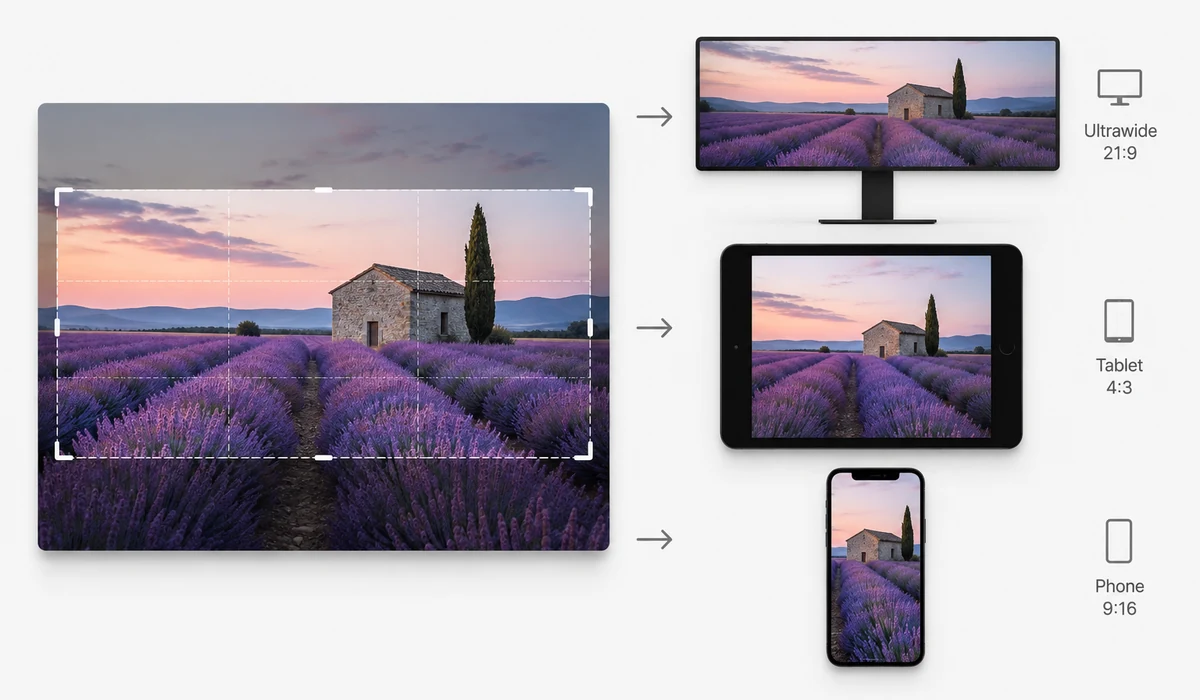
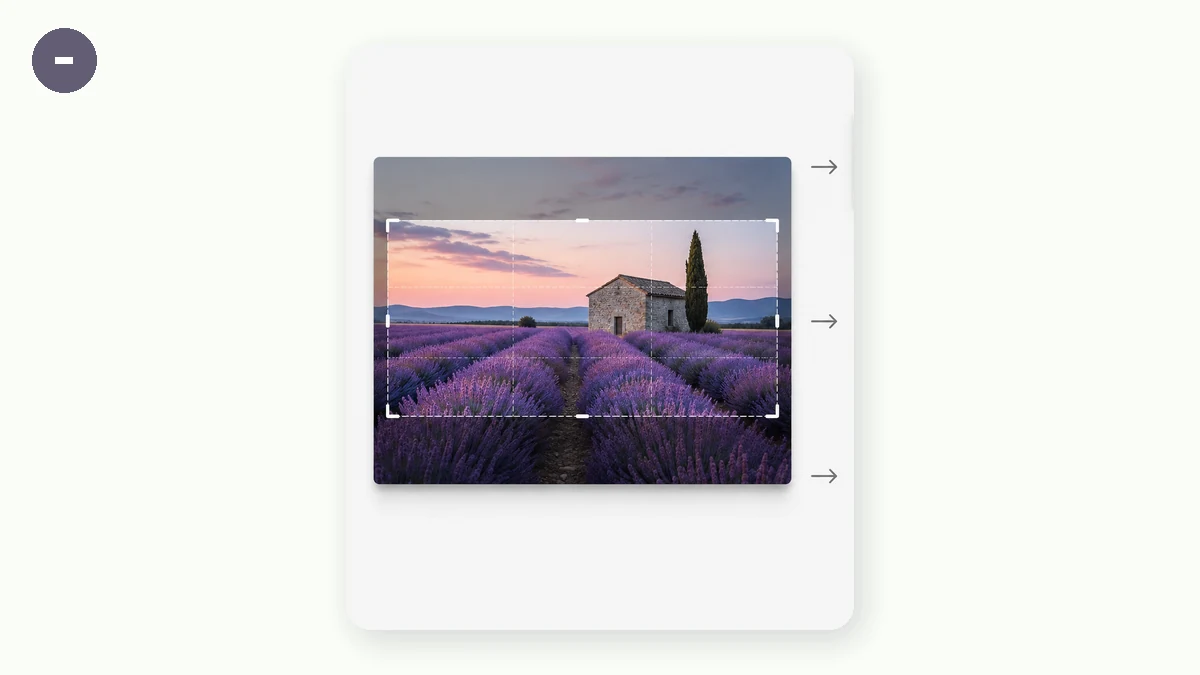
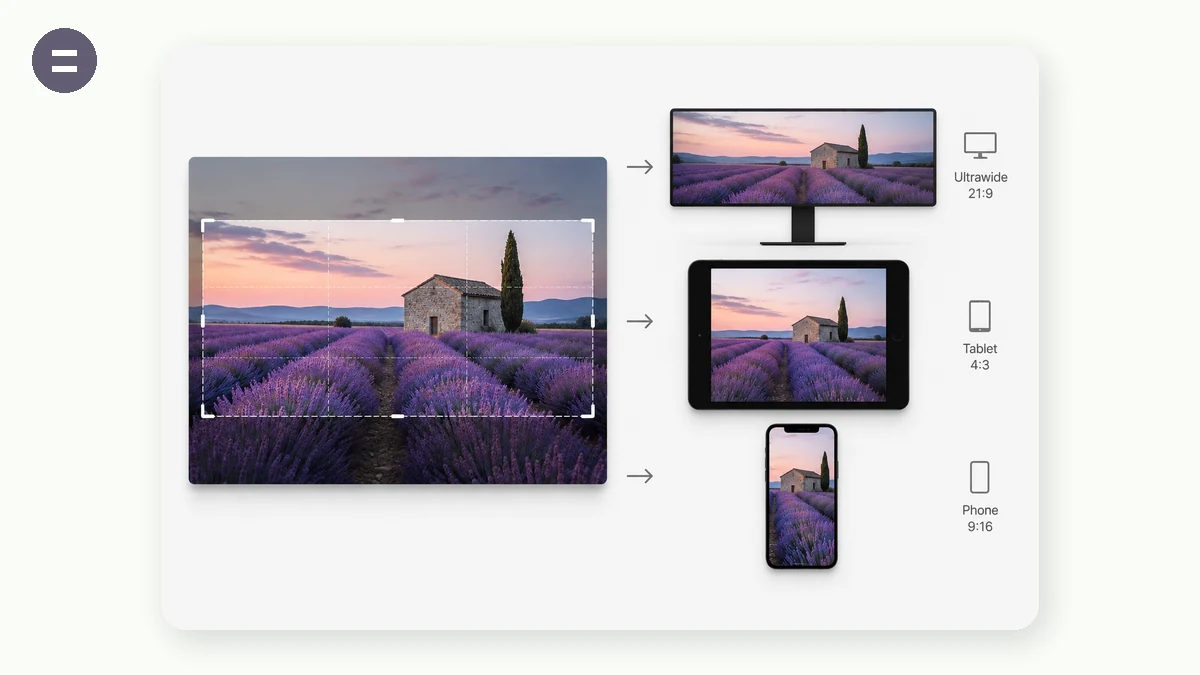
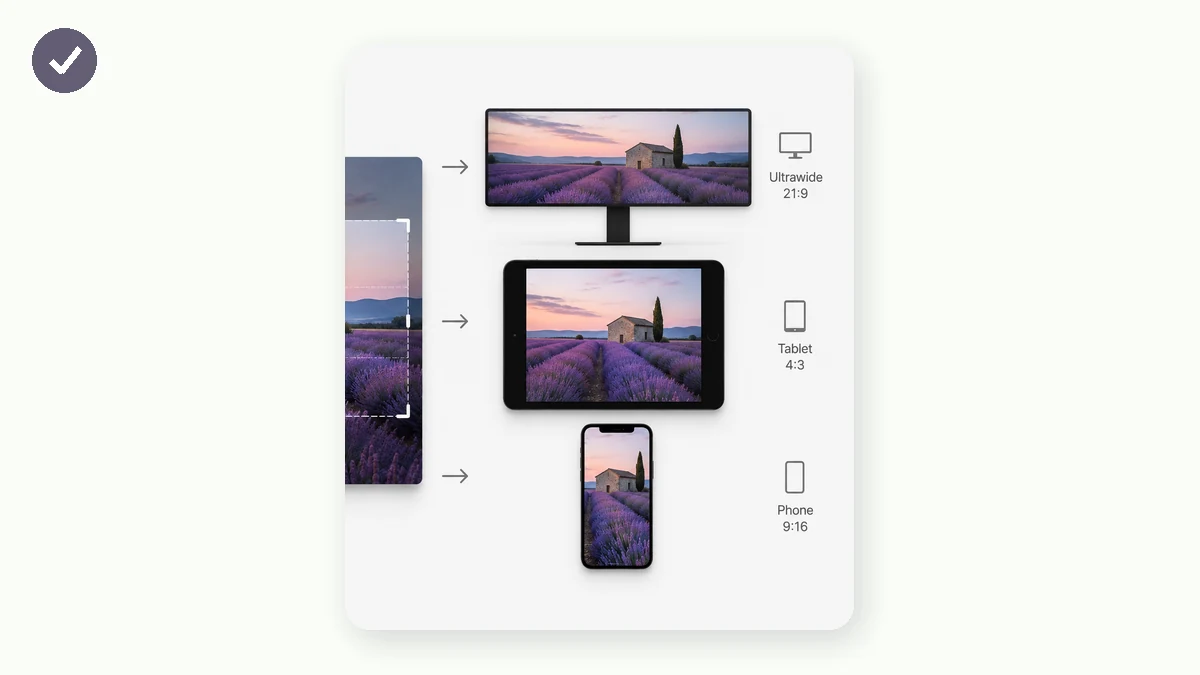
ภาพที่ดูดีในแกลเลอรีจะถูกครอปหรือใส่กรอบดำอย่างเก้ ๆ กัง ๆ ทันทีที่ตั้งเป็นวอลเปเปอร์ เพราะจอของคุณมีอัตราส่วนภาพของตัวเอง เครื่องมือนี้ปรับขนาดภาพใด ๆ เป็นความละเอียดพิกเซลที่แน่นอนของอุปกรณ์คุณ — iPhone 15 Pro Max ที่ 1290×2796, เดสก์ท็อป 4K ที่ 3840×2160, อัลตราไวด์ที่ 3440×1440 — เพื่อให้เต็มจออย่างสะอาดโดยไม่มีอะไรถูกยืด
เลือก เต็มจอ เพื่อครอบคลุมทุกพิกเซล (ภาพถูกครอปกึ่งกลางให้พอดี) หรือ ขอบเบลอ เพื่อคงทั้งภาพให้มองเห็นบนพื้นหลังเบลอนุ่ม ๆ — ลุคยอดนิยมที่ไม่เคยครอปวัตถุของคุณ ทุกอย่างทำงานในเบราว์เซอร์ของคุณ ภาพถ่ายไม่มีการอัปโหลด
อยากได้ภาพมาปรับขนาด? เลือกดูวอลเปเปอร์ความละเอียดสูงฟรีนับพันบนเว็บพี่น้องของเราแล้วส่งมาที่นี่ได้ในคลิกเดียว
วิธีใช้งาน
- เพิ่มภาพถ่ายของคุณลากภาพเดียวหรือหลายภาพเข้ามา — แต่ละภาพกลายเป็นวอลเปเปอร์ของตัวเอง
- เลือกอุปกรณ์ของคุณเลือกมือถือ เดสก์ท็อป แท็บเล็ตหรือนาฬิกา แล้วเลือกรุ่นหรือความละเอียดที่แน่นอน
- เต็มจอหรือเบลอ แล้วบันทึกเลือกครอปเต็มจอหรือขอบเบลอ แล้วดาวน์โหลดวอลเปเปอร์ (หรือ ZIP สำหรับหลายภาพ)
ทำไมวอลเปเปอร์ต้องมีความละเอียดที่ถูกต้อง
เมื่อคุณตั้งรูปสุ่ม ๆ เป็นหน้าจอล็อก โทรศัพท์จะยืดหรือครอปมันให้พอดี — ผลคือภาพนุ่มเบลอ เบี้ยวศูนย์ หรือมีแถบดำ นั่นเพราะวอลเปเปอร์ต้องตรงกับกริดพิกเซลและอัตราส่วนหน้าจอของคุณเป๊ะ ๆ โทรศัพท์ยุคใหม่สูงและแคบ (ราว 9:19.5) เดสก์ท็อปกว้าง (16:9) จออัลตราไวด์กว้างกว่านั้นอีก (21:9) และนาฬิกาแทบเป็นจัตุรัส รูปต้นฉบับเดียวรับใช้ทั้งหมดนี้ไม่ได้หากไม่ถูกจัดรูปทรงใหม่
เครื่องมือปรับขนาดวอลเปเปอร์นี้จัดรูปทรงใหม่อย่างถูกวิธี มันมาพร้อมความละเอียดจริงของอุปกรณ์ที่คนใช้กันจริง ๆ — iPhone 15/14 Pro (1179×2556) และ Pro Max (1290×2796), จอ Android ยอดนิยม (1080×2400, 1440×3200), เดสก์ท็อป 1080p / 1440p / 4K, อัลตราไวด์ 3440×1440, จอคู่ 3840×1080, iPad Pro (2048×2732) และ Apple Watch — คุณจึงไม่ต้องไปไล่หาตัวเลขเองอีก
เต็มจอ หรือเก็บทั้งภาพไว้
มีสองวิธีที่ตรงไปตรงมาในการวางรูปลงหน้าจอที่รูปทรงต่างกัน และเครื่องมือนี้ให้ทั้งคู่ เต็มหน้าจอ ขยายภาพจนคลุมทุกพิกเซลแล้วครอปส่วนที่ล้นออกจากกึ่งกลาง — เหมาะเมื่อตัวแบบอยู่ประมาณกลางภาพและคุณต้องการวอลเปเปอร์เต็มขอบไม่มีแถบ ขอบเบลอ ย่อทั้งภาพให้ไม่มีอะไรถูกตัด แล้วถมพื้นที่ที่เหลือด้วยสำเนาเบลอนุ่ม ๆ ของรูปเดียวกัน — ลุคยอดนิยมที่เก็บภาพทั้งใบให้เห็นและยังเต็มจอ
ทั้งสองโหมดย่อขยายตามสัดส่วน รูปของคุณจึงไม่ถูกบี้หรือยืดเด็ดขาด ทุกอย่างเรนเดอร์ด้วยการเกลี่ยคุณภาพสูงที่ความละเอียดเต็มของอุปกรณ์ และเพราะทั้งหมดเกิดในเบราว์เซอร์ คุณจัดชุดรูปทั้งเซ็ตให้อุปกรณ์เดียวแล้วดาวน์โหลดเป็น ZIP ได้
ผู้คนใช้ทำอะไรบ้าง
ตั้งรูปอะไรก็ได้เป็นวอลเปเปอร์มือถือ — จัดรูปเที่ยวหรือรูปที่ดาวน์โหลดมาให้ตรงความละเอียดโทรศัพท์เป๊ะ ๆ ให้เต็มหน้าจอล็อกอย่างสะอาด
พื้นหลังเดสก์ท็อป 4K — ปรับงานศิลปะหรือภาพถ่ายเป็น 3840×2160 ให้คมกริบบนจอ 4K แทนที่จะถูกขยายจนเบลอ
อัลตราไวด์และจอคู่ — เปลี่ยนพาโนรามาเป็นวอลเปเปอร์อัลตราไวด์ 3440×1440 หรือพาดภาพ 3840×1080 ข้ามสองจอ
วอลเปเปอร์แบบไม่ครอป — ใช้ขอบเบลอเก็บภาพบุคคลแนวตั้งทั้งใบบนจอแนวนอนโดยไม่ตัดหัวใครทิ้ง
เข้ากับโทรศัพท์เครื่องใหม่ — เพิ่งเปลี่ยนเครื่อง? จัดวอลเปเปอร์ตัวโปรดให้ตรงความละเอียดรุ่นใหม่ในคลิกเดียว
หน้าปัด Apple Watch — ย่อรูปเป็น 396×484 หรือ 410×502 ให้อ่านชัดบนหน้าปัดนาฬิกาจิ๋ว ๆ
จัดชุดตามธีม — ปรับขนาดทั้งคอลเลกชันให้อุปกรณ์เดียวในคราวเดียวแล้วดาวน์โหลดรวมเป็น ZIP
หน้าจอล็อกแท็บเล็ต — จัดรูปให้พอดี iPad แนวตั้ง (1620×2160) หรือแนวนอน ไม่ให้แท็บเล็ตยืดภาพ
ปรับภาพใด ๆ ให้พอดีหน้าจอของคุณเป๊ะ ๆ โดยไม่ต้องอัปโหลด
หน้าจอทุกจอมีจำนวนพิกเซลที่แน่นอน และวอลเปเปอร์ที่ไม่ตรงกับมันก็จะถูกระบบปฏิบัติการยืด บีบ หรือครอปในแบบที่คุณไม่เคยเลือก iPhone 15 Pro Max ต้องการ 1290 × 2796 จอ 4K ต้องการ 3840 × 2160 จออัลตราไวด์คือ 3440 × 1440 และการต่อจอคู่คือประมาณ 3840 × 1080 ที่แทบไม่มีภาพไหนมาในขนาดนั้นตามธรรมชาติ ยื่นภาพที่ขนาดไม่ตรงให้มือถือหรือเดสก์ท็อป มันก็เติมช่องว่างในแบบของมันเอง คือตัวแบบของคุณเลื่อนออกจากศูนย์ ส่วนสำคัญไปอยู่หลังนาฬิกา หรือทั้งภาพเบลอเพราะถูกขยายขึ้นแบบเฉพาะกิจ
วิธีแก้ทั่วไปแต่ละอย่างมีต้นทุน การครอปด้วยมือในแอปภาพหมายถึงคุณต้องเดาอัตราส่วน กะเฟรมด้วยตา และทำใหม่ทุกอุปกรณ์ ตัวปรับขนาดวอลเปเปอร์ออนไลน์คำนวณให้ แต่ต้องอัปโหลดภาพของคุณไปยังเซิร์ฟเวอร์ก่อน โอเคสำหรับมีม แต่ไม่ค่อยโอเคสำหรับภาพส่วนตัวของครอบครัวหรือภาพที่คุณไม่อยากทิ้งไว้บนดิสก์ของคนอื่น Photoshop ทำได้ทุกมิติเป๊ะ แต่มันเป็นการติดตั้งแบบจ่ายเงินและหนักสำหรับสิ่งที่จริง ๆ แล้วเป็นงานขั้นตอนเดียว
Wallpaper Resize ทำส่วนพิกเซลเป๊ะในเบราว์เซอร์ คุณเลือกอุปกรณ์ มือถือ เดสก์ท็อป แท็บเล็ต หรือนาฬิกา แล้วเลือกรุ่นหรือความละเอียดที่แม่นยำ แล้วมันเรนเดอร์ภาพของคุณเป็นมิติเหล่านั้นในเครื่องด้วย Canvas ภาพถูกอ่านจากดิสก์ของคุณเข้าสู่หน้าเว็บและไม่เคยถูกส่งไปไหน เพราะการคำนวณขนาดถูกฝังในพรีเซต คุณจึงไม่ต้องเดา 1290 × 2796 หรือ 3440 × 1440 คุณเลือกเป้าหมายและได้ไฟล์ที่หย่อนลงหน้าจอที่ความละเอียดเนทีฟโดยไม่มีการปรับขนาดใหม่ของ OS
สิ่งที่ทำให้แตกต่าง
- โหมดจัดพอดีที่ตรงไปตรงมาสองแบบ เต็มหน้าจอ (ครอป) ย่อขยายภาพให้ครอบคลุมทั้งหน้าจอและตัดส่วนเกิน เหมาะที่สุดเมื่อตัวแบบอยู่กลาง ขอบเบลอ (ไม่ครอป) เก็บทั้งภาพให้มองเห็นและเติมพื้นที่ว่างด้วยภาพเดียวกันที่เบลอนุ่มและมืดลง ภาพแนวนอนจึงใช้เป็นวอลเปเปอร์แนวตั้งได้โดยไม่สูญเสียอะไร
- พรีเซตอุปกรณ์จริง iPhone Pro / Pro Max / SE, Android FHD และ QHD, เดสก์ท็อป 1080p / 1440p / 4K, MacBook, อัลตราไวด์ 3440 × 1440, จอคู่ 3840 × 1080, iPad และ iPad Pro และ Apple Watch ความละเอียดยุ่งยากที่ไม่งั้นคุณต้องไปค้นเอง
- ทำเป็นชุดพร้อม ZIP โยนทั้งโฟลเดอร์ ใช้ขนาดเดียวกับทั้งหมด และดาวน์โหลดชุดเป็นไฟล์เดียวที่ตั้งชื่อตามความละเอียด
- ไม่มีการอัปโหลด ภาพถูกประมวลผลในเบราว์เซอร์ของคุณ ไม่มีสำเนาไปอยู่บนเซิร์ฟเวอร์
- ใช้งานออฟไลน์ได้ หลังเข้าครั้งแรก PWA ถูกแคชไว้ มันจึงปรับขนาดต่อได้บนเครื่องบินหรือตอนปิด Wi-Fi
- ฟรี ไม่ต้องสมัคร ไม่มีลายน้ำ การ export คือภาพของคุณที่ขนาดที่คุณขอ
tools.faxianai.com เทียบกับเครื่องมือปรับขนาดวอลเปเปอร์อื่น ๆ
ตัวปรับขนาดออนไลน์สะดวกและการครอปด้วยมือก็มีให้เสมอ แต่สิ่งที่ต้องแลกต่างกันในด้านความเป็นส่วนตัว ความเป๊ะ และจำนวนอุปกรณ์ที่ครอบคลุมได้ในรอบเดียว
| แง่มุม | ตัวปรับขนาดวอลเปเปอร์ออนไลน์ | ครอปด้วยมือ (Photos / แอปวาด) | Photoshop | tools.faxianai.com |
|---|---|---|---|---|
| ความเป็นส่วนตัว / การอัปโหลด | อัปโหลดภาพไปที่เซิร์ฟเวอร์ของเขา | ในเครื่อง | ในเครื่อง | ในเครื่อง ไม่มีการอัปโหลด |
| พิกเซลอุปกรณ์เป๊ะ | ปกติอิงพรีเซต | คุณเดาอัตราส่วน | เป๊ะ ป้อนเอง | เป๊ะ พรีเซตอุปกรณ์จริง |
| โหมดเติมขอบเบลอ | บางครั้ง | ไม่มี | ต้องสร้างเอง | มีในตัว |
| ทำเป็นชุด + ZIP | จำกัดในระดับฟรี | ทีละภาพ | ผ่านสคริปต์ | หลายภาพพร้อมกัน ZIP |
| ออฟไลน์ | ไม่ได้ | ได้ | ได้ | ได้ หลังเข้าครั้งแรก |
| ค่าใช้จ่าย | ฟรีจำกัด | ฟรี | ค่าสมาชิกแบบจ่ายเงิน | ฟรี ไม่มีลิมิต |
| ลายน้ำ | บางครั้งในระดับฟรี | ไม่มี | ไม่มี | ไม่มี |
ตัวปรับขนาดออนไลน์อย่างที่พ่วงมากับเว็บวอลเปเปอร์นั้นเร็ว แต่มันเอาภาพของคุณขึ้นเซิร์ฟเวอร์และมักจำกัดขนาดชุด การครอปด้วยมือคงทุกอย่างไว้ในเครื่องแต่ปล่อยให้คุณเดาอัตราส่วนทีละอุปกรณ์ Photoshop เป๊ะและยืดหยุ่นที่สุด และหากคุณมีอยู่แล้ว ก็เป็นตัวเลือกที่ดี แต่สำหรับงานเจาะจงคือ "ทำภาพนี้ให้เป็น 3440 × 1440 เป๊ะ ๆ และเป็นเวอร์ชันมือถือด้วย โดยไม่อัปโหลด" เครื่องมือในเบราว์เซอร์ที่โฟกัสพร้อมพรีเซตจริงและโหมดเติมเบลอ ไปถึงจุดนั้นได้ในขั้นตอนที่น้อยกว่า
ทำไมต้อง tools.faxianai.com
ขนาดอุปกรณ์เป๊ะ
iPhone, Android, 4K, 1440p, อัลตราไวด์, จอคู่, iPad, Apple Watch
สองโหมดการจัดวาง
ครอปเต็มจอ หรือคงทั้งภาพบนขอบเบลอ
หลายไฟล์ + ZIP
ปรับขนาดภาพหลายภาพเป็นอุปกรณ์เดียวในครั้งเดียว
เป็นส่วนตัวและฟรี
ทำงานในเบราว์เซอร์ของคุณ — ไม่มีอัปโหลด ไม่มีลายน้ำ ไม่ต้องสมัคร