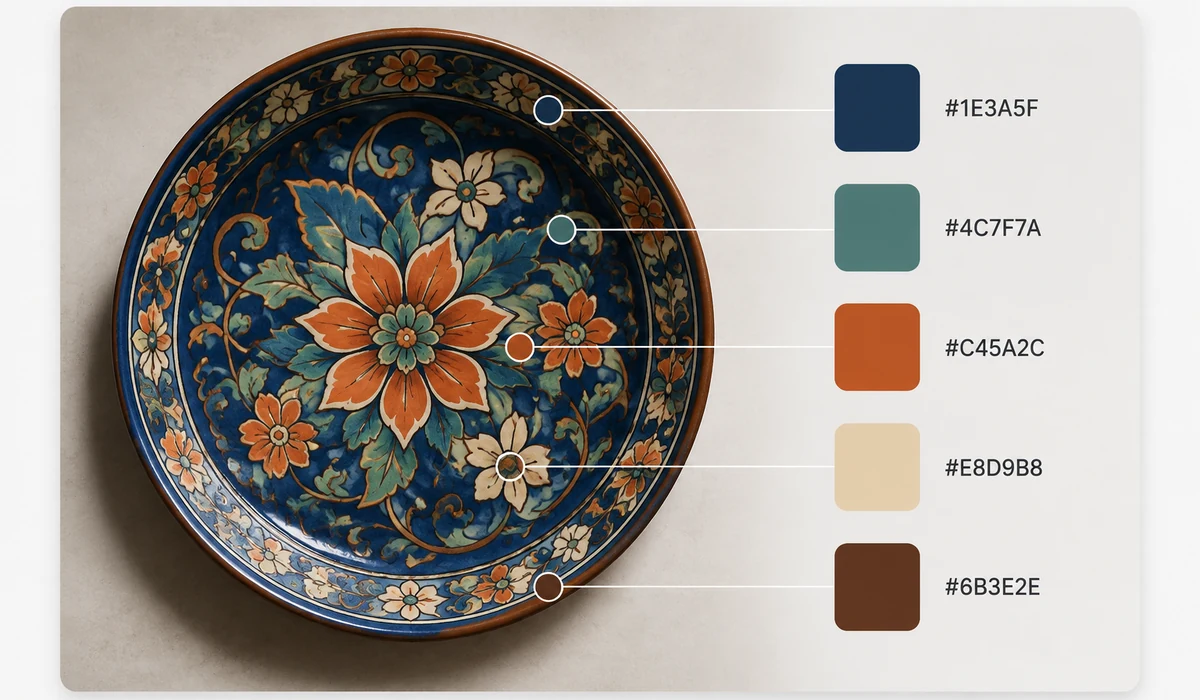
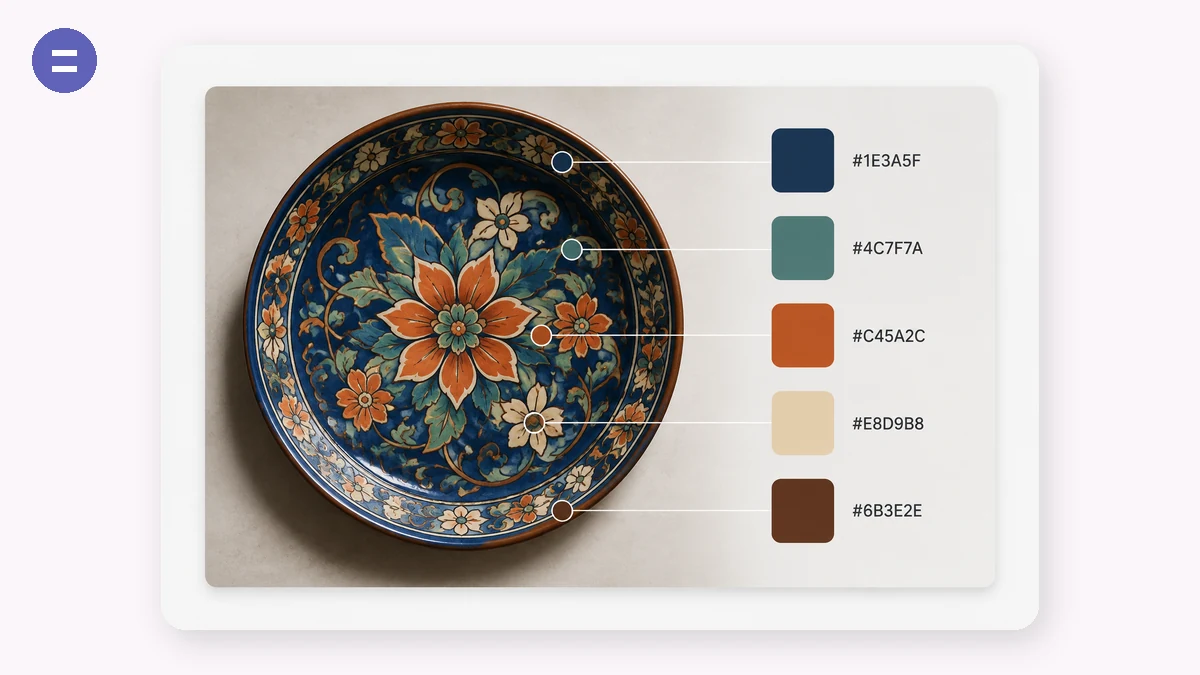
পণ্যের ছবি, ব্র্যান্ড শট বা মুড ইমেজ ঘিরে ডিজাইন শুরু হয় তার রং দিয়ে। ছবিটা ফেলুন আর পেয়ে যান তার প্রধান প্যালেট — হালকা থেকে গাঢ় ক্রমে সাজানো, প্রতিটি সোয়াচ এক ক্লিকেই hex কোড কপি করে দেয়।
এক্সট্র্যাকশনে ব্যবহার হয় আসল পিক্সেলের উপর median-cut কোয়ান্টাইজেশন — ইমেজ এডিটররা যে ধরনের অ্যালগরিদম ব্যবহার করে — তাই প্যালেট প্রতিফলিত করে সত্যিকারের রঙের বিন্যাস, শুধু ঝাপসা গড় নয়।
যেভাবে ব্যবহার করবেন
- একটি ছবি যোগ করুনযেকোনো ছবি, লোগো বা শিল্পকর্ম।
- প্যালেটের আকার ঠিক করুন৩ থেকে ১২টি রং — সোয়াচগুলো সঙ্গে সঙ্গে বদলাতে দেখুন।
- কোডগুলো কপি করুনযেকোনো সোয়াচে ক্লিক করলে তার hex, বা পুরো প্যালেট একবারে কপি করুন।
যেকোনো ছবি থেকে সত্যিকারের প্যালেট তুলুন
এই এক্সট্র্যাক্টর আপনার ছবির আসল পিক্সেল পড়ে median-cut কোয়ান্টাইজেশন দিয়ে প্রধান রংগুলো খুঁজে বের করে — ভালো কালার রিডাকশনের পেছনে যে পদ্ধতি, সেটাই। মানে প্যালেটটা ছবিতে সত্যিই যা আছে তারই প্রতিফলন, কোনো আন্দাজ বা ফিল্টার-করা গড় নয়। ছবি লোড করলেই সোর্স থেকে সরাসরি টানা hex সোয়াচের একটা সেট পাবেন।
কতগুলো রং তুলবেন তা আপনি ঠিক করেন — 3 থেকে 12-র মধ্যে যেকোনো সংখ্যা। কম সোয়াচে পাবেন টানটান ব্র্যান্ড-স্টাইল প্যালেট; বেশি নিলে ডিজাইনের কাজের জন্য পূর্ণাঙ্গ কালার স্কিম। অভিন্ন সোয়াচ বাদ পড়ে, তাই একই hex দুবার কখনো পাবেন না।
এক ক্লিকে hex কোড কপি করুন
প্রতিটি সোয়াচে তার hex মান দেখা যায়, আর সোয়াচে ক্লিক করলেই কোডটা ক্লিপবোর্ডে কপি হয়। পুরো সেট চাইলে একটা বাটনে গোটা প্যালেট একসঙ্গে কপি হয় — CSS, ডিজাইন টুল বা স্টাইল গাইডে পেস্ট করার জন্য প্রস্তুত। প্যালেট হালকা থেকে গাঢ় ক্রমে সাজানো, তাই এলোমেলো স্তূপ নয়, গোছানো স্কেলের মতো পড়া যায়।
সবকিছু আপনার নিজের ছবির ওপর ব্রাউজারে চলে বলে ফটো, স্ক্রিনশট বা লোগো থেকে কালার প্যালেট তুলতে পারেন — কিছু আপলোড না করেই।
মানুষ এটা যেসব কাজে ব্যবহার করে
ব্র্যান্ড প্যালেট গড়া — লোগো বা হিরো ইমেজ থেকে প্রধান রংগুলো তুলে ধারাবাহিক কালার সিস্টেমের ভিত গড়ুন।
ছবির সঙ্গে ডিজাইন মেলানো — প্রোডাক্ট শট থেকে কালার স্কিম তুলুন, যাতে আপনার লেআউট ছবিটারই অংশ মনে হয়।
ওয়েব ও UI থিমিং — মুড ইমেজ থেকে hex কোড নিয়ে সাইটের অ্যাকসেন্ট আর ব্যাকগ্রাউন্ড রঙের CSS ভ্যারিয়েবল সাজান।
শিল্পকর্ম থেকে রং বাছা — ইলাস্ট্রেশন বা পেইন্টিংয়ের আসল রংগুলো স্যাম্পল করে নিজের কাজে ব্যবহার করুন।
প্রেজেন্টেশন ও স্লাইড থিম — কভার ইমেজ থেকে কয়েকটা প্রধান রং তুলে পুরো ডেক থিম করুন।
ফ্যাশন ও ইন্টেরিয়র মুড বোর্ড — অনুপ্রেরণার ছবি থেকে প্যালেট নিয়ে কাপড়, রং বা অনুষঙ্গ মেলান।
ডেটা ভিজ কালার সেট — রেফারেন্স ইমেজ থেকে আলাদা-আলাদা রঙের সেট তুলে চার্ট প্যালেট বানান।
দ্রুত hex খোঁজা — স্ক্রিনশট ফেলে দরকারি সোয়াচে ক্লিক করে তার সঠিক hex কোড কপি করুন।
কেন tools.faxianai.com
আসল প্রধান রং
আসল পিক্সেলে median-cut, ঝাপসা গড় নয়।
এক-ক্লিক কপি
প্রতিটি সোয়াচ সঙ্গে সঙ্গে hex কপি করে।
৩–১২টি রং
প্যালেট কতটা বিস্তারিত হবে তা নিজেই ঠিক করুন।
গোপনীয়
ছবি কখনও আপনার ডিভাইস ছেড়ে যায় না।