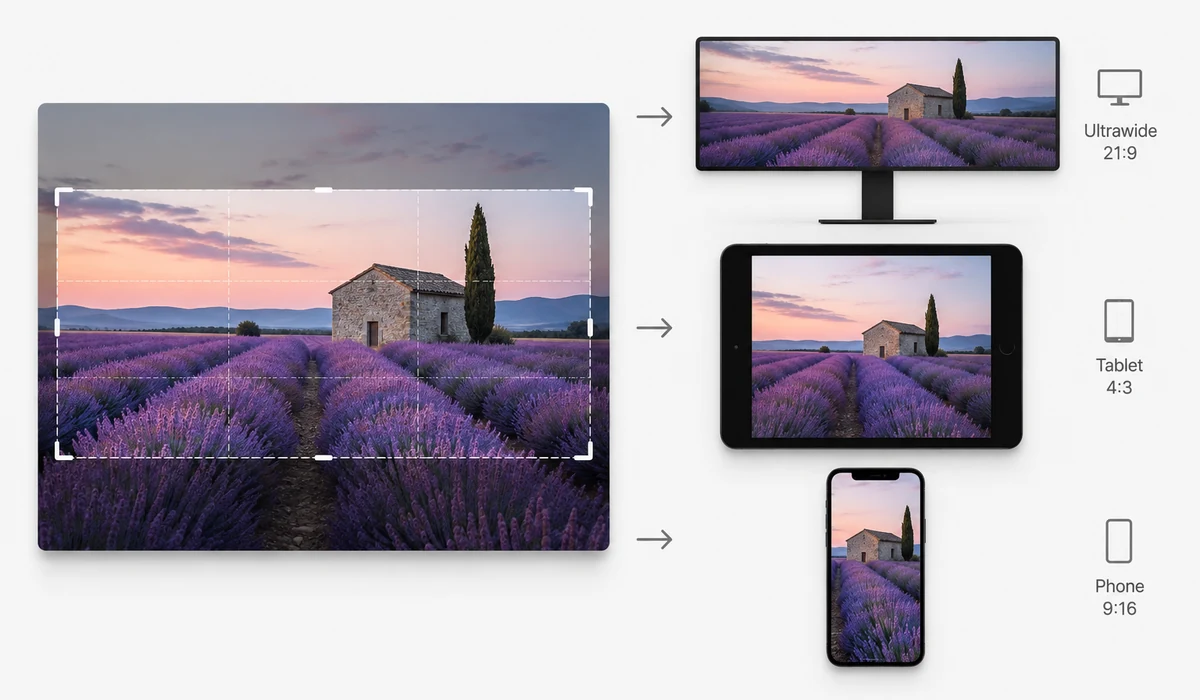
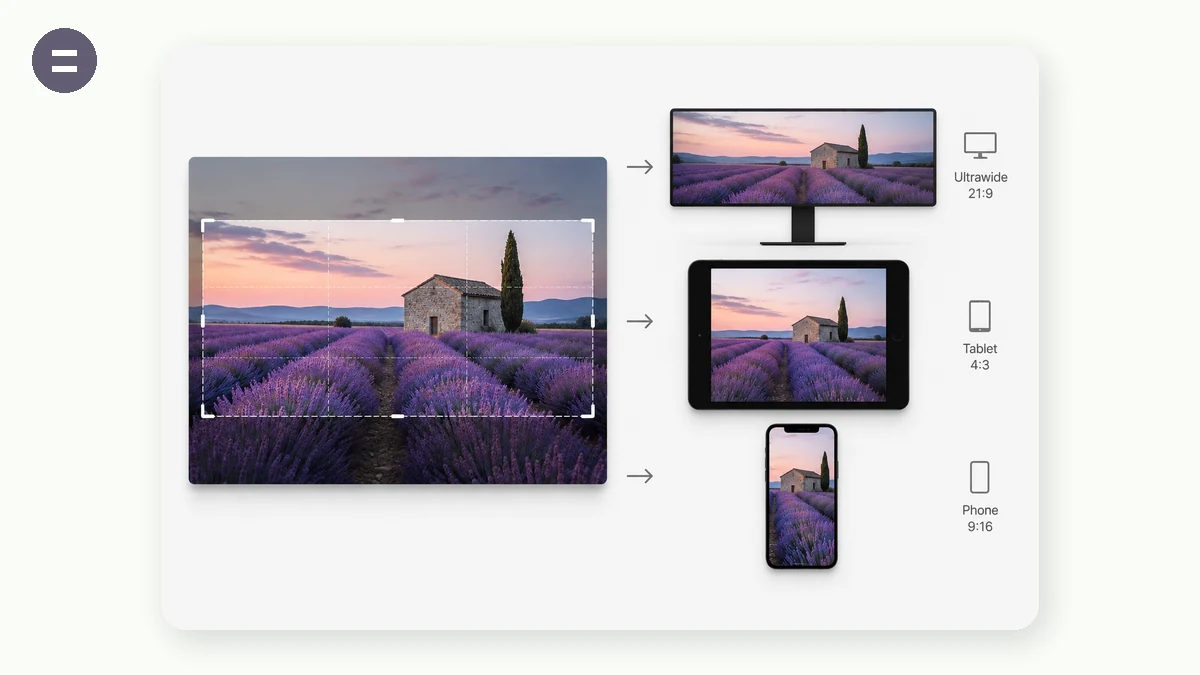
갤러리에서 멋져 보이던 사진도 배경화면으로 설정하는 순간 어색하게 잘리거나 여백이 생깁니다. 화면마다 고유한 화면비가 있기 때문입니다. 이 도구는 어떤 이미지든 여러분 기기의 정확한 픽셀 해상도로 조절합니다 — iPhone 15 Pro Max는 1290×2796, 4K 데스크톱은 3840×2160, 울트라와이드는 3440×1440 — 그래서 늘어남 없이 화면을 깔끔하게 채웁니다.
화면 채우기를 골라 모든 픽셀을 덮거나(이미지가 맞게 중앙 자르기 됨), 흐린 가장자리를 골라 부드럽게 흐려진 배경 위에 전체 그림을 그대로 보이게 하세요 — 피사체를 절대 자르지 않는 요즘 유행하는 스타일입니다. 모든 것이 브라우저에서 돌아가며, 사진은 절대 업로드되지 않습니다.
크기를 조절할 사진이 필요하신가요? 자매 사이트에서 수천 장의 무료 고해상도 배경화면을 둘러보고 클릭 한 번으로 곧장 여기로 보내세요.
사용 방법
- 사진 추가이미지 하나 또는 여러 개를 넣으세요 — 각각 하나의 배경화면이 됩니다.
- 기기 선택휴대폰, 데스크톱, 태블릿, 워치를 고른 뒤 정확한 모델이나 해상도를 정하세요.
- 채우거나 흐리게, 그리고 저장채워 자르기 또는 흐린 가장자리를 고르고 배경화면(여러 개라면 ZIP)을 내려받으세요.
배경화면에 올바른 해상도가 필요한 이유
아무 사진이나 잠금 화면으로 설정하면 휴대폰이 그것을 화면에 맞추려 늘리거나 잘라내는데, 그 결과는 흐릿하고 중심이 어긋나거나 레터박스가 낀 엉망이 됩니다. 배경화면은 화면의 정확한 픽셀 격자와 가로세로 비율에 맞아야 하기 때문입니다. 현대 휴대폰은 길고 좁고(약 9:19.5), 데스크톱은 넓으며(16:9), 울트라와이드 모니터는 더 넓고(21:9), 워치는 거의 정사각형입니다. 원본 사진 하나가 다시 형태를 잡지 않고서 이 모두를 감당할 수는 없습니다.
이 배경화면 리사이저는 그 형태 잡기를 제대로 해냅니다. 사람들이 실제로 쓰는 기기의 진짜 해상도, 즉 iPhone 15/14 Pro(1179×2556)와 Pro Max(1290×2796), 일반적인 Android 패널(1080×2400, 1440×3200), 1080p / 1440p / 4K 데스크톱, 3440×1440 울트라와이드, 3840×1080 듀얼 모니터, iPad Pro(2048×2732)와 Apple Watch를 기본 탑재하고 있어, 숫자를 찾아 헤맬 필요가 없습니다.
화면을 채우거나, 사진 전체를 유지하거나
사진을 모양이 다른 화면에 맞추는 정직한 방법은 두 가지이며, 이 도구는 둘 다 제공합니다. 화면 채우기는 이미지가 모든 픽셀을 덮을 때까지 확대하고 가장자리로 넘치는 부분을 가운데 자르기 합니다. 피사체가 대략 가운데에 있고 여백 없이 화면 끝까지 꽉 찬 배경화면을 원할 때 좋습니다. 흐린 가장자리는 아무것도 잘리지 않도록 이미지 전체를 줄인 뒤, 남는 공간을 같은 사진의 부드럽게 흐려진 복사본으로 채웁니다. 사진 전체를 보이게 유지하면서도 화면을 채우는, 인기 있는 스타일입니다.
두 모드 모두 비례에 맞게 축척하므로 사진이 찌그러지거나 늘어나지 않습니다. 모든 것이 기기의 완전한 해상도에서 고품질 스무딩으로 렌더링되고, 전부 브라우저에서 이뤄지므로 사진 세트 전체를 한 기기용으로 일괄 처리해 ZIP으로 내려받을 수 있습니다.
이럴 때 사용해요
아무 사진이나 휴대폰 배경화면으로 — 여행 스냅이나 내려받은 사진을 휴대폰의 정확한 해상도에 맞춰 잠금 화면을 깔끔하게 채우세요.
4K 데스크톱 배경 — 작품이나 사진을 3840×2160으로 리사이즈해, 확대되어 흐려지는 대신 4K 모니터에서 칼같이 또렷하게 하세요.
울트라와이드와 듀얼 모니터 — 파노라마를 3440×1440 울트라와이드 배경화면으로 만들거나, 3840×1080 이미지를 두 화면에 걸치세요.
잘리지 않는 배경화면 — 흐린 가장자리를 사용해, 세로 사진 전체를 가로 화면에서 머리가 잘리지 않고 보이게 유지하세요.
새 휴대폰에 맞추기 — 방금 기기를 바꿨나요? 좋아하는 배경화면을 새 모델의 해상도에 한 번의 클릭으로 다시 맞추세요.
Apple Watch 화면 — 사진을 396×484나 410×502로 줄여 작은 워치 화면에서 잘 읽히게 하세요.
테마 세트 일괄 처리 — 컬렉션 전체를 한 기기용으로 한 번에 리사이즈하고 ZIP으로 함께 내려받으세요.
태블릿 잠금 화면 — 사진을 iPad 세로(1620×2160)나 가로에 맞춰 태블릿에서 늘어나지 않게 하세요.
어떤 사진이든 화면에 정확히 맞추기 — 업로드 없이
모든 화면에는 정확한 픽셀 수가 있고, 그에 맞지 않는 배경화면은 운영체제가 여러분이 고르지 않은 방식으로 늘리거나, 찌그러뜨리거나, 잘라냅니다. iPhone 15 Pro Max는 1290 × 2796을 원합니다. 4K 모니터는 3840 × 2160을 원하죠. 울트라와이드는 3440 × 1440이고, 듀얼 모니터 스팬은 3840 × 1080 같은, 어떤 사진도 자연스레 그 크기로 오지 않는 값입니다. 휴대폰이나 데스크톱에 맞지 않는 이미지를 건네면 그것은 빈틈을 제 나름대로 채웁니다. 주제가 중심에서 벗어나고, 중요한 부분이 시계 뒤에 놓이며, 즉석에서 확대되느라 전체가 흐려집니다.
흔한 해결책은 저마다 대가가 있습니다. 사진 앱에서 수동으로 자르는 것은 비율을 짐작하고, 눈대중으로 구도를 잡고, 기기마다 다시 하는 것을 뜻합니다. 온라인 배경화면 크기 조절기는 계산을 대신 해주지만 먼저 사진을 서버에 업로드해야 합니다. 밈에는 괜찮아도 가족의 개인적 사진이나 남의 디스크에 남기고 싶지 않은 사진에는 덜 괜찮죠. Photoshop은 어떤 치수든 정확히 맞출 수 있지만, 사실 한 단계짜리 작업치고는 유료의 무거운 설치입니다.
Wallpaper Resize는 정확한 픽셀 부분을 브라우저에서 합니다. 기기—휴대폰, 데스크톱, 태블릿, 시계—를 고른 뒤 정확한 모델이나 해상도를 고르면, Canvas를 써서 여러분의 사진을 그 치수로 로컬에서 렌더링합니다. 이미지를 디스크에서 페이지로 읽어 들이고 어디로도 보내지 않습니다. 크기 계산이 프리셋에 내장되어 있으므로 1290 × 2796이나 3440 × 1440을 짐작하지 않습니다. 목표를 선택하면 OS 재조정 없이 네이티브 해상도로 화면에 떨어지는 파일을 얻습니다.
무엇이 다른가
- 솔직한 두 가지 맞춤 모드. 화면 채우기(자르기)는 사진을 전체 화면을 덮도록 축척하고 넘치는 부분을 잘라냅니다. 주제가 중앙에 있을 때 가장 좋죠. 흐린 가장자리(자르지 않음)는 사진 전체를 보이게 두고 빈 공간을 같은 이미지의 부드럽게 어두워진 흐림으로 채워, 풍경 사진이 아무것도 잃지 않고 세로 배경화면으로 작동합니다.
- 실제 기기 프리셋. iPhone Pro / Pro Max / SE, Android FHD와 QHD, 데스크톱 1080p / 1440p / 4K, MacBook, 울트라와이드 3440 × 1440, 듀얼 모니터 3840 × 1080, iPad와 iPad Pro, Apple Watch—안 그러면 찾아봐야 할 껄끄러운 해상도들.
- 일괄 처리와 ZIP. 폴더 하나를 넣고, 하나의 크기를 전부에 적용하고, 해상도에 맞춰 이름 붙은 하나의 압축 파일로 세트를 내려받습니다.
- 아무것도 업로드하지 않습니다. 사진을 여러분의 브라우저에서 처리합니다. 서버에 사본이 떨어지지 않습니다.
- 오프라인에서도 작동합니다. 첫 방문 이후 PWA가 캐시되므로 비행기 안에서도 Wi-Fi를 꺼도 계속 크기를 조절합니다.
- 무료, 가입 없음, 워터마크 없음. 내보내기는 여러분이 요청한 크기의 이미지 그 자체입니다.
tools.faxianai.com와 다른 배경화면 크기 조절 도구 비교
온라인 크기 조절기는 편리하고 수동 자르기는 언제나 가능하지만, 절충점은 개인정보, 정확성, 한 번에 다룰 수 있는 기기 수에서 갈립니다.
| 항목 | 온라인 배경화면 크기 조절기 | 수동 자르기 (Photos / 그림판 앱) | Photoshop | tools.faxianai.com |
|---|---|---|---|---|
| 개인정보 / 업로드 | 사진을 서버로 업로드 | 로컬 | 로컬 | 로컬, 아무것도 업로드 안 함 |
| 정확한 기기 픽셀 | 대개 프리셋 기반 | 비율을 짐작 | 정확, 수동 입력 | 정확, 실제 기기 프리셋 |
| 흐린 가장자리 채우기 모드 | 가끔 | 없음 | 직접 만듦 | 내장 |
| 일괄 처리 + ZIP | 무료 등급에서 제한 | 하나씩 | 스크립트로 | 여러 개 한 번에, ZIP |
| 오프라인 | 불가 | 가능 | 가능 | 가능, 첫 방문 이후 |
| 비용 | 제한 있는 무료 등급 | 무료 | 유료 구독 | 무료, 제한 없음 |
| 워터마크 | 무료 등급에 가끔 | 없음 | 없음 | 없음 |
배경화면 사이트에 묶인 것 같은 온라인 크기 조절기는 빠르지만, 사진을 자기네 서버로 가져가고 흔히 일괄 크기를 제한합니다. 수동 자르기는 로컬을 지키지만 기기마다 비율을 짐작하게 남깁니다. Photoshop은 가장 정밀하고 유연하며, 이미 가지고 있다면 좋은 선택입니다. 하지만 "이 사진을 정확히 3440 × 1440으로, 그리고 휴대폰 버전도, 업로드하지 않고 만들기"라는 구체적 작업에는, 실제 프리셋과 흐림 채우기 모드를 갖춘 초점 잡힌 브라우저 도구가 더 적은 단계로 그곳에 다다릅니다.
tools.faxianai.com를 선택하는 이유
정확한 기기 크기
iPhone, Android, 4K, 1440p, 울트라와이드, 듀얼 모니터, iPad, Apple Watch.
두 가지 맞춤 모드
화면을 채워 자르거나, 흐린 가장자리에 전체 사진 유지.
일괄 + ZIP
여러 사진을 한 기기 크기로 한 번에 조절.
안전·무료
브라우저에서 실행 — 업로드 없음, 워터마크 없음, 가입 없음.