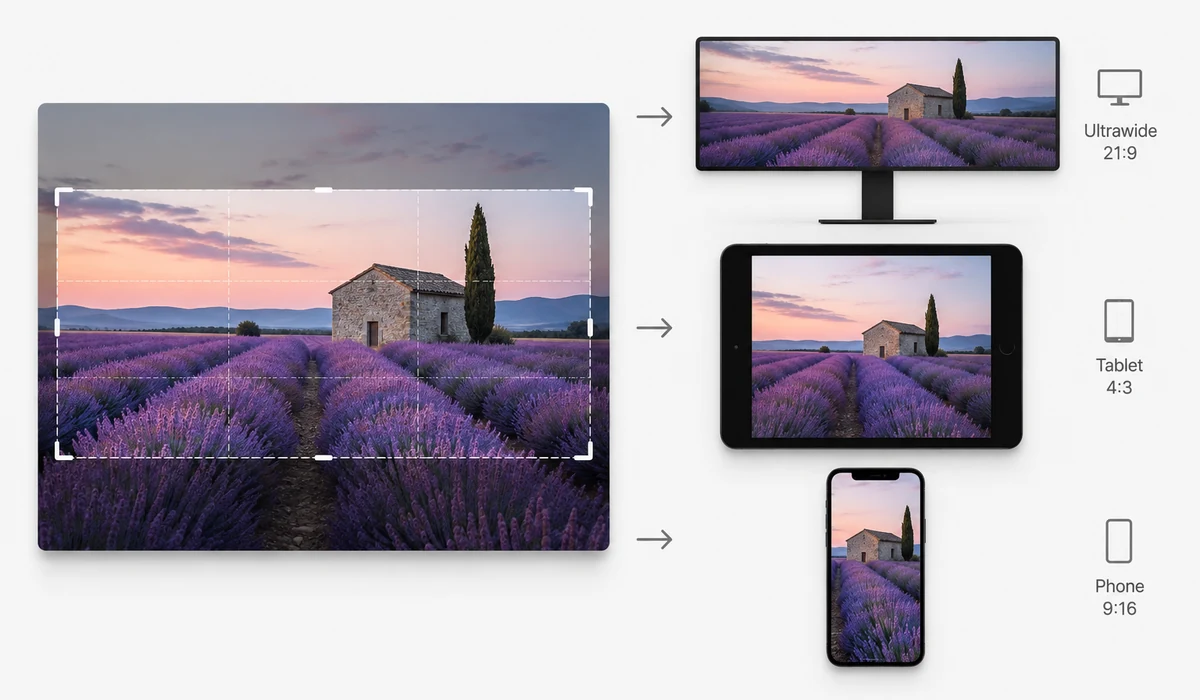
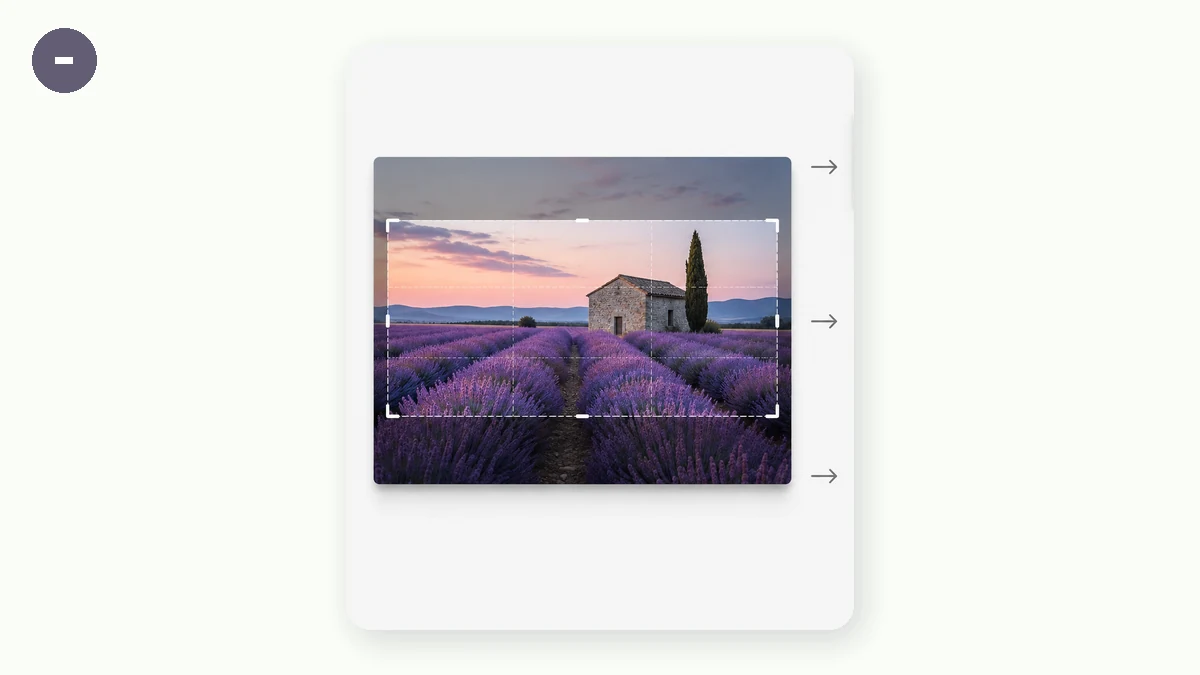
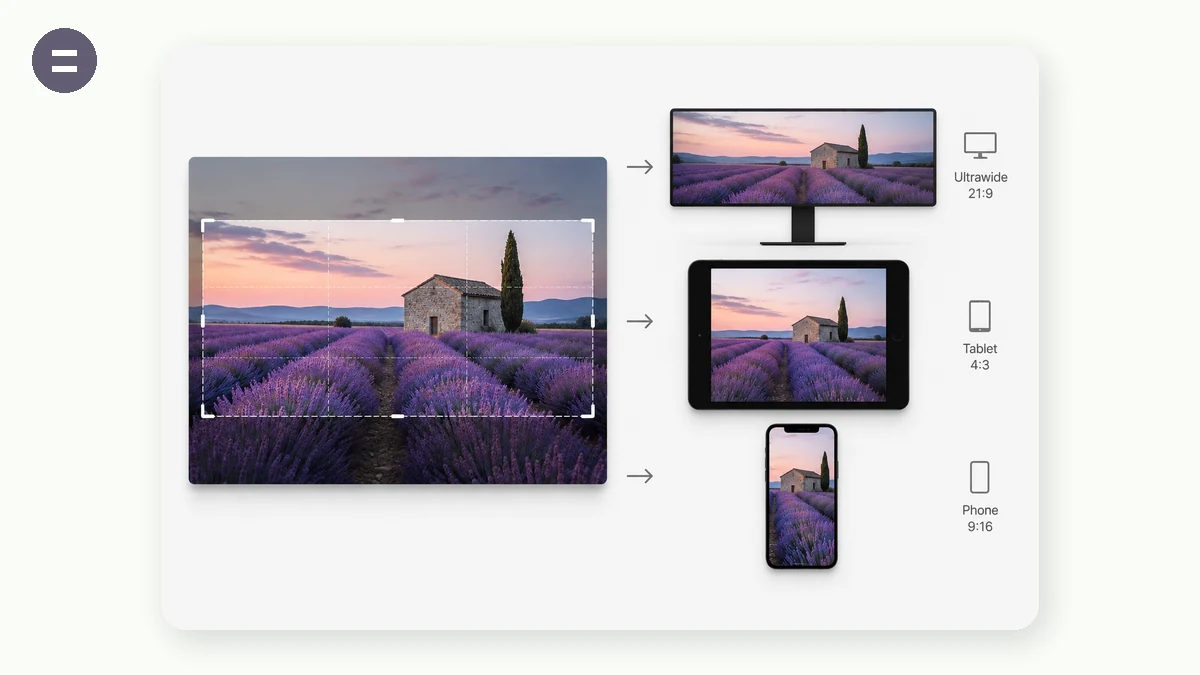
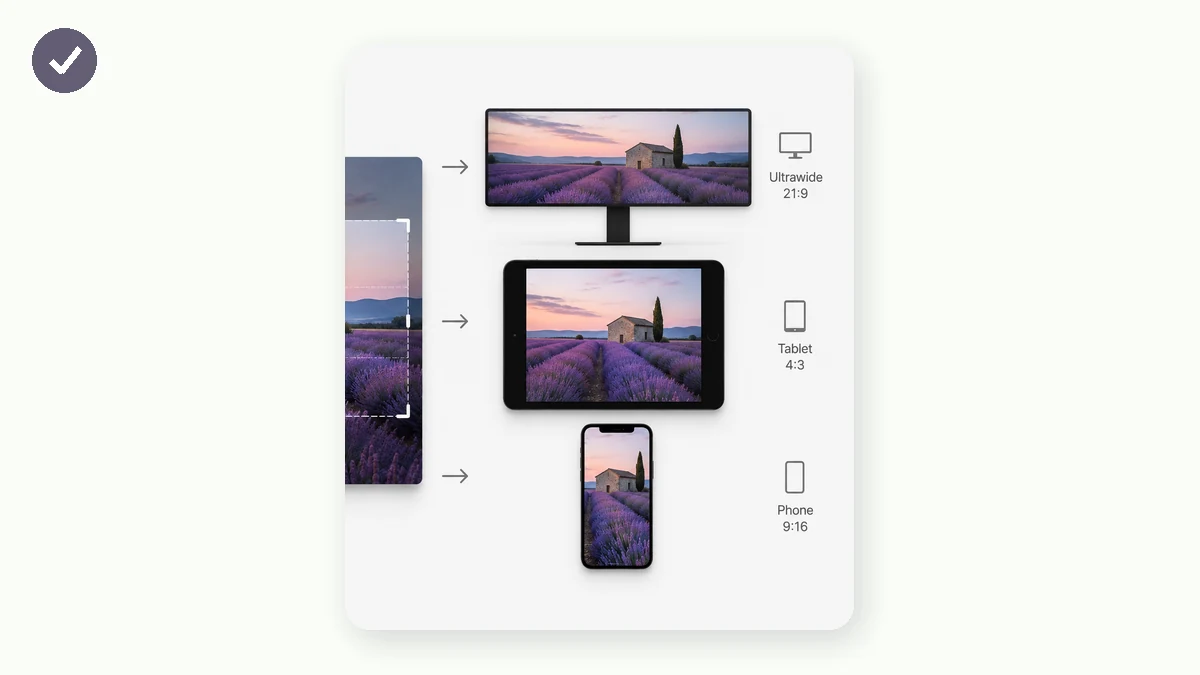
一張在相簿裡好看的照片,設成桌布的瞬間往往被尷尬地裁掉或留黑邊,因為你的螢幕有自己的寬高比。這個工具把任意圖片調整到你裝置的精確畫素解析度——iPhone 15 Pro Max 的 1290×2796、4K 桌面的 3840×2160、帶魚屏的 3440×1440——鋪滿螢幕且不拉伸。
選鋪滿螢幕覆蓋每個畫素(圖片居中裁剪適配),或選模糊邊緣讓整張圖完整可見、襯在柔和的模糊背景上——這種流行做法永遠不會裁掉你的主體。全程在瀏覽器裡執行,照片絕不上傳。
沒有圖可裁?去我們的姊妹站挑一張免費高畫質桌布,一鍵直接發到這裡來適配。
使用方法
- 新增照片拖入一張或多張圖,每張各成一張桌布。
- 選擇裝置選手機、電腦、平板或手錶,再選具體型號或解析度。
- 填充或模糊,儲存選鋪滿裁剪或模糊邊緣,下載桌布(多張打包 ZIP)。
為什麼桌布需要正確的解析度
隨手把一張照片設成鎖屏,手機會把它拉伸或裁剪來適配——結果往往是發虛、偏位或留黑邊。原因是桌布必須匹配你螢幕的精確畫素和寬高比。現代手機又高又窄(約 9:19.5),桌面是寬的(16:9),帶魚屏更寬(21:9),手錶幾乎是方的。一張源圖不經過重新適配,沒法同時伺候這些螢幕。
這個桌布尺寸工具把「重新適配」這件事做對了。它內建了大家真正在用的裝置的真實解析度——iPhone 15/14 Pro(1179×2556)和 Pro Max(1290×2796)、常見安卓屏(1080×2400、1440×3200)、1080p / 2K / 4K 桌面、3440×1440 帶魚屏、3840×1080 雙屏、iPad Pro(2048×2732)和 Apple Watch——你不用再去到處查這些數字。
鋪滿螢幕,還是保留整張照片
把一張照片適配到不同形狀的螢幕,有兩種不糊弄的做法,這個工具都提供。鋪滿螢幕把圖片放大到覆蓋每一個畫素,居中裁掉溢位邊緣的部分——當主體大致在中間、你想要一張無黑邊的滿屏桌布時最合適。模糊邊緣把整張圖縮小到一點不裁,再用同一張照片的柔和模糊副本填滿剩餘空間——這種流行做法讓你的整張畫面都可見,同時又鋪滿螢幕。
兩種模式都按比例縮放,照片絕不會被壓扁或拉伸。全部以高質量平滑、按裝置滿解析度渲染;因為都在你的瀏覽器裡完成,你可以把一整批照片一次適配到同一裝置並打包成 ZIP 下載。
大家都用它來做什麼
把任意照片設成手機桌布 — 把旅行照或下載的圖片適配到你手機的精確解析度,乾淨地鋪滿鎖屏。
4K 桌面背景 — 把插畫或攝影作品調整到 3840×2160,在 4K 顯示器上銳利清晰,而不是被放大糊掉。
帶魚屏與雙屏 — 把全景圖做成 3440×1440 帶魚屏桌布,或把 3840×1080 的圖跨兩塊屏鋪開。
不裁剪的桌布 — 用模糊邊緣讓整張豎構圖照片在橫屏上完整可見,不會把頭裁掉。
換新手機適配 — 剛升級手機?一鍵把喜歡的桌布重新適配到新機型的解析度。
Apple Watch 錶盤 — 把照片縮到 396×484 或 410×502,在小小的錶盤上也清楚。
批次做一套主題 — 把一整個合集一次適配到同一裝置,打包成 ZIP 一起下載。
平板鎖屏 — 把圖片適配到 iPad 豎屏(1620×2160)或橫屏,不被平板拉伸。
把任意照片精確適配到你的螢幕——無需上傳
每塊螢幕都有確定的畫素數,桌布尺寸對不上,系統就會自己去拉伸、壓扁或裁切,而這些都不是你選的。iPhone 15 Pro Max 需要 1290 × 2796,4K 顯示器要 3840 × 2160,帶魚屏是 3440 × 1440,雙屏拼接又是 3840 × 1080 這種幾乎沒有照片天生就是的尺寸。把一張尺寸不符的圖丟給手機或桌面,它會按自己的方式補齊空缺:主體偏出中心、關鍵部分被時鐘擋住,或者因為臨時放大而整體發虛。
常見的幾種辦法各有代價。在相簿裡手動裁切,得自己猜比例、憑感覺框,每臺裝置還要重來一遍。線上桌布調整工具幫你算好了尺寸,但要先把照片傳到伺服器上——發個表情包無所謂,換成家人的私人照片,或是你不希望留在別人硬碟上的圖,就不太合適了。Photoshop 能精確到任意尺寸,但為了這麼一步操作去裝一個收費又笨重的軟體,並不划算。
Wallpaper Resize 把"精確到畫素"這一步放在瀏覽器裡完成。你先選裝置——手機、桌面、平板或手錶——再選具體型號或解析度,工具會用 Canvas 在本地把照片渲染到對應尺寸。圖片是從你的硬碟讀進頁面的,不會發往任何地方。因為尺寸計算已經內建成預設,你不用去記 1290 × 2796 或 3440 × 1440,選好目標就能得到一張原生解析度的圖,系統無需再縮放。
與眾不同之處
- 兩種務實的適配模式。"填滿螢幕(裁切)"把照片放大到鋪滿整屏、裁掉多出部分,適合主體居中的圖;"模糊邊緣(不裁切)"保留整張照片,用同一張圖柔和壓暗的模糊填滿空白,橫構圖照片也能當豎屏桌布而不丟內容。
- 真實裝置預設。iPhone Pro / Pro Max / SE、Android FHD 與 QHD、桌面 1080p / 1440p / 4K、MacBook、帶魚屏 3440 × 1440、雙屏 3840 × 1080、iPad 與 iPad Pro,以及 Apple Watch——那些你平時得專門去查的冷門解析度,這裡都有。
- 批次加打包。一次拖入整個資料夾,統一套用一個尺寸,再以解析度命名打包成一個壓縮檔案下載。
- 不上傳任何檔案。照片在瀏覽器裡處理,伺服器上不留副本。
- 可離線使用。首次訪問後 PWA 會被快取,飛機上或斷網時照樣能調整。
- 免費、免註冊、無浮水印。匯出的就是你要的尺寸下的原圖。
tools.faxianai.com 與其他桌布尺寸工具對比
線上工具方便,手動裁切隨時可用,但它們在隱私、精確度和一次能覆蓋多少裝置上的取捨並不相同。
| 維度 | 線上桌布調整工具 | 手動裁切(相簿/畫圖類) | Photoshop | tools.faxianai.com |
|---|---|---|---|---|
| 隱私/上傳 | 照片上傳到其伺服器 | 本地 | 本地 | 本地,不上傳 |
| 精確裝置畫素 | 多為預設 | 靠自己猜比例 | 精確,需手動輸入 | 精確,含真實裝置預設 |
| 模糊邊緣填充模式 | 時有時無 | 無 | 需手動搭建 | 內建 |
| 批次+打包 | 免費檔常受限 | 一次一張 | 需指令碼 | 一次多張,打包下載 |
| 離線 | 否 | 是 | 是 | 是,首次訪問後 |
| 費用 | 免費檔有額度限制 | 免費 | 付費訂閱 | 免費,無額度限制 |
| 浮水印 | 免費檔有時會加 | 無 | 無 | 無 |
桌布站裡附帶的那類線上工具確實快,但會把你的照片傳到它們的伺服器,批次數量往往也有上限。手動裁切能留在本地,卻要一臺裝置一臺裝置地猜比例。Photoshop 最精確、最靈活,如果你本來就有,完全是個好選擇——但要完成"把這張照片做成正好 3440 × 1440,順便再來個手機版,而且不上傳"這件具體的事,一個自帶真實預設和模糊填充模式的專注型瀏覽器工具,步驟更少。
為什麼選 tools.faxianai.com
精確裝置尺寸
iPhone、安卓、4K、2K、帶魚屏、雙屏、iPad、Apple Watch。
兩種適配模式
鋪滿裁剪,或整圖保留 + 模糊邊緣。
批次 + ZIP
一批照片一次適配同一裝置。
隱私免費
瀏覽器內執行——不上傳、無浮水印、免註冊。