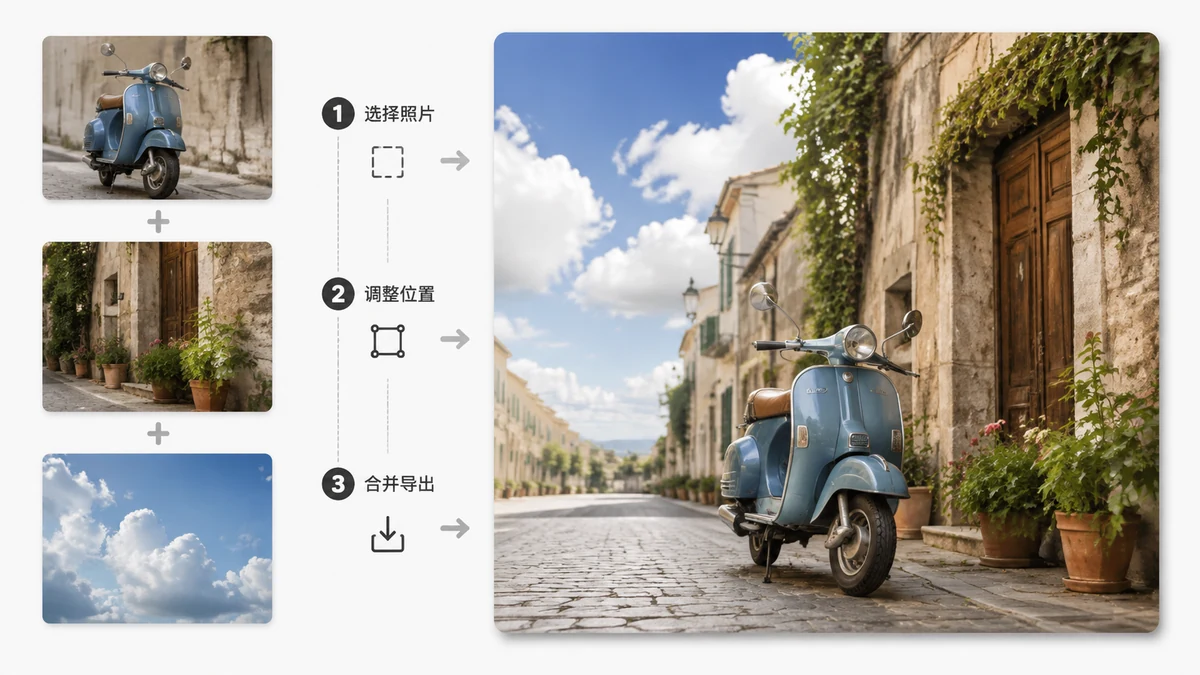
Às vezes várias fotos precisam virar uma. Um antes e depois que só faz sentido junto. Três ângulos de produto que um comprador deveria ver de relance. Um punhado de fotos de viagem que você prefere postar como uma imagem em vez de uma rolagem de fotos separadas. Mesclá-las não é uma habilidade de design — é escolher o arranjo certo e deixar a ferramenta fazer a montagem.
A única decisão de verdade é o layout. Acerte isso e o resto são alguns cliques.
Escolha o layout que combina com suas fotos
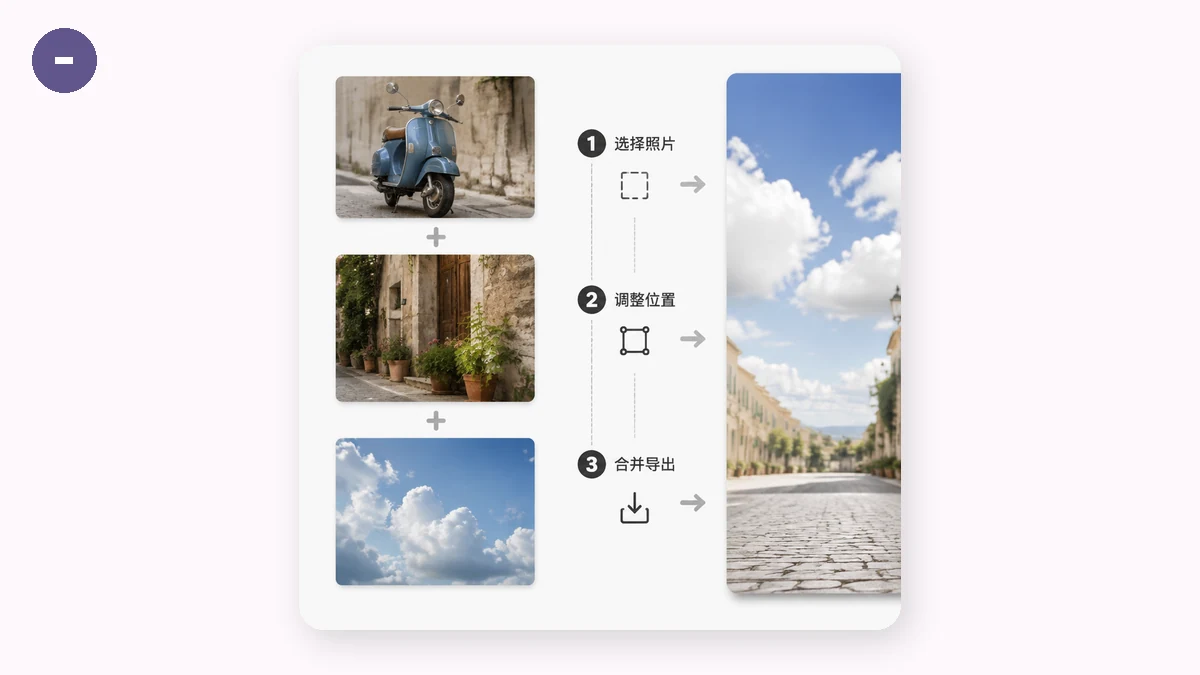
Três arranjos cobrem quase tudo, e cada um tem uma função em que é melhor.
| Layout | Como as fotos ficam | Melhor para |
|---|---|---|
| Lado a lado (horizontal) | Em uma fileira, da esquerda para a direita | Antes/depois, comparações, um banner largo |
| Empilhadas (vertical) | Em uma coluna, de cima para baixo | Posts amigáveis para celular, uma história alta, sequências de passos |
| Grade | Linhas e colunas | Coleções, resumos de eventos, galerias de produto |
O jeito rápido de escolher: o que o espectador deve fazer com as fotos? Comparar duas coisas → lado a lado. Rolar por uma história no celular → empilhadas. Absorver um conjunto em que nenhuma imagem lidera → grade.
Mescle, passo a passo
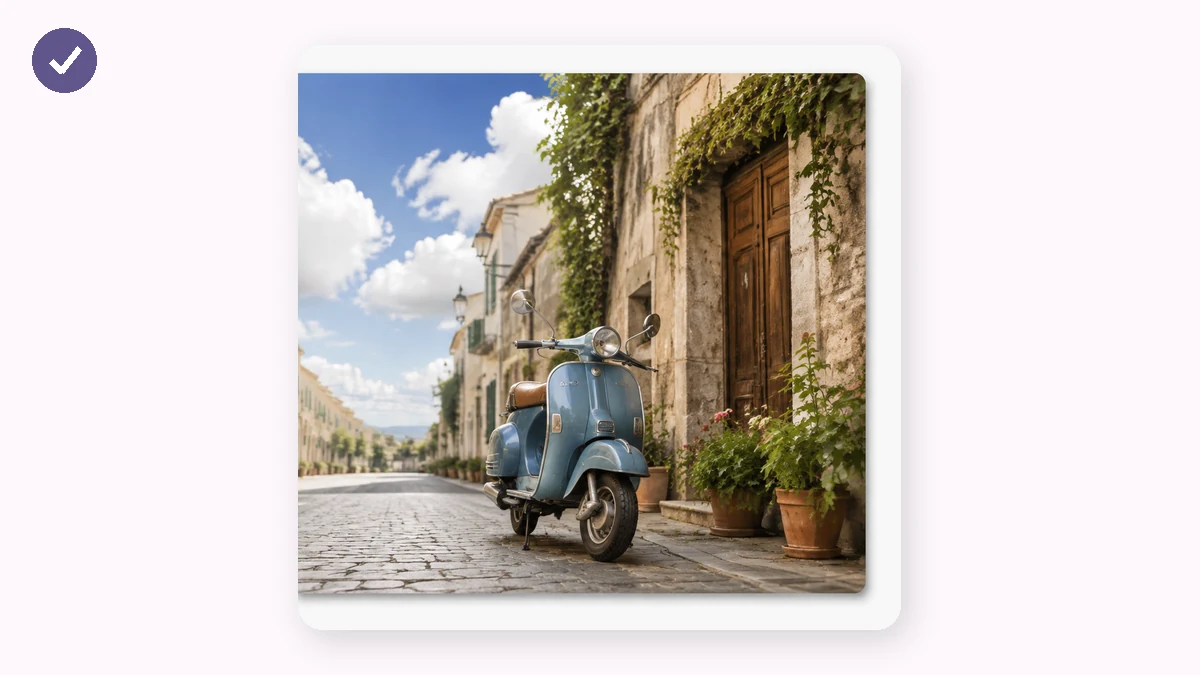
Seja qual for o layout escolhido, o fluxo é o mesmo:
- Abra o Criador de Colagem.
- Adicione suas fotos — arraste-as ou clique para procurar.
- Escolha horizontal, vertical ou grade.
- Baixe a imagem única finalizada.
É esse o ciclo inteiro. Para duas fotos é genuinamente um trabalho de dez segundos; para uma grade de nove não demora muito mais.
O que separa uma mesclagem limpa de uma bagunçada
A ferramenta faz a montagem; alguns hábitos deixam o resultado com cara de intencional.
- Agrupe por formato. Fotos em retrato e em paisagem espremidas na mesma grade apertada deixam vãos estranhos. Junte orientações parecidas, ou recorte-as para combinar antes, e a grade fica alinhada.
- Não encha demais. Duas ou três fotos se leem na hora. Nove podem funcionar. Quinze amontoadas são uma parede de miniaturas que ninguém consegue interpretar. Menos imagens e maiores quase sempre vencem mais e menores.
- Ordene do jeito que as pessoas leem. Da esquerda para a direita, de cima para baixo. Ponha o "antes" à esquerda, o passo um no topo, a foto mais forte onde o olho pousa primeiro.
- Mantenha o tom consistente. Fotos tiradas em luz parecida, ou editadas com o mesmo visual, ficam juntas de forma mais confortável do que um choque de estilos.
Nada disso é técnico. É basicamente agrupar semelhante com semelhante e não encher demais o quadro.
Sobre qualidade
Juntar fotos não as degrada — a ferramenta desenha cada imagem de origem no canvas mesclado, então os pixels que você coloca são os pixels que você recebe. Se você quer a imagem mesclada nítida, comece com entradas nítidas; não há penalidade de recompressão pelo ato de combinar em si. Exporte e você tem uma imagem limpa em qualidade total.
Grátis, privado, offline
O Criador de Colagem mescla tudo direto no seu navegador. Suas fotos são combinadas no seu próprio dispositivo usando Canvas e nunca são enviadas — o que importa quando as imagens são pessoais, como fotos de família ou algo que você não está pronto para deixar num servidor. Não há marca d'água no resultado e não há cadastro.
Como não há ida e volta de upload, mesclar fotos grandes é tão rápido quanto pequenas e, depois da primeira visita, a ferramenta funciona sem internet nenhuma. Junte fotos num avião, num trem, em qualquer lugar.
A versão curta
- Escolha um layout — lado a lado, empilhadas ou grade, com base no que o espectador deve fazer.
- Adicione e organize suas fotos na ordem de leitura.
- Mantenha sem bagunça — agrupe por formato, não encha demais.
- Baixe uma imagem limpa.
Mesclar fotos se resume a uma única boa decisão — o layout — e agora você sabe como tomá-la.