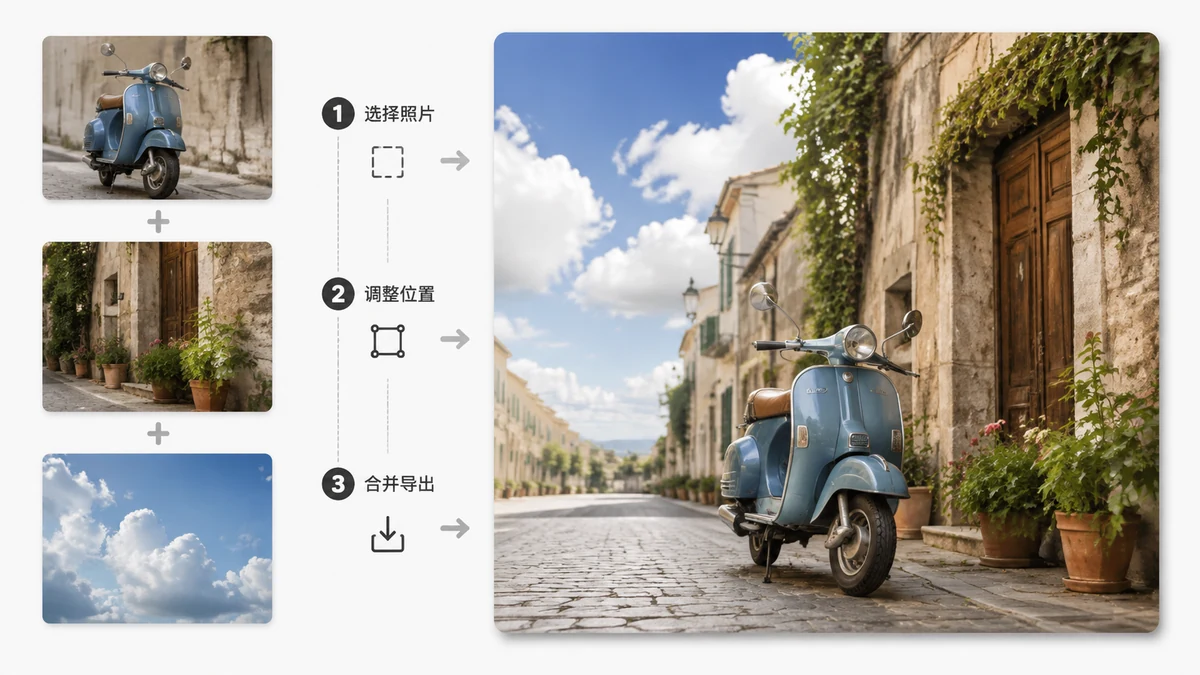
A volte più foto devono diventarne una. Un prima-e-dopo che ha senso solo insieme. Tre angolazioni di un prodotto che un acquirente dovrebbe vedere a colpo d'occhio. Una manciata di scatti di viaggio che preferiresti pubblicare come una singola immagine anziché come uno scorrere di foto separate. Unirle non è un'abilità di design — è scegliere la disposizione giusta e lasciare che lo strumento faccia l'assemblaggio.
L'unica vera decisione è il layout. Azzeccalo e il resto sono pochi clic.
Scegli il layout che si adatta alle tue foto
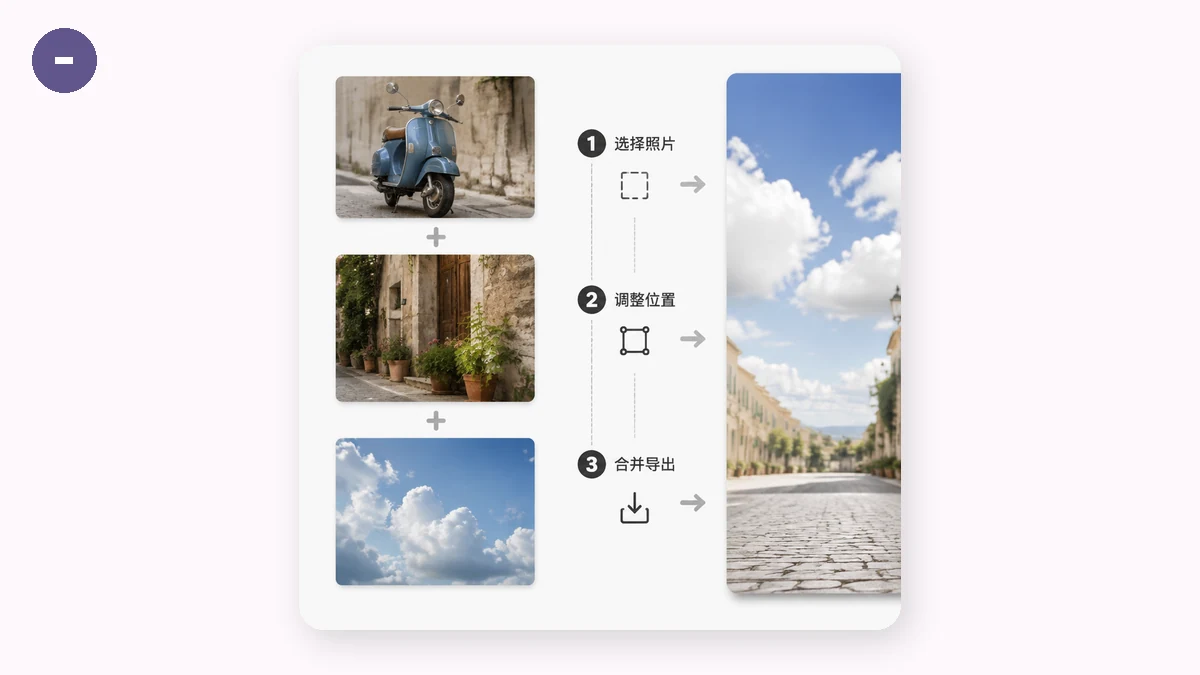
Tre disposizioni coprono quasi tutto, e ognuna ha un compito in cui è la migliore.
| Layout | Come stanno le foto | Ideale per |
|---|---|---|
| Affiancate (orizzontale) | In fila, da sinistra a destra | Prima/dopo, confronti, un banner largo |
| Impilate (verticale) | In colonna, dall'alto in basso | Post adatti al telefono, una storia alta, sequenze di passaggi |
| Griglia | Righe e colonne | Collezioni, riepiloghi di eventi, gallerie di prodotti |
Il modo rapido per scegliere: cosa dovrebbe fare lo spettatore con le foto? Confrontare due cose → affiancate. Scorrere una storia sul telefono → impilate. Cogliere un insieme dove nessuna singola immagine guida → griglia.
Uniscile, passo dopo passo
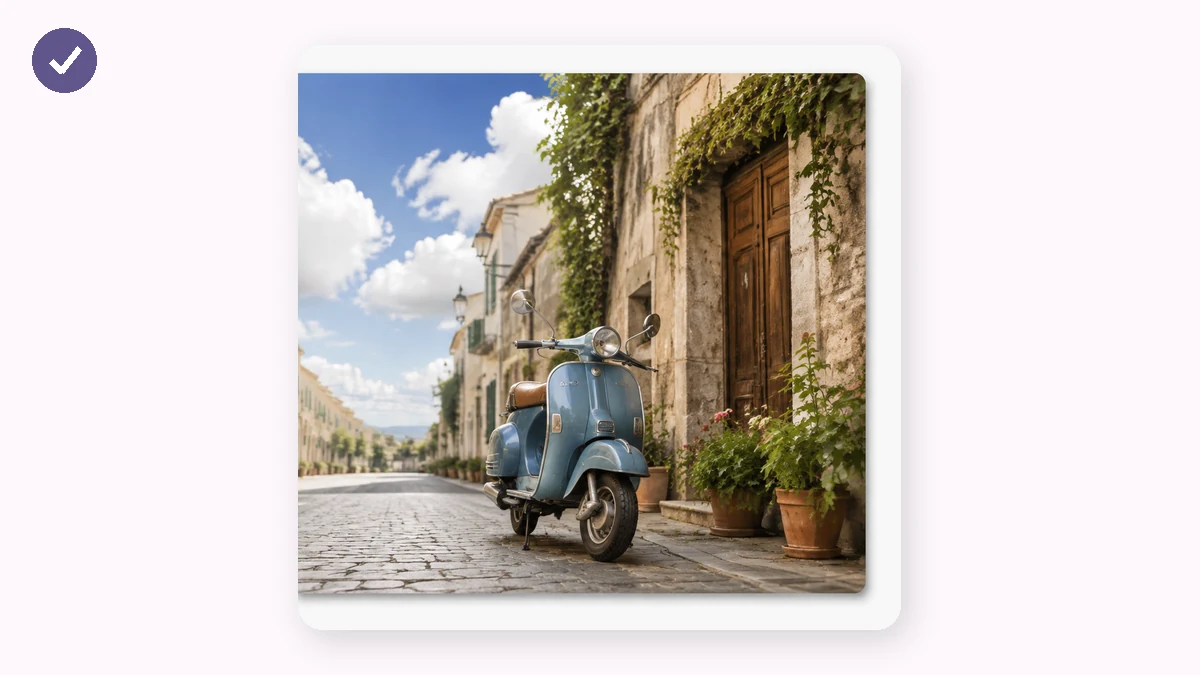
Qualunque layout tu scelga, il flusso è lo stesso:
- Apri il Creatore di collage.
- Aggiungi le tue foto — trascinale o clicca per sfogliare.
- Scegli orizzontale, verticale o griglia.
- Scarica l'immagine unica finita.
È tutto il ciclo. Per due foto è davvero un lavoro di dieci secondi; per una griglia di nove non è molto più lungo.
Cosa distingue un'unione pulita da una disordinata
Lo strumento fa l'assemblaggio; qualche abitudine fa sembrare il risultato voluto.
- Raggruppa per forma. Foto verticali e orizzontali stipate nella stessa griglia stretta lasciano spazi goffi. Metti insieme orientamenti simili, o ritagliale prima per farle corrispondere, e la griglia sta a filo.
- Non sovraccaricare. Due o tre foto si leggono all'istante. Nove possono funzionare. Quindici stipate insieme sono un muro di miniature che nessuno riesce a interpretare. Meno immagini più grandi battono quasi sempre più immagini più piccole.
- Ordina nel modo in cui le persone leggono. Da sinistra a destra, dall'alto in basso. Metti il "prima" a sinistra, il passo uno in alto, lo scatto più forte dove l'occhio si posa per primo.
- Mantieni un tono coerente. Foto scattate in luce simile, o modificate con lo stesso stile, stanno insieme più comodamente di uno scontro di stili.
Nulla di tutto ciò è tecnico. È per lo più raggruppare il simile con il simile e non riempire troppo il fotogramma.
Sulla qualità
Combinare le foto non le degrada — lo strumento disegna ogni immagine sorgente nella tela unita, quindi i pixel che metti dentro sono i pixel che ottieni fuori. Se vuoi l'immagine unita nitida, parti da input nitidi; non c'è alcuna penalità di ricompressione dall'atto stesso di combinare. Esporta e hai un'immagine pulita a piena qualità.
Gratis, privato, offline
Il Creatore di collage unisce tutto proprio nel tuo browser. Le tue foto vengono combinate sul tuo dispositivo usando Canvas e non vengono mai caricate — cosa che conta quando le immagini sono personali, come scatti di famiglia o qualcosa che non sei pronto ad avere su un server. Non c'è filigrana sul risultato e non c'è registrazione.
Poiché non c'è un giro di caricamento, unire foto grandi è veloce quanto quelle piccole, e dopo la prima visita lo strumento funziona senza alcuna connessione internet. Combina foto su un aereo, su un treno, ovunque.
La versione breve
- Scegli un layout — affiancate, impilate o griglia, in base a cosa dovrebbe fare lo spettatore.
- Aggiungi e disponi le tue foto in ordine di lettura.
- Mantienila ordinata — raggruppa per forma, non sovraccaricare.
- Scarica un'immagine pulita.
Unire le foto si riduce a una singola buona decisione — il layout — e ora sai come prenderla.