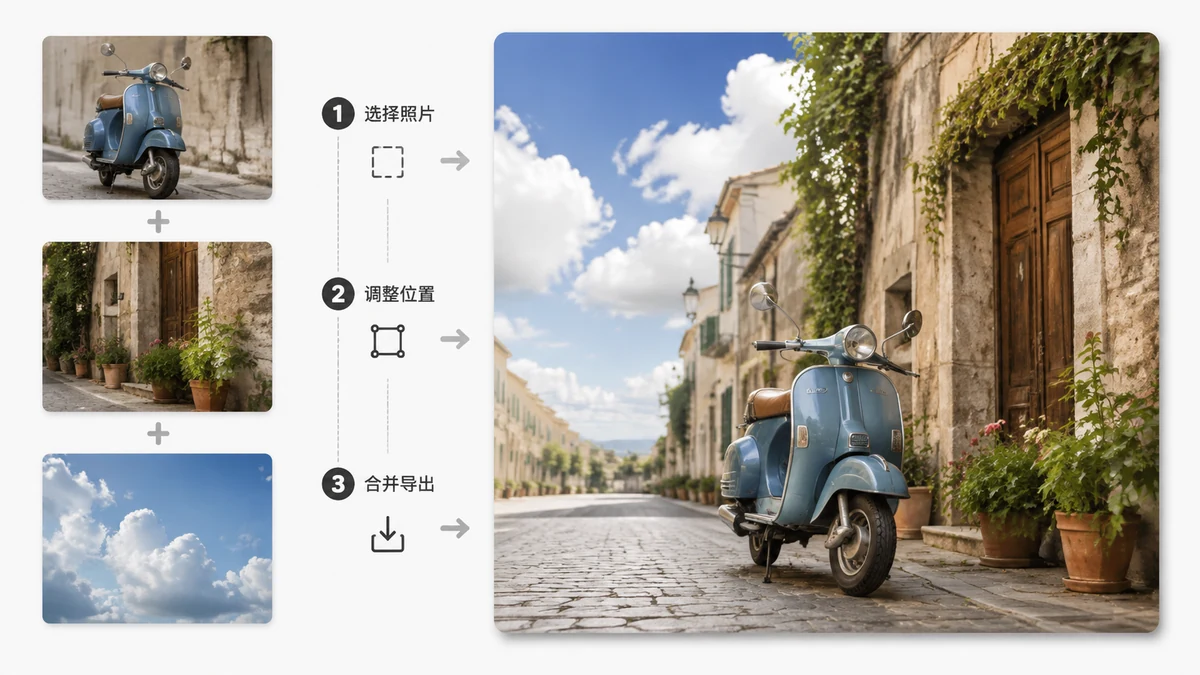
Minsan kailangang maging isa ang ilang larawan. Isang before-and-after na may saysay lang nang magkasama. Tatlong anggulo ng produkto na dapat makita ng mamimili sa isang tingin. Ilang kuha ng biyaheng mas gusto mong i-post bilang iisang imahe kaysa scroll ng magkakahiwalay. Ang pag-merge ng mga ito ay hindi design skill — ito ay pagpili ng tamang ayos at paghayaan ang tool na gawin ang pagtitipon.
Ang isang tunay na desisyon ay layout. Tamaan iyon at ang natitira ay ilang pindot.
Piliin ang layout na tumutugma sa iyong mga larawan
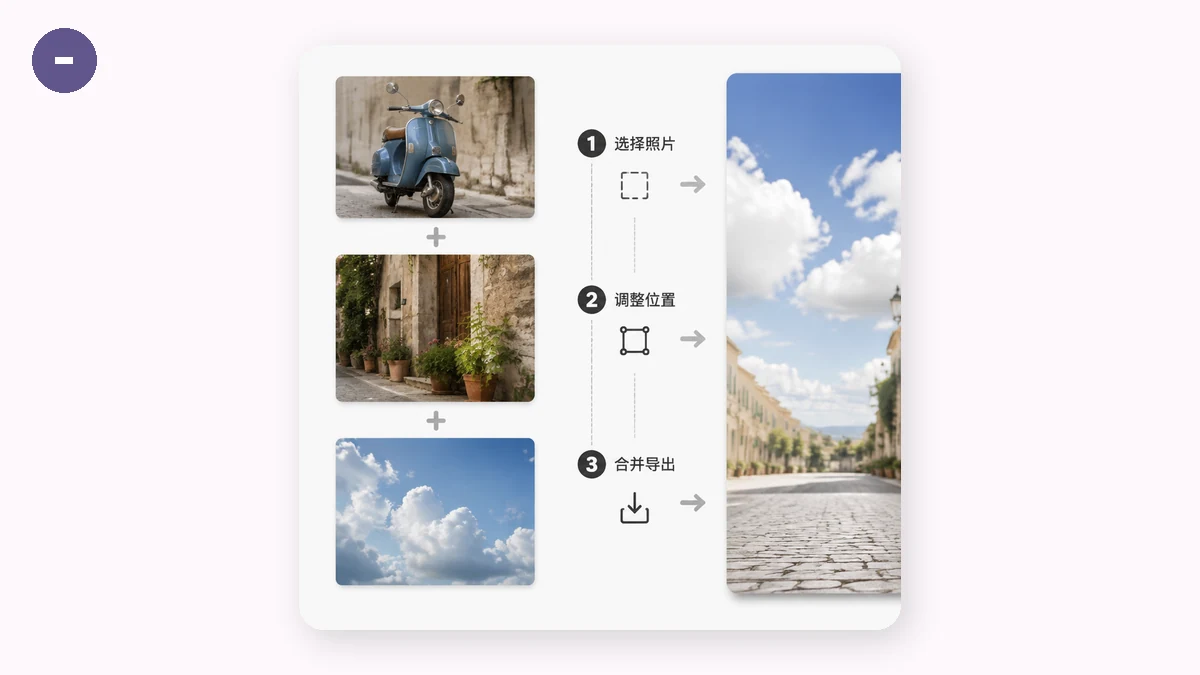
Tatlong ayos ang sumasaklaw sa halos lahat, at ang bawat isa ay may trabahong pinakamahusay dito.
| Layout | Paano nakaupo ang mga larawan | Pinakamahusay para sa |
|---|---|---|
| Magkatabi (horizontal) | Sa hanay, kaliwa papuntang kanan | Before/after, paghahambing, malapad na banner |
| Nakasalansan (vertical) | Sa haligi, itaas papuntang ibaba | Phone-friendly na post, matangkad na kuwento, sunod-sunod na hakbang |
| Grid | Mga hanay at haligi | Koleksyon, event recap, product gallery |
Ang mabilisang paraan para pumili: ano ang dapat gawin ng manonood sa mga larawan? Ihambing ang dalawang bagay → magkatabi. Mag-scroll sa kuwento sa telepono → nakasalansan. Tanggapin ang set kung saan walang iisang imaheng nangunguna → grid.
I-merge ang mga ito, hakbang-hakbang
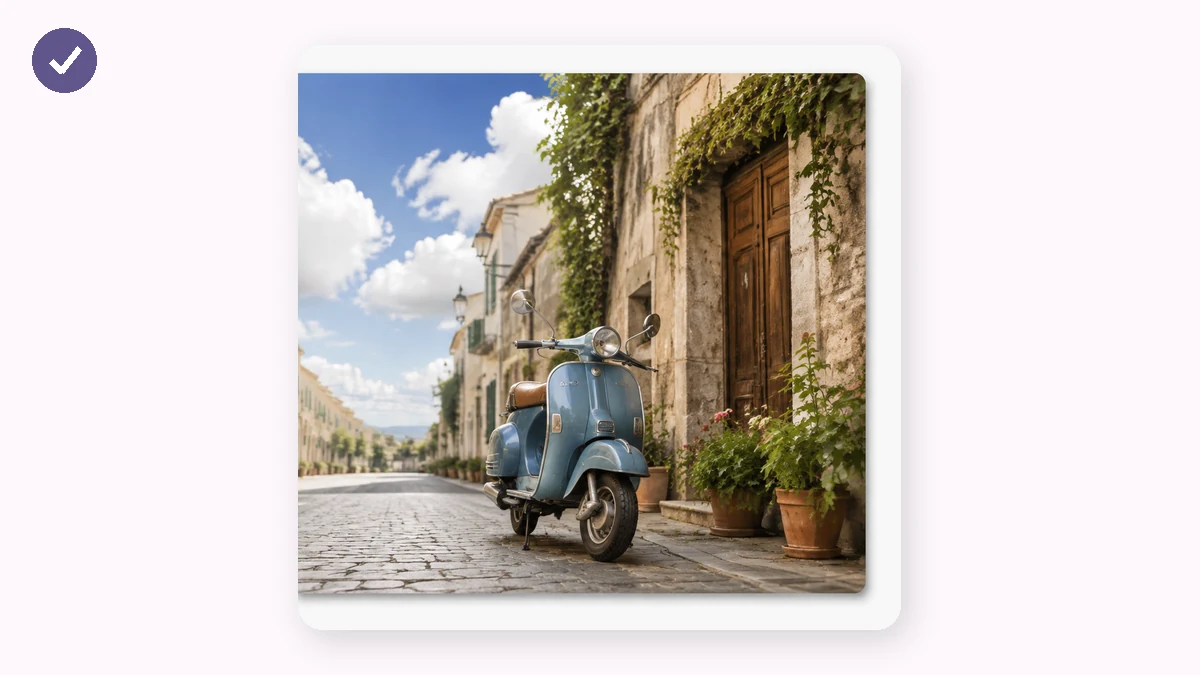
Anuman ang layout na piliin mo, pareho ang daloy:
- Buksan ang Collage Maker.
- Idagdag ang iyong mga larawan — hilahin ang mga ito o pindutin para mag-browse.
- Piliin ang horizontal, vertical, o grid.
- I-download ang tapos na iisang imahe.
Iyon ang buong loop. Para sa dalawang larawan, talagang sampung-segundong trabaho ito; para sa grid ng siyam, hindi masyadong mas mahaba.
Ano ang naghihiwalay sa malinis na merge sa magulo
Ginagawa ng tool ang pagtitipon; ilang ugali ang nagpapamukhang sinadya ang resulta.
- Igrupo ayon sa hugis. Ang portrait at landscape na larawang siniksik sa parehong masikip na grid ay nag-iiwan ng awkward na puwang. Pagsamahin ang magkatulad na oryentasyon, o i-crop muna para magtugma, at nakaupo nang pantay ang grid.
- Huwag sobrahan. Dalawa o tatlong larawan ay agad nababasa. Kayang gumana ng siyam. Ang labinlimang siniksik ay pader ng thumbnail na walang makakaunawa. Mas kaunti, mas malaking imahe ang halos palaging panalo sa mas marami, mas maliit.
- Iayos ayon sa pagbabasa ng mga tao. Kaliwa-papuntang-kanan, itaas-papuntang-ibaba. Ilagay ang "before" sa kaliwa, hakbang isa sa itaas, ang pinakamalakas na kuha kung saan unang dumadapo ang mata.
- Panatilihing pare-pareho ang tono. Ang mga larawang kinuha sa magkatulad na ilaw, o na-edit sa parehong itsura, ay mas komportableng magkasama kaysa sa banggaan ng estilo.
Wala doon ang teknikal. Karamihan ay pag-grupo ng magkatulad at hindi pagpuno nang sobra sa frame.
Tungkol sa kalidad
Ang pagsasama ng mga larawan ay hindi sinisira ang mga ito — iginuguhit ng tool ang bawat source na imahe sa merged na canvas, kaya ang mga pixel na inilagay mo ay ang mga pixel na nakukuha mo. Kung gusto mong malinaw ang merged na imahe, magsimula sa malinaw na input; walang re-compression penalty mula sa mismong pagsasama. Mag-export at may isa ka nang malinis na imahe sa buong kalidad.
Libre, pribado, offline
Ang Collage Maker ay pinagsasama ang lahat mismo sa iyong browser. Ang iyong mga larawan ay pinagsasama sa sarili mong device gamit ang Canvas at hindi kailanman ina-upload — na mahalaga kapag personal ang mga imahe, tulad ng kuha ng pamilya o bagay na hindi ka pa handang mapunta sa server. Walang watermark sa resulta at walang sign-up.
Dahil walang upload na balikan, ang pag-merge ng malalaking larawan ay kasingbilis ng maliliit, at pagkatapos ng iyong unang pagbisita, gumagana ang tool nang walang internet. Pagsamahin ang mga larawan sa eroplano, sa tren, kahit saan.
Ang maikling bersyon
- Pumili ng layout — magkatabi, nakasalansan, o grid, batay sa dapat gawin ng manonood.
- Idagdag at iayos ang iyong mga larawan sa pagkakasunod ng pagbabasa.
- Panatilihing malinis — igrupo ayon sa hugis, huwag sobrahan.
- I-download ang isang malinis na imahe.
Ang pag-merge ng mga larawan ay nauuwi sa iisang magandang desisyon — ang layout — at alam mo na ngayon kung paano ito gawin.