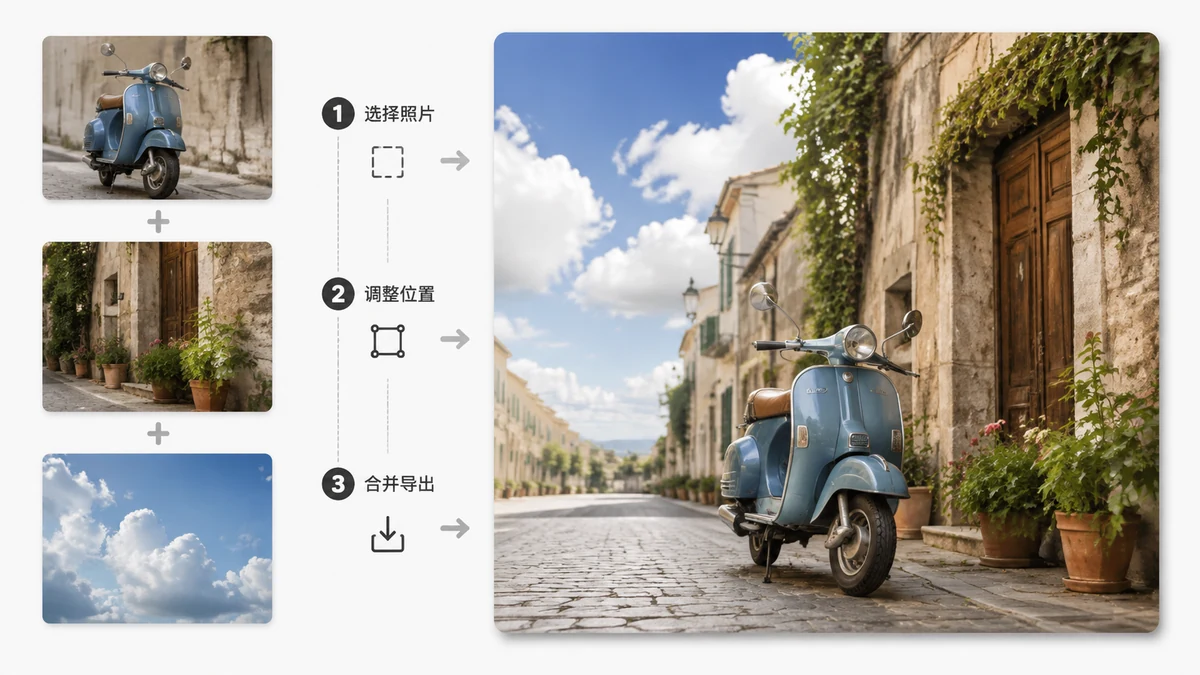
Soms moeten meerdere foto's er één worden. Een voor-en-na die alleen samen ergens op slaat. Drie producthoeken die een koper in één oogopslag moet zien. Een handvol reisfoto's die je liever als één afbeelding post dan als een sliert losse. Ze samenvoegen is geen ontwerpvaardigheid — het is de juiste schikking kiezen en de tool het samenstellen laten doen.
De enige echte beslissing is de lay-out. Krijg die goed en de rest is een paar klikken.
Kies de lay-out die bij je foto's past
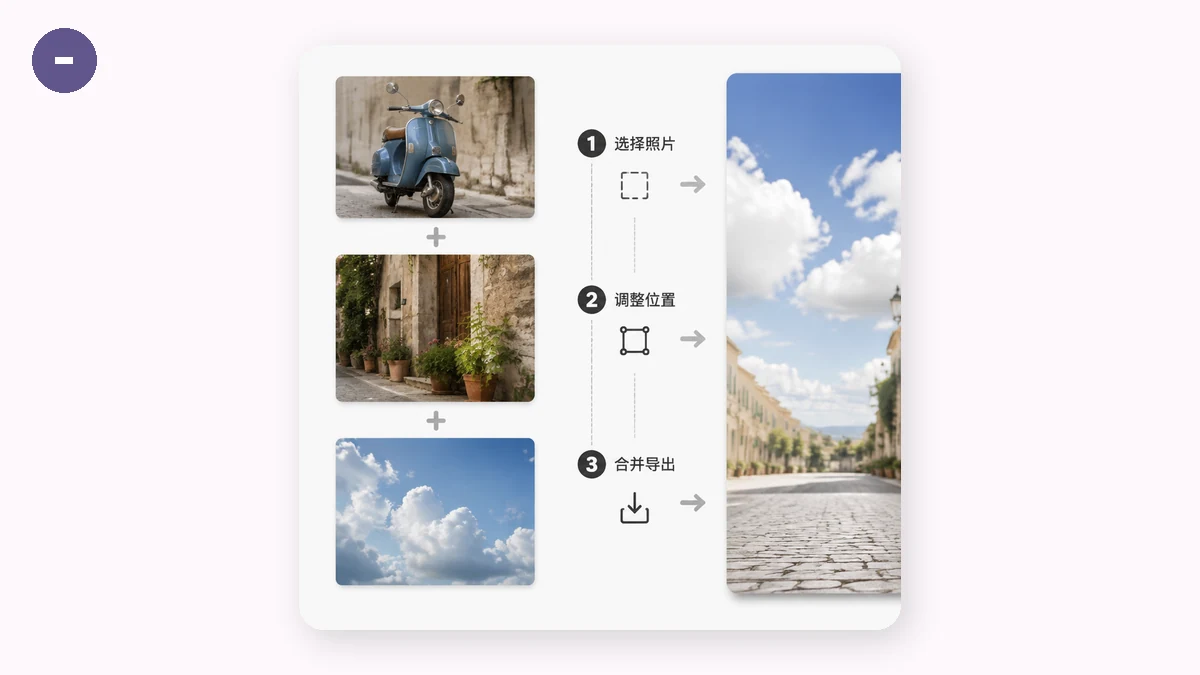
Drie schikkingen dekken bijna alles, en elk heeft een taak waar het het best in is.
| Lay-out | Hoe foto's zitten | Het best voor |
|---|---|---|
| Naast elkaar (horizontaal) | In een rij, links naar rechts | Voor/na, vergelijkingen, een brede banner |
| Gestapeld (verticaal) | In een kolom, boven naar onder | Telefoonvriendelijke posts, een hoog verhaal, stappenreeksen |
| Raster | Rijen en kolommen | Collecties, evenementensamenvattingen, productgalerijen |
De snelle manier om te kiezen: wat moet de kijker met de foto's doen? Twee dingen vergelijken → naast elkaar. Door een verhaal scrollen op een telefoon → gestapeld. Een set opnemen waar geen enkele afbeelding leidt → raster.
Voeg ze samen, stap voor stap
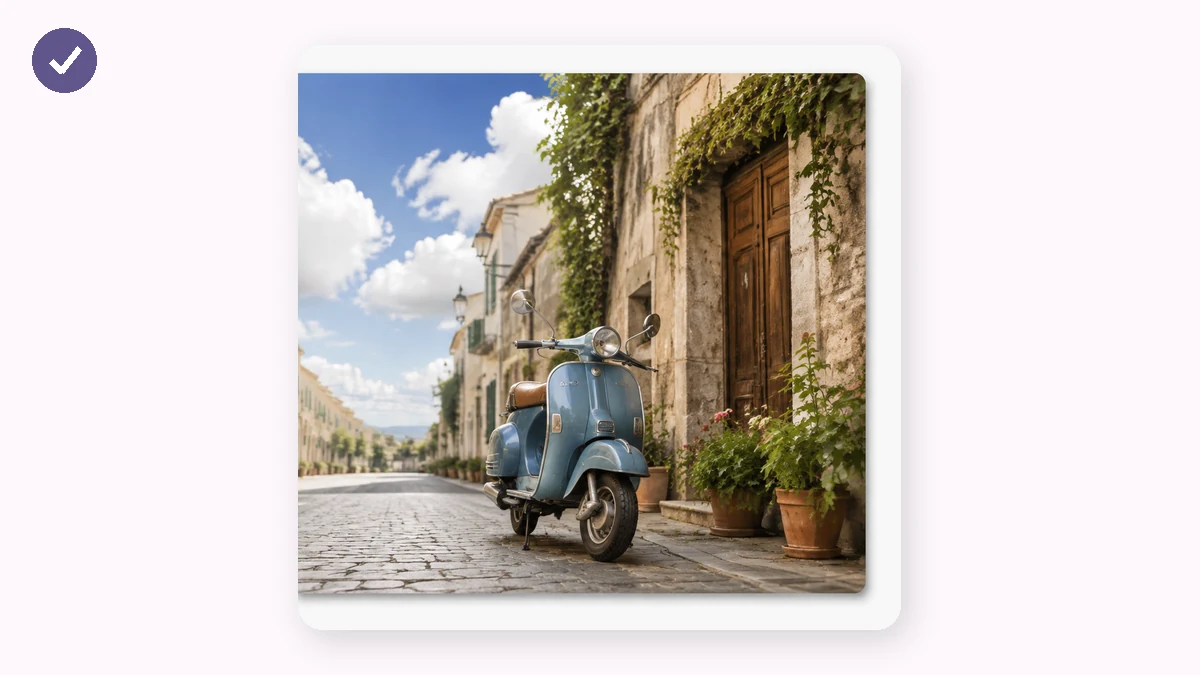
Welke lay-out je ook kiest, de flow is dezelfde:
- Open de Collage Maker.
- Voeg je foto's toe — sleep ze erin of klik om te bladeren.
- Kies horizontaal, verticaal of raster.
- Download de voltooide enkele afbeelding.
Dat is de hele lus. Voor twee foto's is het echt een klusje van tien seconden; voor een raster van negen niet veel langer.
Wat een schone samenvoeging onderscheidt van een rommelige
De tool doet het samenstellen; een paar gewoonten laten het resultaat bewust ogen.
- Groepeer op vorm. Staande en liggende foto's in hetzelfde strakke raster gepropt laten ongemakkelijke gaten. Zet vergelijkbare oriëntaties bij elkaar, of snij ze eerst passend, en het raster sluit netjes aan.
- Prop niet te veel. Twee of drie foto's lees je meteen. Negen kan werken. Vijftien bij elkaar gepropt is een thumbnailmuur die niemand kan ontcijferen. Minder, grotere afbeeldingen verslaan bijna altijd meer, kleinere.
- Orden zoals mensen lezen. Links-naar-rechts, boven-naar-onder. Zet de "voor" links, stap één bovenaan, de sterkste opname waar het oog het eerst landt.
- Hou de toon consistent. Foto's in vergelijkbaar licht, of bewerkt met dezelfde look, zitten comfortabeler bij elkaar dan een botsing van stijlen.
Niets daarvan is technisch. Het is vooral gelijk bij gelijk groeperen en het kader niet overvullen.
Over kwaliteit
Foto's combineren tast ze niet aan — de tool tekent elke bronafbeelding in het samengevoegde canvas, dus de pixels die je erin stopt zijn de pixels die je eruit krijgt. Wil je de samengevoegde afbeelding scherp, begin dan met scherpe invoer; er is geen hercompressie-straf van het combineren zelf. Exporteer en je hebt één schone afbeelding op volledige kwaliteit.
Gratis, privé, offline
De Collage Maker voegt alles direct in je browser samen. Je foto's worden op je eigen apparaat gecombineerd met Canvas en nooit geüpload — wat uitmaakt wanneer de beelden persoonlijk zijn, zoals familiefoto's of iets wat je nog niet klaar bent op een server te hebben. Er zit geen watermerk op het resultaat en geen aanmelding.
Omdat er geen upload-heen-en-weer is, is grote foto's samenvoegen net zo snel als kleine, en na je eerste bezoek werkt de tool helemaal zonder internet. Combineer foto's in een vliegtuig, in een trein, overal.
De korte versie
- Kies een lay-out — naast elkaar, gestapeld of raster, op basis van wat de kijker moet doen.
- Voeg toe en schik je foto's in leesvolgorde.
- Hou het overzichtelijk — groepeer op vorm, prop niet te veel.
- Download één schone afbeelding.
Foto's samenvoegen komt neer op één goede beslissing — de lay-out — en nu weet je hoe je die maakt.