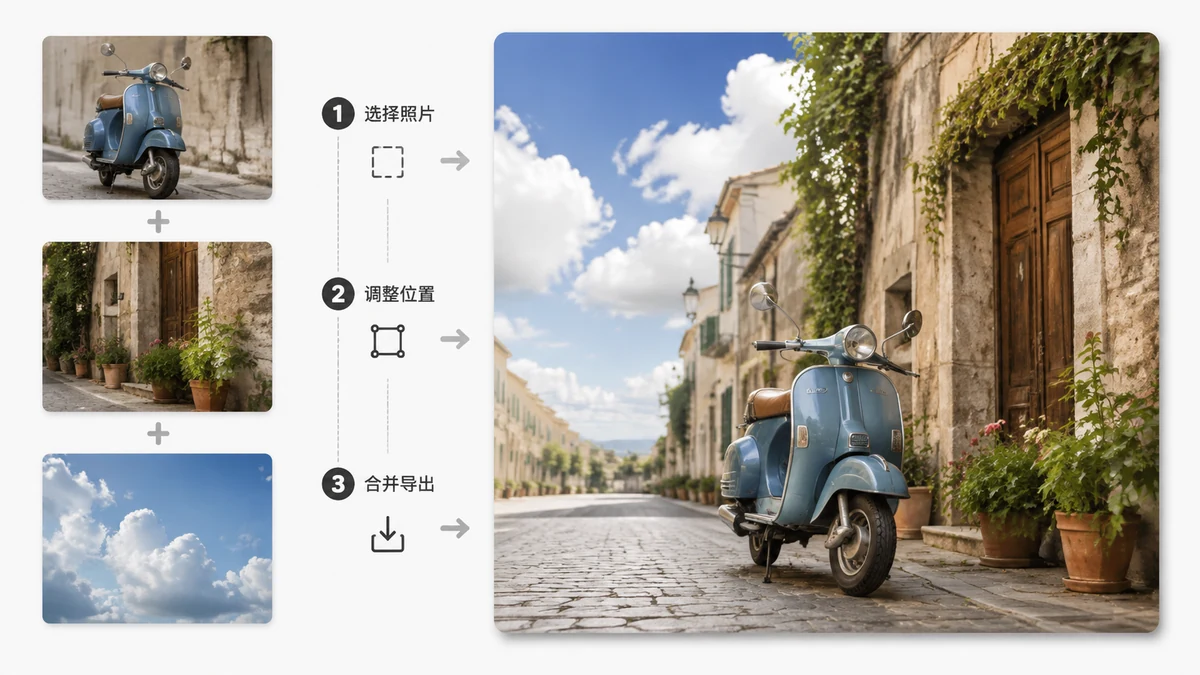
때로는 여러 사진이 하나가 되어야 합니다. 함께여야만 말이 되는 비포/애프터. 구매자가 한눈에 봐야 할 제품 세 각도. 따로따로 스크롤하기보다 한 이미지로 올리고 싶은 여행 사진 몇 장. 이것들을 병합하는 건 디자인 실력이 아닙니다 — 맞는 배열을 고르고 도구가 조립하게 두는 것입니다.
진짜 결정 하나는 레이아웃입니다. 그걸 제대로 하면 나머지는 몇 번의 클릭입니다.
사진에 맞는 레이아웃 고르기
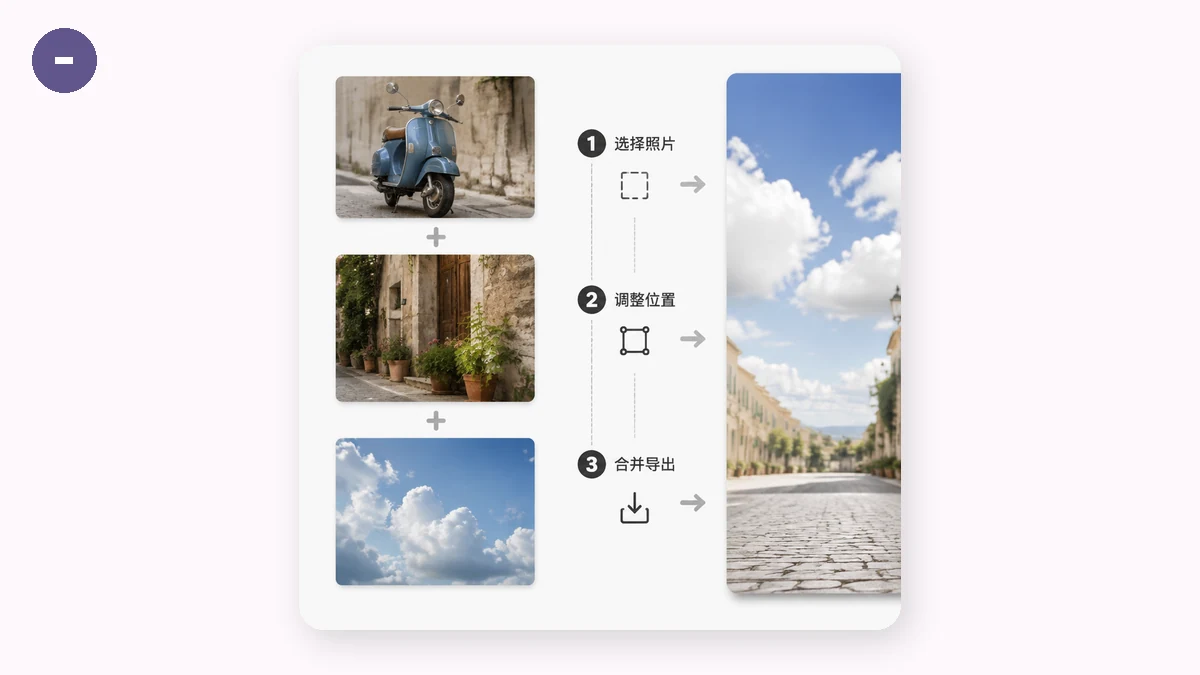
세 가지 배열이 거의 모든 것을 커버하며, 각각 가장 잘하는 일이 있습니다.
| 레이아웃 | 사진 배치 방식 | 가장 좋은 용도 |
|---|---|---|
| 나란히(가로) | 한 줄로, 왼쪽에서 오른쪽 | 비포/애프터, 비교, 넓은 배너 |
| 세로 쌓기 | 한 열로, 위에서 아래 | 폰에 친화적인 게시물, 세로로 긴 이야기, 단계 순서 |
| 격자 | 행과 열 | 컬렉션, 이벤트 요약, 제품 갤러리 |
빠르게 고르는 법: 보는 사람이 사진으로 무엇을 해야 하나? 두 가지 비교 → 나란히. 폰에서 이야기를 스크롤 → 세로 쌓기. 어느 하나가 주도하지 않는 묶음을 받아들이기 → 격자.
단계별로 병합하기
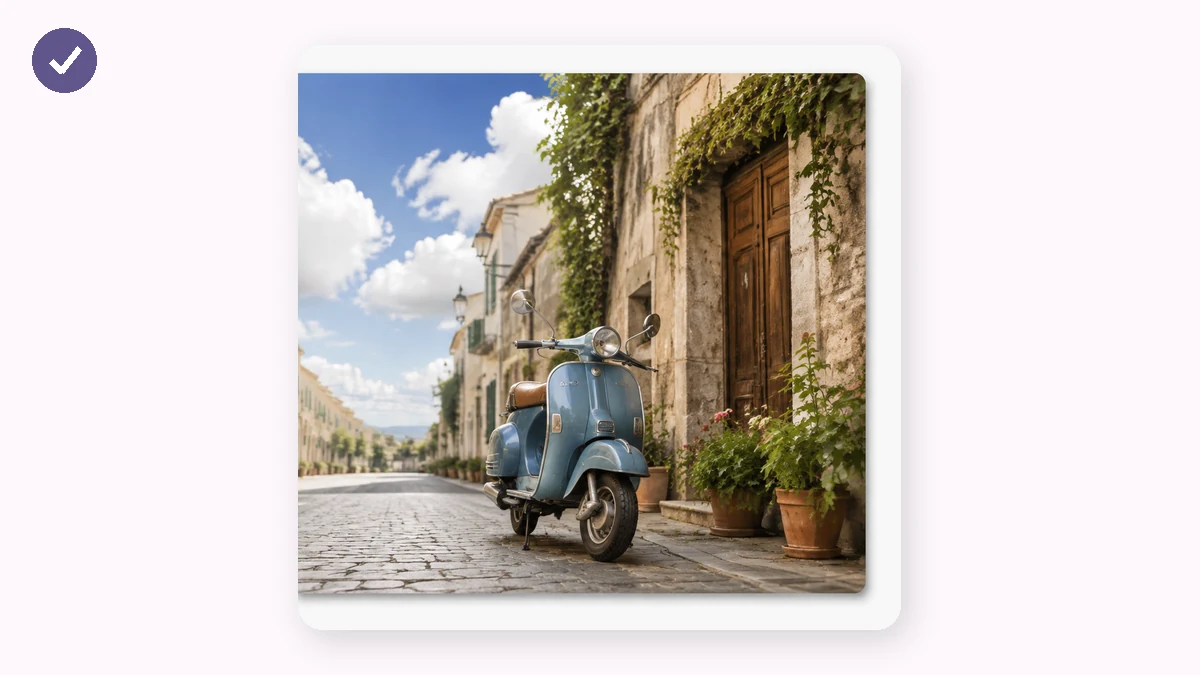
어떤 레이아웃을 고르든 흐름은 같습니다.
- 콜라주 메이커를 엽니다.
- 사진을 추가합니다 — 끌어다 넣거나 클릭해 찾아봅니다.
- 가로, 세로, 또는 격자를 고릅니다.
- 완성된 단일 이미지를 내려받습니다.
그게 전체 과정입니다. 사진 두 장이면 정말 10초짜리 일이고, 아홉 칸 격자라도 그리 오래 걸리지 않습니다.
깔끔한 병합과 지저분한 병합을 가르는 것
조립은 도구가 합니다. 몇 가지 습관이 결과를 의도적으로 보이게 합니다.
- 모양으로 묶으세요. 세로와 가로 사진을 같은 빽빽한 격자에 욱여넣으면 어색한 빈틈이 생깁니다. 비슷한 방향끼리 두거나 먼저 맞게 잘라내면 격자가 딱 들어맞습니다.
- 과하게 채우지 마세요. 두세 장은 즉시 읽힙니다. 아홉 장도 됩니다. 열다섯 장을 뭉쳐 넣으면 아무도 해독 못 할 썸네일 벽입니다. 더 적고 큰 이미지가 거의 언제나 더 많고 작은 것을 이깁니다.
- 읽는 순서로 배열하세요. 왼쪽에서 오른쪽, 위에서 아래. "비포"를 왼쪽에, 1단계를 맨 위에, 가장 강한 컷을 시선이 먼저 닿는 곳에요.
- 톤을 일관되게 유지하세요. 비슷한 빛에서 찍었거나 같은 느낌으로 편집한 사진이, 스타일이 충돌하는 것보다 더 편안하게 어울립니다.
어느 것도 기술적이지 않습니다. 대개 비슷한 것끼리 묶고 프레임을 넘치게 채우지 않는 것입니다.
화질에 관하여
사진을 합쳐도 화질이 떨어지지 않습니다 — 도구가 각 원본 이미지를 병합 캔버스에 그리므로, 넣은 픽셀이 그대로 나오는 픽셀입니다. 병합 이미지를 선명하게 하고 싶다면 선명한 입력으로 시작하세요. 합치는 행위 자체에서 오는 재압축 페널티는 없습니다. 내보내면 원본 화질의 깔끔한 이미지 하나를 얻습니다.
무료, 비공개, 오프라인
콜라주 메이커는 모든 것을 여러분 브라우저에서 바로 병합합니다. 사진은 Canvas로 여러분 기기에서 합쳐지고 절대 업로드되지 않습니다 — 가족 사진이나 아직 서버에 둘 준비가 안 된 것처럼 이미지가 개인적일 때 중요합니다. 결과에 워터마크도, 가입도 없습니다.
업로드 왕복이 없으므로 큰 사진 병합이 작은 것만큼 빠르고, 첫 방문 이후 도구는 인터넷 없이도 작동합니다. 비행기에서, 기차에서, 어디서든 사진을 합치세요.
짧게 정리하면
- 레이아웃을 고르세요 — 보는 사람이 무엇을 해야 하는지에 따라 나란히, 세로 쌓기, 또는 격자.
- 읽는 순서로 사진을 추가하고 배열하세요.
- 어수선하지 않게 — 모양으로 묶고, 과하게 채우지 마세요.
- 깔끔한 이미지 하나를 내려받으세요.
사진 병합은 결국 좋은 결정 하나 — 레이아웃 — 로 귀결되고, 이제 그걸 내리는 법을 아셨습니다.