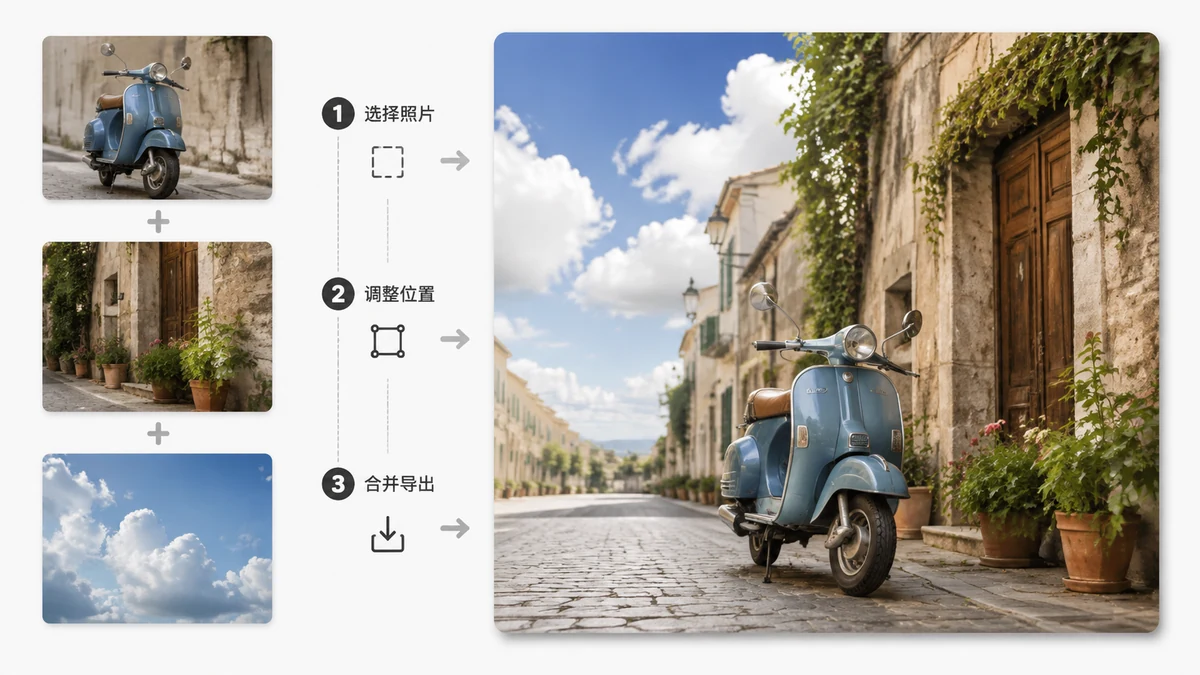
कभी-कभी कई फ़ोटो को एक बनना पड़ता है। एक बिफ़ोर-एंड-आफ़्टर जो सिर्फ़ साथ में ही मायने रखता है। तीन प्रोडक्ट कोण जो किसी ख़रीदार को एक नज़र में देखने चाहिए। कुछ यात्रा शॉट जिन्हें आप अलग-अलग की एक कतार के बजाय एक अकेली इमेज के रूप में पोस्ट करना चाहेंगे। इन्हें मर्ज करना कोई डिज़ाइन हुनर नहीं है — यह सही व्यवस्था चुनना और टूल को असेंबली करने देना है।
एक असली फ़ैसला है लेआउट। उसे सही करें और बाक़ी कुछ क्लिक हैं।
अपनी फ़ोटो से मेल खाता लेआउट चुनें
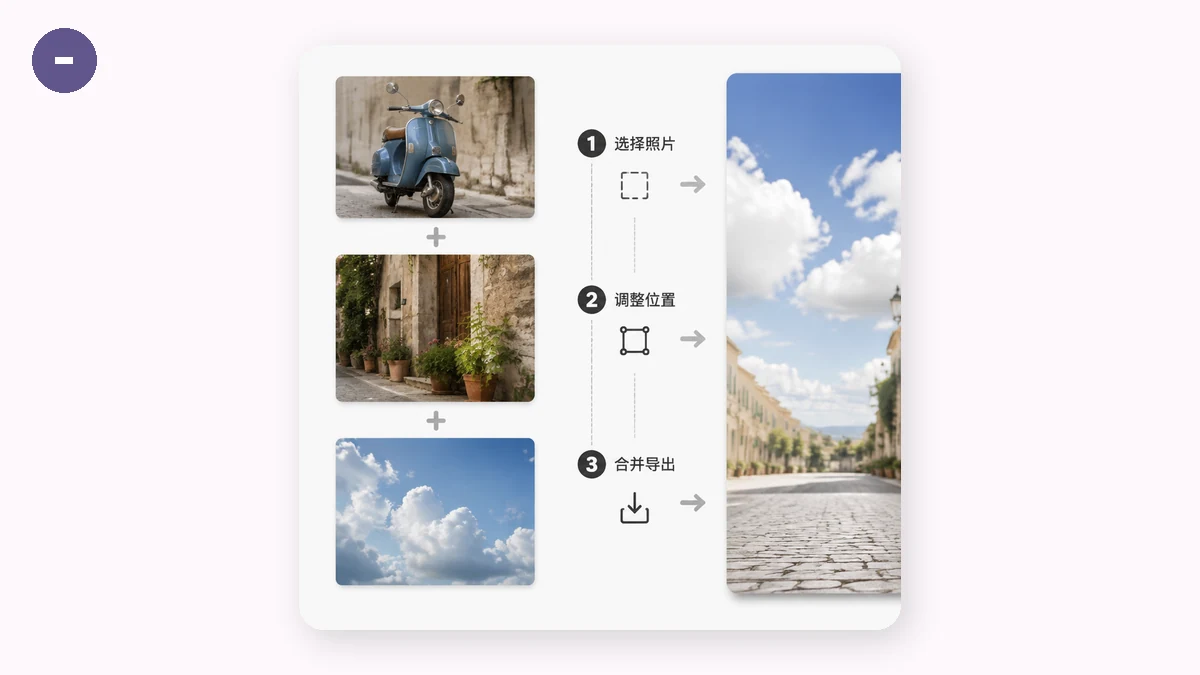
तीन व्यवस्थाएँ लगभग सब कुछ कवर करती हैं, और हर एक का एक काम है जिसमें यह सबसे अच्छी है।
| लेआउट | फ़ोटो कैसे बैठती हैं | किसके लिए सबसे अच्छा |
|---|---|---|
| साथ-साथ (क्षैतिज) | एक पंक्ति में, बाएँ से दाएँ | बिफ़ोर/आफ़्टर, तुलना, एक चौड़ा बैनर |
| ऊपर-नीचे (लंबवत) | एक स्तंभ में, ऊपर से नीचे | फ़ोन-अनुकूल पोस्ट, एक लंबी कहानी, चरण अनुक्रम |
| ग्रिड | पंक्तियाँ और स्तंभ | संग्रह, इवेंट रीकैप, प्रोडक्ट गैलरी |
चुनने का झटपट तरीका: दर्शक को फ़ोटो के साथ क्या करना चाहिए? दो चीज़ों की तुलना → साथ-साथ। किसी फ़ोन पर एक कहानी स्क्रॉल करना → ऊपर-नीचे। एक ऐसा सेट देखना जहाँ कोई एक इमेज अगुआई न करे → ग्रिड।
उन्हें मर्ज करें, चरण-दर-चरण
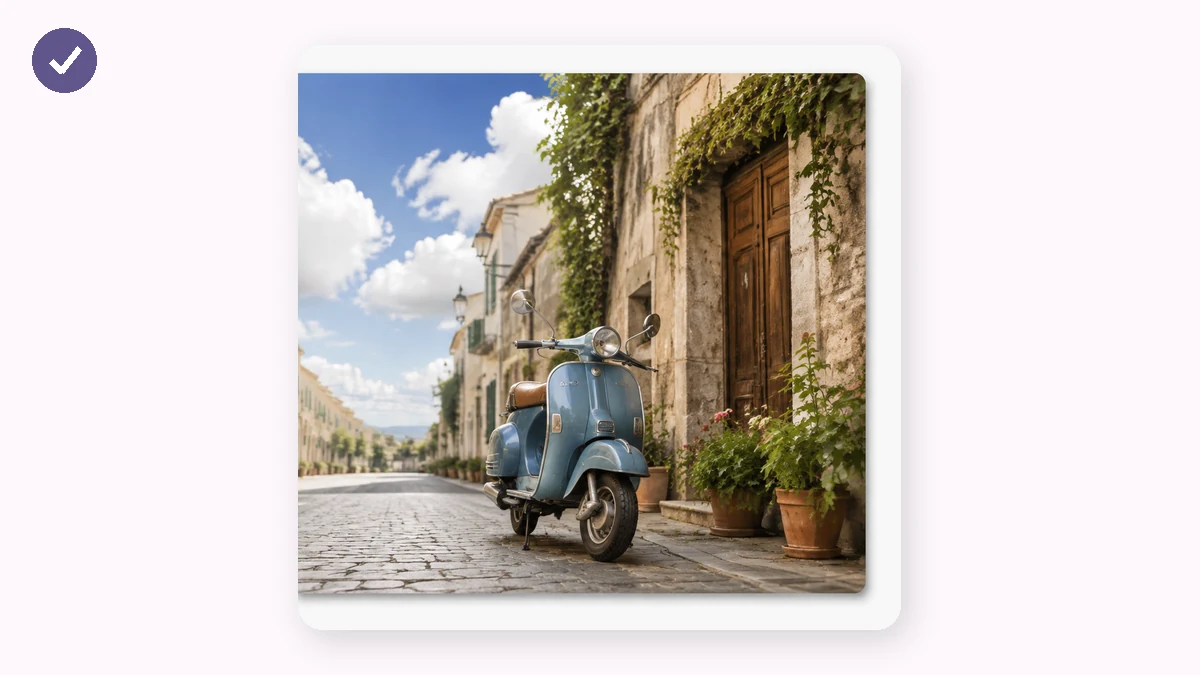
आप जो भी लेआउट चुनें, प्रवाह एक ही है:
- Collage Maker खोलें।
- अपनी फ़ोटो जोड़ें — उन्हें खींचकर डालें या ब्राउज़ करने के लिए क्लिक करें।
- क्षैतिज, लंबवत, या ग्रिड चुनें।
- तैयार अकेली इमेज डाउनलोड करें।
यही पूरा चक्र है। दो फ़ोटो के लिए यह सचमुच दस-सेकंड का काम है; नौ के ग्रिड के लिए ज़्यादा लंबा नहीं।
एक साफ़ मर्ज को एक गंदे से क्या अलग करता है
टूल असेंबली करता है; कुछ आदतें नतीजे को जान-बूझकर किया गया दिखाती हैं।
- आकार के हिसाब से समूह बनाएँ। एक ही कसे ग्रिड में ठुँसी पोर्ट्रेट और लैंडस्केप फ़ोटो अटपटी जगहें छोड़ती हैं। मिलती-जुलती दिशाओं को साथ रखें, या उन्हें पहले मैच करने के लिए क्रॉप करें, और ग्रिड सीधा बैठता है।
- हद से ज़्यादा न भरें। दो या तीन फ़ोटो तुरंत समझ आती हैं। नौ काम कर सकती हैं। पंद्रह एक साथ ठुँसी हुई एक थंबनेल दीवार हैं जिसे कोई समझ नहीं सकता। कम, बड़ी इमेजें लगभग हमेशा ज़्यादा, छोटी को हरा देती हैं।
- लोग जैसे पढ़ते हैं वैसे क्रम दें। बाएँ-से-दाएँ, ऊपर-से-नीचे। "बिफ़ोर" को बाएँ रखें, चरण एक ऊपर, सबसे मज़बूत शॉट वहाँ जहाँ नज़र पहले पड़ती है।
- टोन एक जैसा रखें। मिलती-जुलती रोशनी में ली गई, या एक जैसे लुक से एडिट की गई फ़ोटो, स्टाइलों के टकराव की तुलना में साथ ज़्यादा आराम से बैठती हैं।
इनमें से कुछ भी तकनीकी नहीं है। यह ज़्यादातर एक जैसे को एक जैसे के साथ समूहित करना और फ़्रेम को हद से ज़्यादा न भरना है।
क्वालिटी के बारे में
फ़ोटो जोड़ना उन्हें ख़राब नहीं करता — टूल हर सोर्स इमेज को मर्ज किए कैनवस में बनाता है, इसलिए आप जो पिक्सेल डालते हैं वही पिक्सेल आपको मिलते हैं। अगर आप मर्ज की गई इमेज शार्प चाहते हैं, तो शार्प इनपुट से शुरू करें; जोड़ने के काम से ही कोई री-कंप्रेशन दंड नहीं है। एक्सपोर्ट करें और आपके पास पूरी क्वालिटी पर एक साफ़ इमेज है।
मुफ़्त, निजी, ऑफ़लाइन
Collage Maker सब कुछ सीधे आपके ब्राउज़र में मर्ज करता है। आपकी फ़ोटो आपके ही डिवाइस पर Canvas का इस्तेमाल करके जोड़ी जाती हैं और कभी अपलोड नहीं होतीं — जो तब मायने रखता है जब इमेजें निजी हों, जैसे पारिवारिक शॉट या कुछ ऐसा जिसे आप किसी सर्वर पर रखने को तैयार नहीं। नतीजे पर कोई वॉटरमार्क नहीं और कोई साइन-अप नहीं।
चूँकि कोई अपलोड चक्कर नहीं है, बड़ी फ़ोटो को मर्ज करना छोटी जितना तेज़ है, और आपकी पहली विज़िट के बाद टूल बिल्कुल बिना इंटरनेट के काम करता है। किसी हवाई जहाज़, ट्रेन, कहीं भी फ़ोटो जोड़ें।
छोटा वर्ज़न
- एक लेआउट चुनें — साथ-साथ, ऊपर-नीचे, या ग्रिड, इस आधार पर कि दर्शक को क्या करना चाहिए।
- अपनी फ़ोटो को पढ़ने के क्रम में जोड़ें और व्यवस्थित करें।
- इसे साफ़-सुथरा रखें — आकार के हिसाब से समूह बनाएँ, हद से ज़्यादा न भरें।
- एक साफ़ इमेज डाउनलोड करें।
फ़ोटो मर्ज करना एक अकेले अच्छे फ़ैसले पर आता है — लेआउट — और अब आप जानते हैं इसे कैसे करना है।