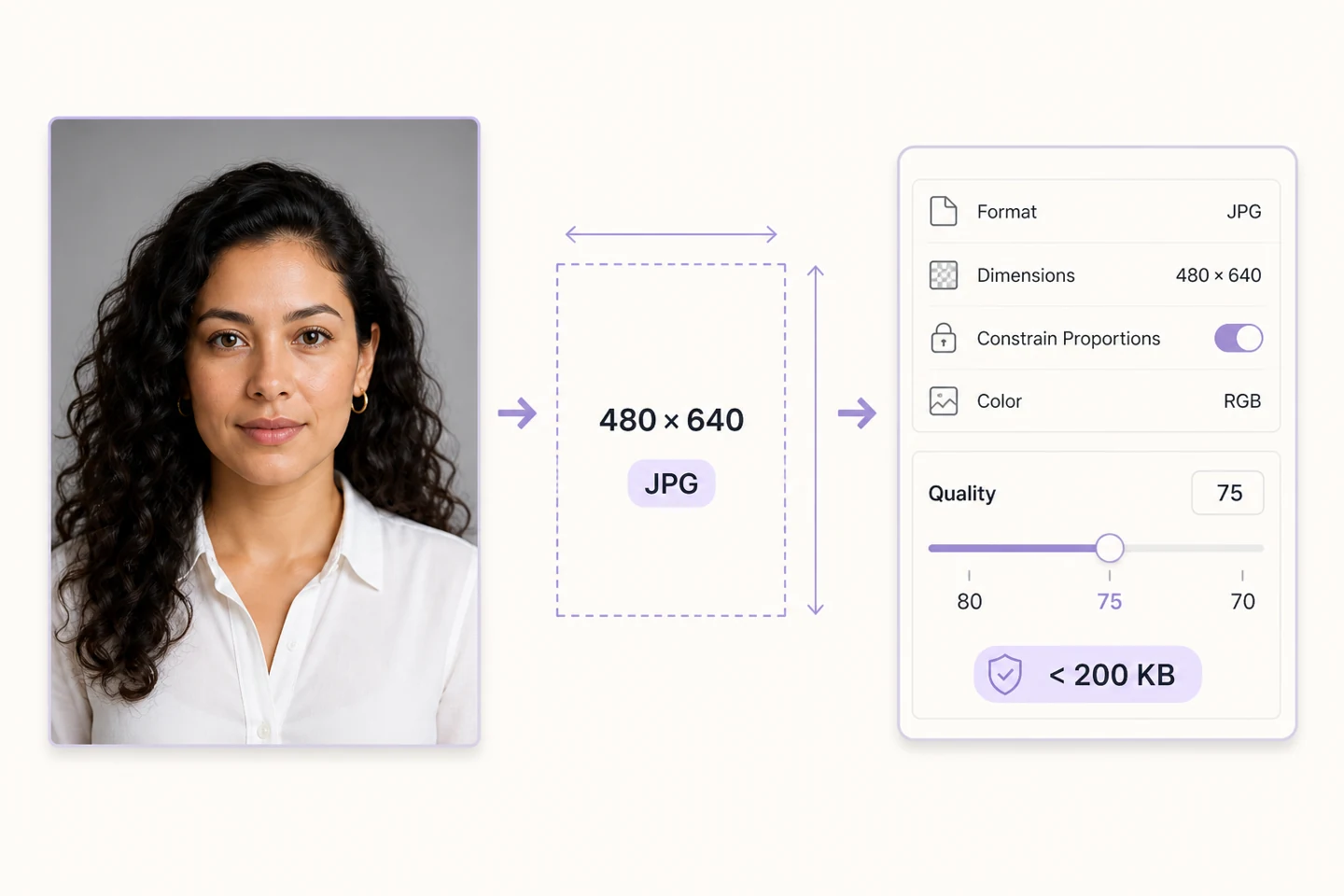
మొదట, అప్ లోడ్ ఆవశ్యకతలను కాపీ చేయండి
ఉదాహరణకు, పేజీకి JPG, 480×640 పిక్సెల్స్ మరియు 200KB కంటే తక్కువ అవసరమైతే, ఈ మూడు అంశాలను కలిసి తనిఖీ చేయండి; ఇక్కడ సంఖ్యలు ప్రదర్శన కోసం మాత్రమే; వాస్తవ కంటెంట్ అందుకున్న పేజీపై ఆధారపడి ఉంటుంది. అలాగే, రీటచింగ్ చేయడం, నేపథ్యాన్ని మార్చడం లేదా కత్తిరించడం నిషేధించబడిందా అనే దానిపై శ్రద్ధ వహించండి. అసలు చిత్రాన్ని ఉంచండి మరియు కాపీని నిర్వహించండి. చాట్ అనువర్తనాల నుండి ప్రివ్యూ చిత్రాలను అసలు ముసాయిదాగా పదేపదే డౌన్ లోడ్ చేయవద్దు.
నిష్పత్తి తప్పుగా ఉంటే, మొదట కత్తిరించండి; పరిమాణం తప్పుగా ఉంటే, తరువాత కుదించండి
480×640 3:4. మొదట, కావలసిన తల మరియు భుజాలను ఉంచడానికి కత్తిరించే సాధనాన్ని ఉపయోగించండి, ఆపై పిక్సెల్ లను సెట్ చేయడానికి పరిమాణ సర్దుబాటు సాధనాన్ని ఉపయోగించండి. క్షితిజ సమాంతర ఫోటోను నిలువుగా బలవంతంగా మార్చవద్దు. అసలు చిత్రం అవసరమైన దానికంటే చిన్నదిగా ఉంటే, విస్తరించడం పిక్సెల్ ల సంఖ్యను మాత్రమే పెంచుతుంది మరియు ముఖ లక్షణాలను పునరుద్ధరించదు; ఈ సందర్భంలో, అసలు చిత్రం కోసం తిరిగి చూడటం విలువైనది.
80% నుంచి ప్రారంభించి, కేవలం ఒక పరామీటర్ మాత్రమే మార్చండి.
ప్రాసెస్ చేసిన ఫోటోను ఇమేజ్ కుదింపు సాధనానికి జోడించండి, అవుట్ పుట్ కోసం JPG ను ఎంచుకోండి మరియు మొదట నాణ్యతను 80% కు సెట్ చేయండి; ఇది కుదింపు పరీక్షకు ప్రారంభ బిందువు, సమ్మతి యొక్క హామీ కాదు. ఇప్పటికే పేర్కొన్న పరిమాణానికి తయారు చేసిన ఫోటోల కోసం, గరిష్ట వెడల్పును ఖాళీగా వదిలివేయండి. కుదింపు తరువాత, ఫైల్ పరిమాణాన్ని తనిఖీ చేయండి; అది ఇంకా పరిమితిని మించిపోతే, అదే ఇన్ పుట్ చిత్రానికి తిరిగి వెళ్లండి మరియు 75% లేదా 70% పరీక్షించండి. ప్రతిసారీ, నాణ్యతను మాత్రమే మార్చండి; చివరి కుదింపు ఫలితాన్ని మళ్లీ నొక్కవద్దు.
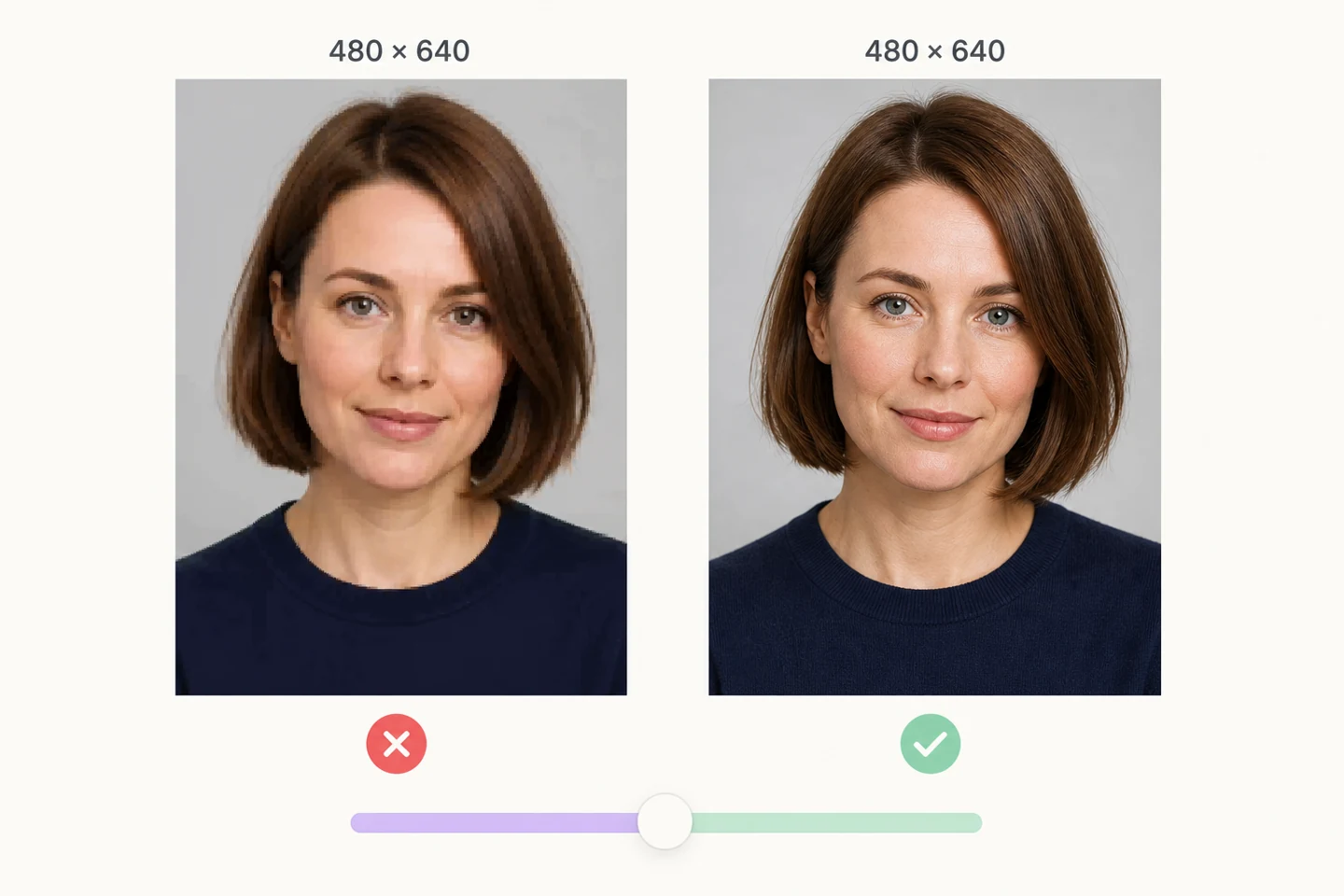
ముఖాన్ని పరీక్షించే ముందు కొంత మార్జిన్ వదిలివేయండి.
200KB పరిమితిని ఎదుర్కొన్నప్పుడు, పరిమాణాలు మరియు యూనిట్ వ్యాసాలను రౌండ్ చేయడం వల్ల కలిగే క్లిష్టమైన సమస్యలను తగ్గించడానికి ఫైల్ ను 180–190KB చుట్టూ ఉంచండి. ఈ పరిధిని చేరుకున్న తర్వాత, రిసీవింగ్ పేజీలో ఇంకా బదిలీని పరీక్షించండి. డౌన్ లోడ్ చేసిన తర్వాత, కళ్ళు, జుట్టు అంచులు మరియు కాలర్ ను 100% స్కేల్ వద్ద తనిఖీ చేయండి: స్పష్టమైన రంగు పాచెస్ లేదా అస్పష్టమైన ఆకృతులు కనిపిస్తే, ఒక నాణ్యత స్థాయిని తిప్పికొట్టండి.
ఒకవేళ మీరు ఇంకా లిమిట్ ని అధిగమించినట్లయితే, గుడ్డిగా నాణ్యతను తగ్గించడం ఆపండి.
పరిమాణాన్ని పరిష్కరించాల్సి వస్తే, మీరు ప్రమాణాన్ని చేరుకోవడానికి థంబ్ నెయిల్ ను ఉపయోగించలేరు; మీరు తప్పు అవుట్ పుట్ ఫార్మాట్ ను ఎంచుకున్నారా లేదా శుభ్రమైన నేపథ్యంతో ఫోటో తీయండి. ఈ సైట్ లో "పేర్కొన్న KB కు ఆటో-ప్రెస్" స్విచ్ లేదు మరియు నాణ్యత శాతం తగ్గింపు శాతానికి సమానం కాదు. రిసీవింగ్ పేజీ JPG ఉన్నంత కాలం, JPG అవుట్ పుట్ ను ఉంచండి.
సబ్మిట్ చేయడానికి ముందు, మీరు వాస్తవంగా అప్ లోడ్ చేయాలనుకుంటున్న ఫైలును తెరవండి
పొడిగింపు, పిక్సెల్ వెడల్పు మరియు వాస్తవ బైట్ గణనను తనిఖీ చేసి, ఆపై సాధారణ పరిమాణాన్ని మళ్లీ ప్రివ్యూ చేయండి. అసలు చిత్రం మరియు తుది ఫైల్ ను ఉంచండి; లోపాలను నివారించడానికి ఫైల్ పేర్లు పరిమాణాన్ని కలిగి ఉంటాయి. సిస్టమ్ ఇప్పటికీ లోపం ఇస్తే, పూర్తి ప్రాంప్ట్ ను ఒకసారి చదవండి: ఇది పరిమాణం లేదా ఫార్మాట్ ను తిరస్కరించవచ్చు, ఫైల్ చాలా పెద్దది కాదు.