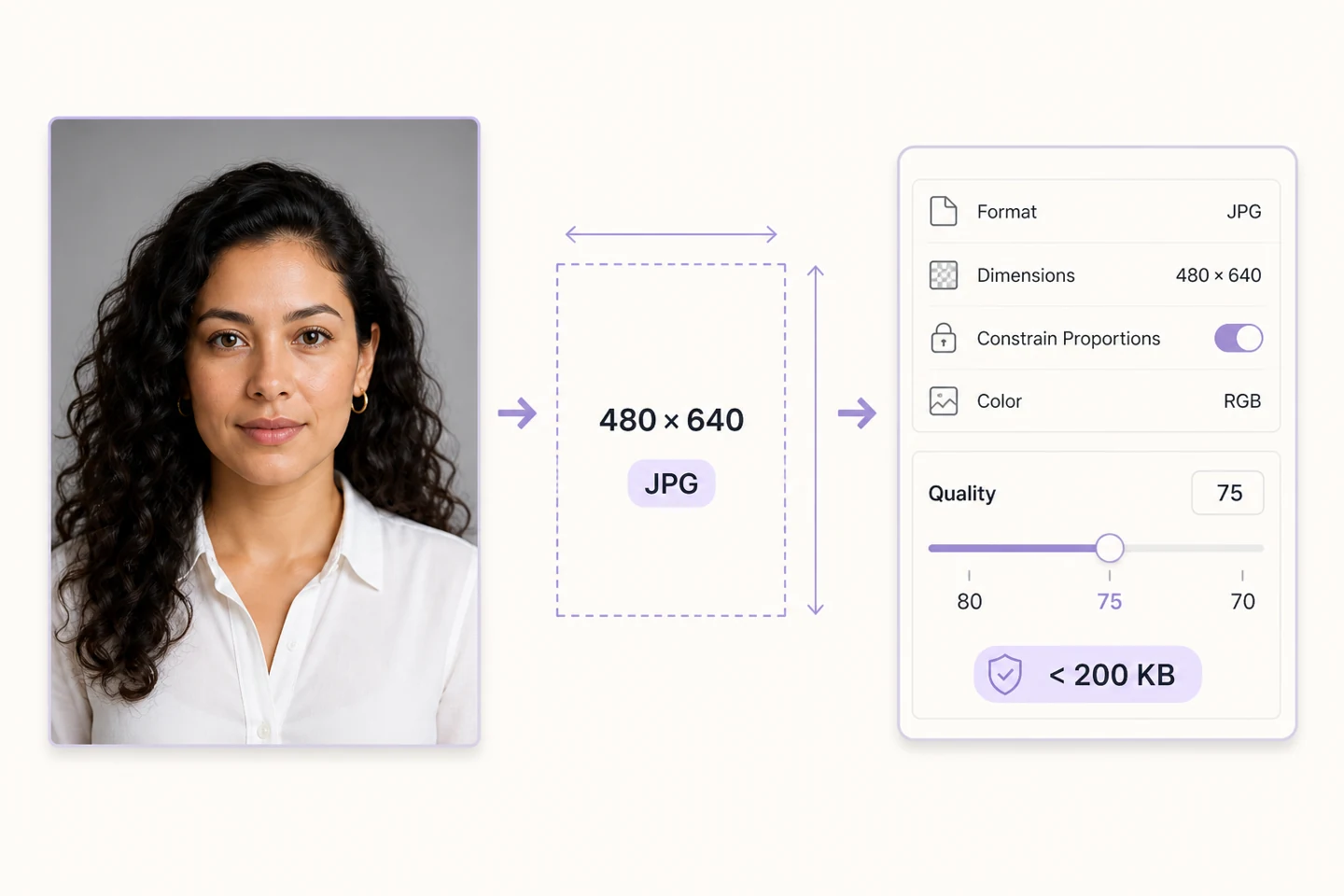
우선 업로드 요구사항을 기록해 두세요
예를 들어 페이지에서 JPG, 480×640 픽셀, 200KB 미만을 요구하면, 이 세 가지를 함께 확인하세요. 여기 숫자는 예시일 뿐 실제 기준은 수신 페이지를 따릅니다. 또한 편집, 배경 변경 또는 자르기를 금지하는지 체크하세요. 원본을 보관하고, 복사본으로 작업하세요. 메신저 미리보기 이미지를 원본으로 반복해서 다운로드하지 마세요.
비율이 맞지 않으면 먼저 자르고, 크기가 맞지 않으면 다시 줄이세요
480×640은 3:4 비율입니다. 자르기 도구로 머리와 어깨를 먼저 남긴 뒤, 크기 조정 도구로 픽셀을 설정하세요. 가로 사진을 억지로 세로로 늘리지 마세요. 원본이 요구보다 작으면 확대해도 픽셀 수만 늘어나고, 얼굴 세부는 살리지 못합니다. 이 경우 원본을 다시 찾는 것이 좋습니다.
80%에서 시작하여, 한 가지 매개변수만 변경하세요
이미지 압축 도구에 처리한 사진을 불러오고 JPG 형식으로 출력, 품질을 우선 80%로 설정하세요. 이것은 시범 압축 시작점일 뿐, 기준을 충족한다는 보장은 아닙니다. 이미 규정 크기로 만든 사진이라면 최대 너비는 비워두세요. 압축 후 파일 크기를 확인하고 여전히 제한을 넘으면 동일 입력 이미지에서 75%, 70%로 다시 시도하세요. 매번 품질만 변경하고 이전 압축 결과를 계속 사용하지 마세요.
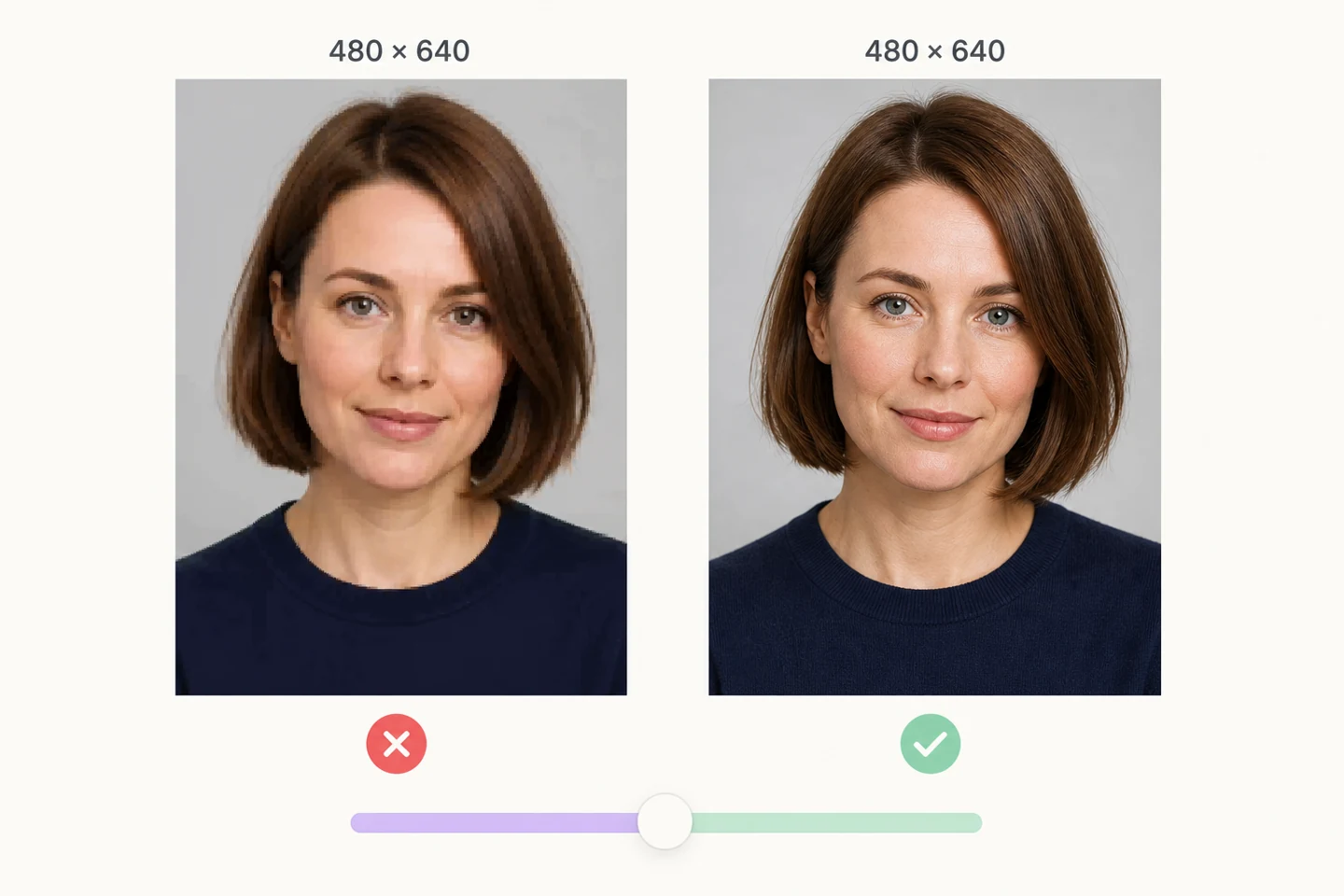
여유를 조금 남기고, 얼굴을 확인하세요
200KB 상한에 닿으면, 파일을 약 180–190KB로 조절해 크기 반올림과 단위 차이에 의한 경계 문제를 줄일 수 있습니다. 이 범위까지 조절한 후에도 수신 페이지에서 시험 업로드하세요. 다운로드 후 100% 비율로 눈, 머리카락 끝, 옷깃을 확인합니다. 눈에 띄는 색 블록이나 윤곽 흐림이 나타나면 품질 한 단계 낮추세요.
그래도 초과하면, 더 이상 품질만 무작정 낮추지 마세요
만약 크기가 반드시 고정되어야 한다면, 계속 축소해서 맞출 수 없습니다. 출력 형식을 잘못 선택했는지 확인하거나, 배경이 더 깨끗한 사진을 다시 찍으세요. 본 사이트에는 '지정 KB로 자동 압축' 옵션이 없으며, 품질 퍼센트가 곧 축소 퍼센트와 같지 않습니다. 수신 페이지가 JPG만 요구하면 JPG로 출력하세요.
제출하기 전에, 실제로 업로드할 파일을 열어보세요.
확장자, 픽셀 가로세로, 실제 바이트 수를 확인하고, 정상 크기의 미리보기를 다시 한번 봅니다. 원본과 최종 파일을 보관하고, 파일명에 크기를 표시해 두어 잘못 업로드하지 않도록 합니다. 시스템에서 여전히 오류가 발생하면, 전체 안내 문구를 읽어보세요: 시스템이 거부하는 것은 파일 크기가 아니라 크기나 형식일 수 있습니다.