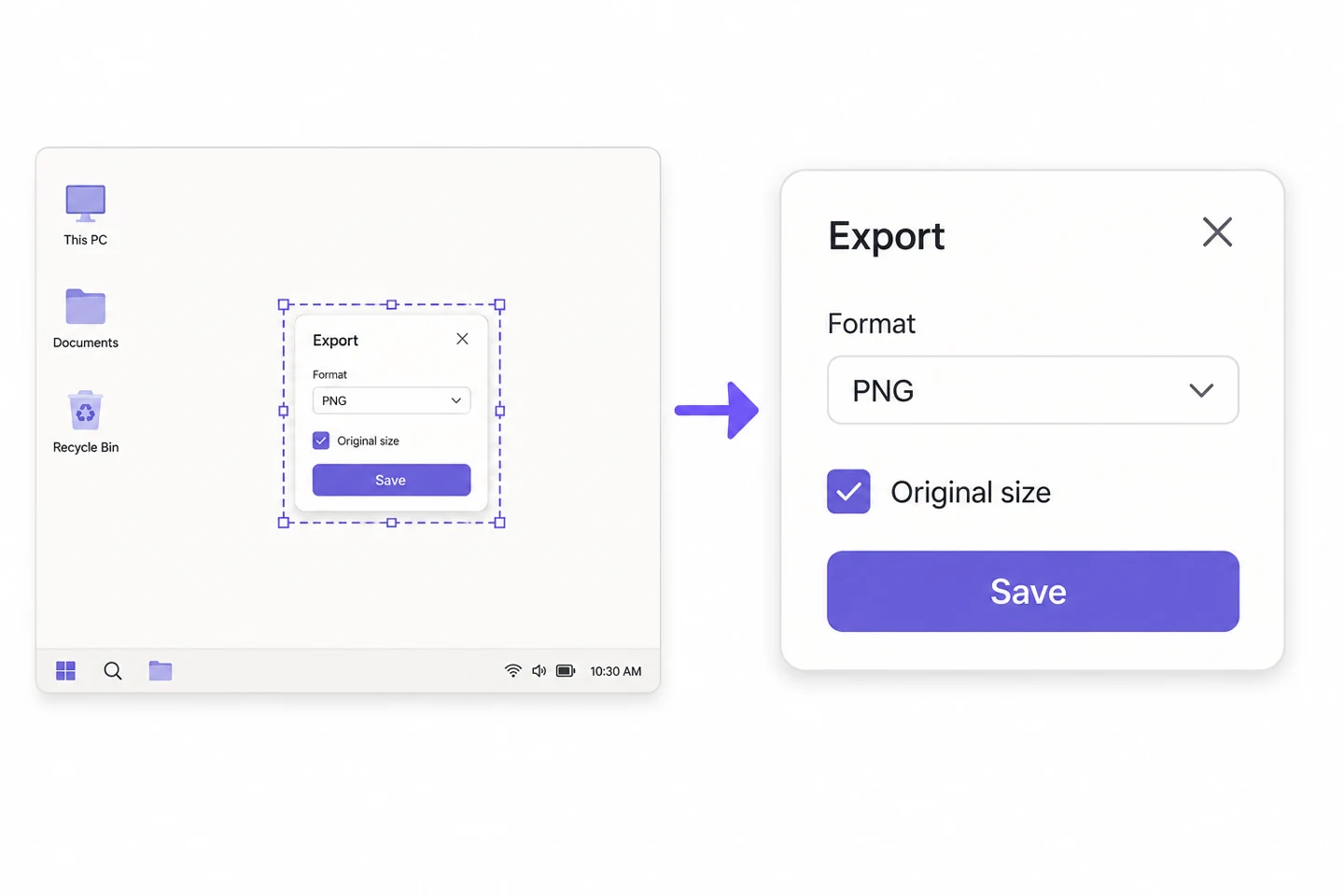
ఒరిజినల్ స్క్రీన్ షాట్ ఉపయోగించండి, ఫార్వర్డ్ ప్రివ్యూ కాదు
స్క్రీన్ షాట్ సేవ్ చేయబడిన ప్రదేశం నుండి అసలు ఫైల్ ను సంగ్రహించండి. చాట్ సాఫ్ట్ వేర్ లో ప్రివ్యూ ఇప్పటికే తగ్గించబడి ఉండవచ్చు; ఈ ప్రివ్యూను తిరిగి సంగ్రహించడం వల్ల అస్పష్టతను మాత్రమే పరిష్కరిస్తుంది. PNG ని సంరక్షించడానికి ప్రాధాన్యత ఇవ్వండి; JPG చిత్రాన్ని ప్రాసెస్ చేయడానికి నష్టపోయే కుదింపును ఉపయోగిస్తుంది, కాబట్టి చిన్న వచనం మరియు సన్నని పంక్తులు శబ్దానికి కారణమవుతాయి. అస్పష్టమైన JPG ని PNG కు సేవ్ చేయడం వల్ల వచనం మళ్లీ స్పష్టం కాదు.
మొదట, అసంబద్ధమైన ప్రాంతాలను కత్తిరించండి
మొత్తం డెస్క్ టాప్ స్క్రీన్ షాట్ 2400 పిక్సెల్స్ వెడల్పు ఉందని అనుకుంటే, వివరించాల్సిన వాస్తవ విండో సగం మాత్రమే పడుతుంది. మొత్తం చిత్రాన్ని నేరుగా 1200 పిక్సెల్ లకు కుదించండి మరియు విండోలోని వచనం కూడా తగ్గుతుంది. డెస్క్ టాప్, ఖాళీ బార్ మరియు సంబంధం లేని విండోలను మొదట కత్తిరించడం సాధారణంగా నాణ్యతను పదేపదే సర్దుబాటు చేయడం కంటే మరింత ప్రభావవంతంగా ఉంటుంది. ఒక చిత్రం దశలకు సరిపోకపోతే, దానిని రెండుగా విభజించి, పఠన క్రమాన్ని నిర్వహించండి.
డెకరేషన్ పూర్తి చేసిన తర్వాత, టెక్స్ట్ సైజును మళ్లీ చెక్ చేయండి
స్క్రీన్ షాట్ బ్యూటిఫికేషన్ సాధనం నేపథ్యాలు, ఖాళీ ఖాళీలు, గుండ్రని మూలలు మరియు నీడలను జోడించడానికి మిమ్మల్ని అనుమతిస్తుంది, కానీ ఇది వచనాన్ని తిరిగి గీయదు. తెలుపు స్థలాన్ని గణనీయంగా పెంచిన తరువాత, చిత్రాన్ని స్థిర-వెడల్పు చాట్ విండో లేదా ఆర్టికల్ బార్ లో ఉంచడం వల్ల వాస్తవ స్క్రీన్ షాట్ చిన్నదిగా కనిపిస్తుంది. కొద్ది మొత్తంలో తెల్లటి స్థలంతో ప్రారంభించండి, ఆపై ఎగుమతి చేసి తనిఖీ కోసం మీకు నిజంగా అవసరమైన చోట ఉంచండి; సాధనం యొక్క పెద్ద ప్రివ్యూ ద్వారా మాత్రమే స్పష్టతను తీర్పు ఇవ్వవద్దు.

PNG కోసం, ఇది మీరు ఉపయోగించే కుదింపు రకంపై కూడా ఆధారపడి ఉంటుంది
PNG ఫార్మాట్ నష్టరహిత కుదింపును ఉపయోగిస్తుంది, కానీ మా ఇమేజ్ కుదింపు సాధనం తక్కువ నాణ్యత సెట్టింగులలో రంగుల సంఖ్యను తగ్గిస్తుంది. టెక్స్ట్ అంచులు మరియు తేలికపాటి సన్నని పంక్తులు ఇప్పటికీ ప్రభావితమవుతాయి. మీరు రంగు వివరాలను సంరక్షించాల్సిన అవసరం ఉంటే, మొదట కుదింపును 95% లేదా అంతకంటే ఎక్కువ వద్ద పరీక్షించండి, పరిమాణాన్ని ఖాళీగా ఉంచండి, ఆపై ఫలితాన్ని అసలు చిత్రంతో పోల్చండి; గుర్తించదగిన తగ్గింపు లేకపోతే, అసలు ఫైల్ ను ఉంచండి.
వ్యక్తిగత సమాచారాన్ని కత్తిరించండి; అదనపు వచనంతో కంటెంట్ ను కాపీ చేయండి
మొత్తం డెస్క్ టాప్ ను పంపడంతో పోలిస్తే అనవసరమైన ఖాతాలు, ఇమెయిల్ లు, మార్గాలు మరియు బ్రౌజర్ ట్యాగ్ లను కత్తిరించండి. ముసుగు అవసరమైతే, ఎగుమతి చేయడానికి ముందు దానిని అపారదర్శక రంగు బ్లాక్ లతో కప్పండి, ఆపై తనిఖీ కోసం పూర్తయిన ఉత్పత్తిని తిరిగి తెరవండి; చదవదగిన అస్పష్టతను నమ్మదగిన కవరేజీగా భావించవద్దు. పాఠకులు కాపీ చేయవలసిన ప్రధాన వచనంలో ఆదేశాలు లేదా URL లు ఉంటే, అదనపు వచనాన్ని అందించండి; వాటిని చిత్రాలలో నింపవద్దు.
రిసీవర్ యొక్క డిస్ ప్లే సైజును ఉపయోగించి ఆమోదించండి
ఎగుమతి చేసిన చిత్రాన్ని వాస్తవ సందేశం లేదా వ్యాసం వెడల్పు కింద ఉంచండి, టెక్స్ట్ యొక్క చిన్న పంక్తి, లేత బూడిద రంగు వచనం మరియు ఎంచుకున్న స్థితిని తనిఖీ చేయండి. మీరు స్పష్టంగా చూడటానికి జూమ్ చేయవలసి వస్తే, పదునైన లేదా భారీ నీడలను జోడించడం కంటే తక్కువ కంటెంట్ ను జోడించడానికి ప్రాధాన్యత ఇవ్వండి. మీరు అసలు ఫైల్ ను పంపాలనుకుంటున్న ప్లాట్ ఫారమ్ కోసం, ఫైల్ అటాచ్ మెంట్ లేదా అసలు చిత్ర ఎంట్రీని ఎంచుకోండి మరియు అందుకున్న ఫైల్ తగ్గించబడలేదని నిర్ధారించుకోండి.