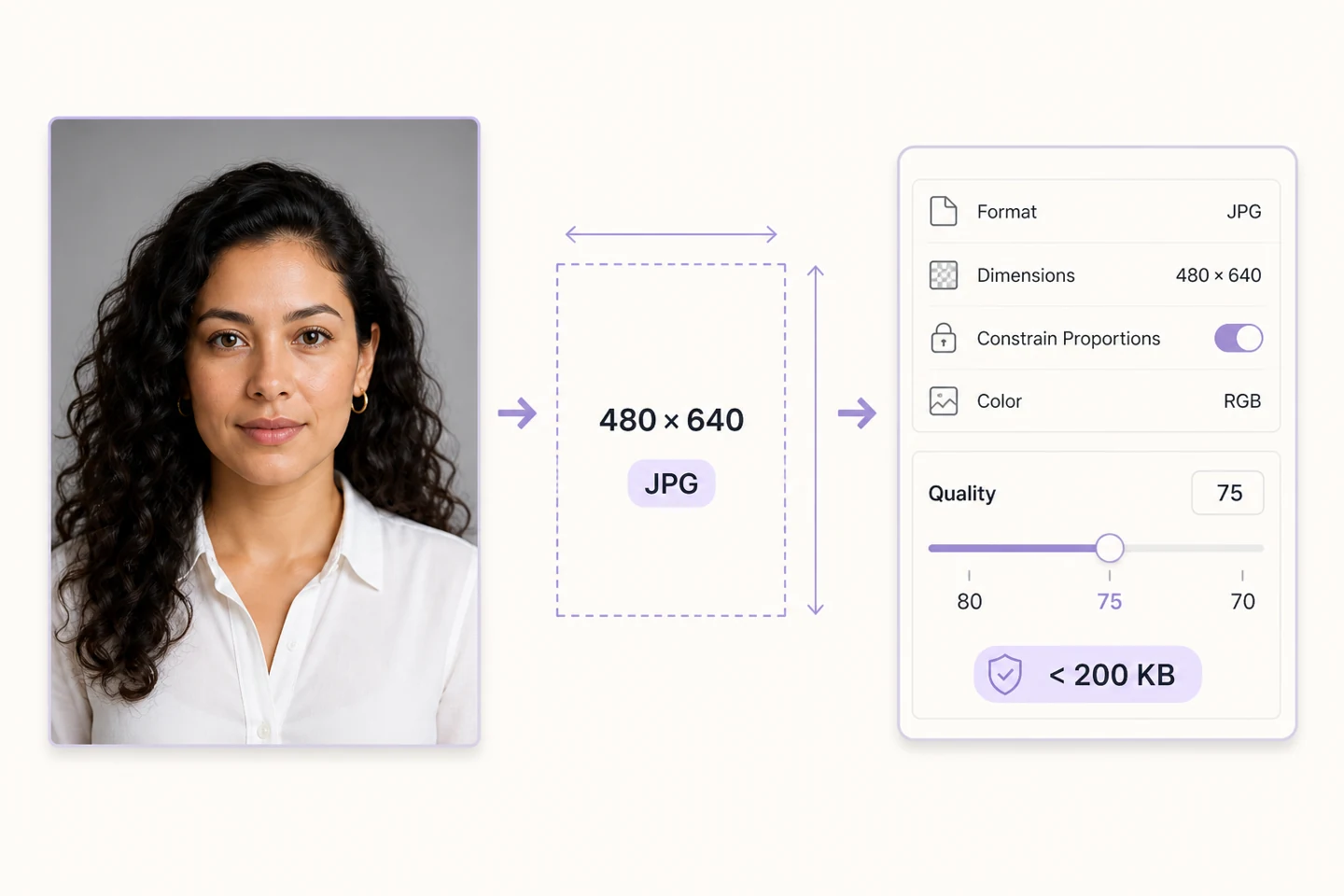
まずアップロード要件を書き写してください
例えばページがJPG、480×640ピクセル、200KB未満を要求している場合、これら三つをまとめて確認します。ここでの数字は例示であり、実際は提出先のページに従ってください。また、修正禁止、背景の変更禁止、トリミング禁止かどうかにも注意してください。オリジナル画像を保存し、処理用のコピーで操作します。チャットソフトのプレビュー画像を繰り返しダウンロードして原稿に使わないでください。
比率が合わなければ、まずトリミング;サイズが合わなければ、次に縮小
480×640は3:4です。まずトリミングツールで必要な頭部と肩部を残し、次にサイズ調整ツールでピクセルを設定します。横長の写真を無理に縦長にしないでください。オリジナル画像が要求より小さい場合、拡大してもピクセル数が増えるだけで、顔の細部は戻りません。その場合はオリジナル画像を再度探すのが良いです。
80%から始め、パラメータは一つだけ変更
画像圧縮ツールに処理した写真を入れ、出力形式はJPG、画質はまず80%に設定します。これは試し圧縮の開始点で、条件を満たす保証ではありません。すでに規定サイズの写真がある場合、最大幅は空欄にします。圧縮後のファイルサイズを確認し、まだ制限を超える場合は同じ入力画像で75%、70%と試します。毎回画質だけを変え、前回圧縮したものを再圧縮しないでください。
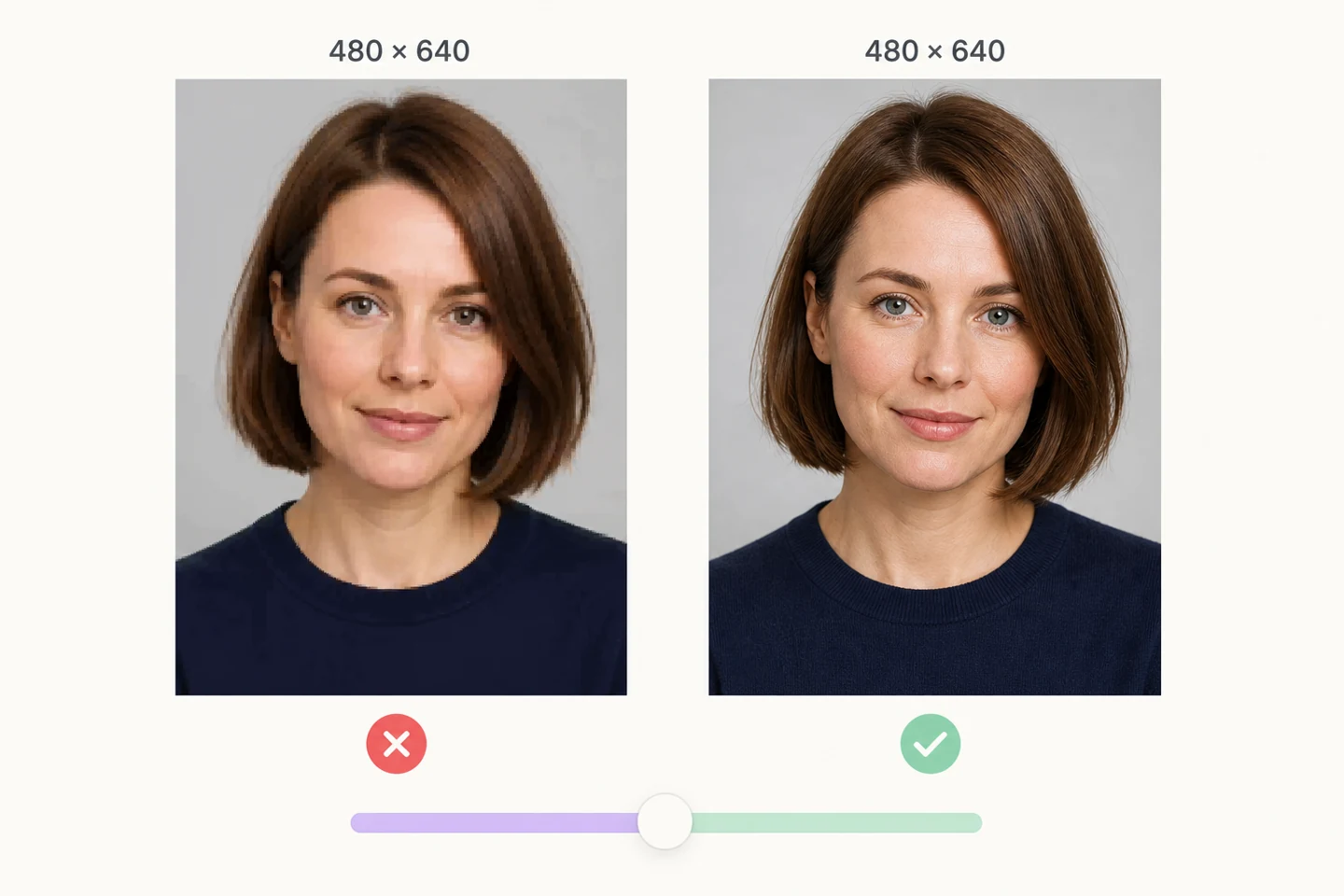
少し余裕を残し、顔を確認
200KBの上限に近い場合、ファイルを約180–190KBに制御すると、サイズの丸めや単位の違いによる境界問題を減らせます。この範囲で処理した後も、提出先のページで試しアップロードしてください。ダウンロードして100%表示で目、髪の縁、襟を確認し、明らかな色の塊や輪郭のぼやけがあれば、画質を一段階戻してください。
まだ制限を超える場合、画質を無理に下げないでください
もしサイズを固定する必要がある場合、画像を縮小し続けて達成することはできません;出力形式を間違えていないか確認するか、背景がよりきれいな写真をもう一度撮ってください。当サイトには「指定 KB に自動圧縮」するスイッチはなく、品質のパーセンテージは縮小のパーセンテージと同じではありません。提出先のページが JPG なら、JPG 出力を保持します。
提出前に、本当にアップロードするファイルを開いてください。
拡張子、ピクセルの幅・高さ、実際のバイト数を確認し、通常サイズのプレビューをもう一度見てください。元の画像と最終ファイルを保持し、ファイル名にサイズを付けると、間違って送信するのを防げます。もしシステムがまだエラーを出す場合は、完全なメッセージをよく読んでください:拒否されているのはファイルの大きさではなく、サイズや形式かもしれません。