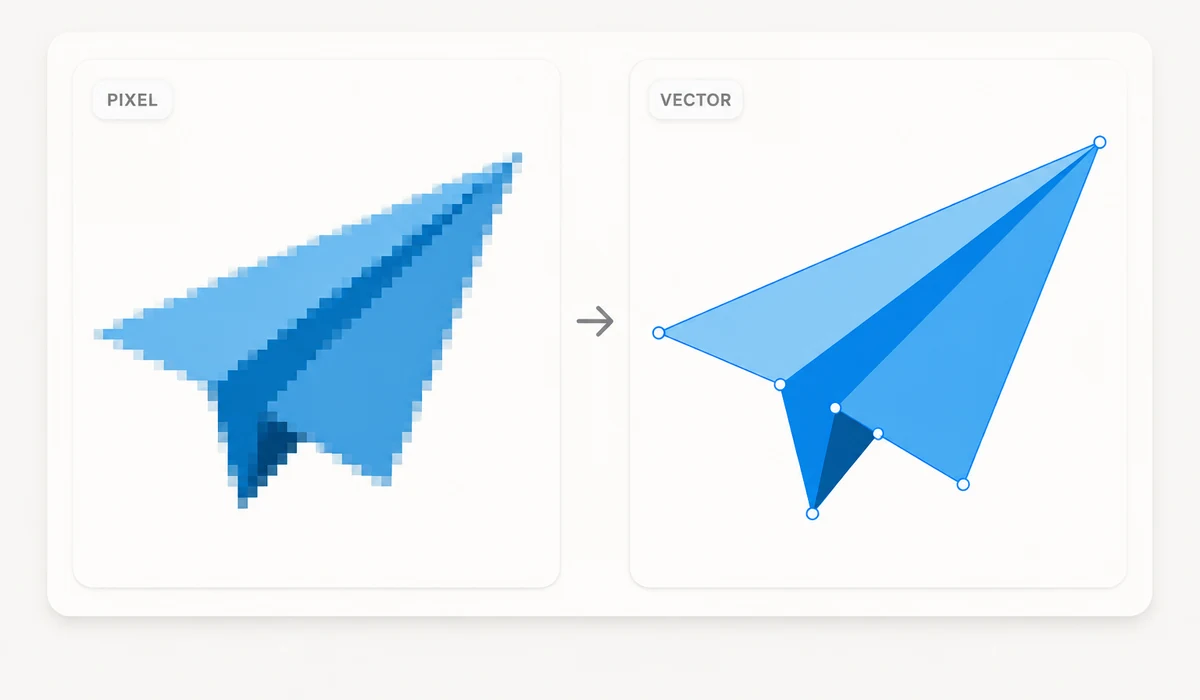
చిన్న PNGగా మాత్రమే ఉన్న లోగో లేదా ఐకాన్ ఏ సైజులోనైనా పదునుగా కావాలా? ఈ టూల్ చిత్రాన్ని SVGగా ట్రేస్ చేస్తుంది — ఆకారాలు, పాత్లతో చేసిన వెక్టర్, ఏ సైజుకైనా మసకబారకుండా స్కేల్ అవుతుంది. ఫ్లాట్ నుంచి వివరమైనది వరకు స్టైల్ ఎంచుకుని SVG డౌన్లోడ్ చేయండి.
ట్రేసింగ్ imagetracer ఇంజిన్తో మీ బ్రౌజర్లోనే నడుస్తుంది కాబట్టి ఏదీ అప్లోడ్ కాదు. పరిమితుల గురించి నిజాయితీగా చెప్పాలి: ఇది ఫ్లాట్ లోగోలు, ఐకాన్లు, లైన్ ఆర్ట్పై మెరుస్తుంది. ఫోటోలు కూడా ట్రేస్ అవుతాయి కానీ భారీ, ముద్దగా ఉండే ఫైళ్లు వస్తాయి — ఫోటోలకు SVG కాదు, రాస్టర్ ఫార్మాట్ కావాలి.
ఎలా వాడాలి
- చిత్రం జోడించండిPNG లేదా JPG లోగో, ఐకాన్ లేదా స్కెచ్ వేయండి.
- స్టైల్ ఎంచుకోండిఫ్లాట్/లోగో, వివరమైనది, పోస్టరైజ్డ్ లేదా బ్లాక్ & వైట్ — ప్రివ్యూ లైవ్గా అప్డేట్ అవుతుంది.
- SVG డౌన్లోడ్వెక్టర్ను సేవ్ చేయండి, ఏ సైజుకైనా స్కేల్ చేయడానికి సిద్ధం.
ఈ టూల్ రాస్టర్ చిత్రాన్ని — PNG లేదా JPG — నేరుగా మీ బ్రౌజర్లో వెక్టర్ SVGగా ట్రేస్ చేస్తుంది. మీ సొంత మెషీన్పై కాన్వాస్ నుంచి బొమ్మను చదివి, imagetracer ఇంజిన్తో దాని లోపలి ఆకారాలను కనుక్కుని, ప్రతి రంగు ప్రాంతం చుట్టూ వెక్టర్ పాత్లు గీస్తుంది. దీని ఉద్దేశం: SVG పిక్సెల్స్తో కాదు, జ్యామితితో చేయబడుతుంది — కాబట్టి ఫావికాన్ అయినా బిల్బోర్డ్ అయినా పర్ఫెక్ట్గా పదునుగా ఉంటుంది, PNG పెంచగానే మసకబారుతుంది. చిత్రం వేసి, స్టైల్ ప్రీసెట్ ఎంచుకుని, ముందు/తర్వాత ప్రివ్యూ పోల్చి, SVG డౌన్లోడ్ చేస్తారు.
ఫ్లాట్, శుభ్రమైన-అంచుల ఇన్పుట్పై ఇది నిజంగా బాగుంటుంది: లోగోలు, ఐకాన్లు, సరళమైన ఇలస్ట్రేషన్లు, లైన్ ఆర్ట్, చేతి అక్షరాలు. వాటికి చిన్న ప్యాలెట్, ఖచ్చితమైన అంచులు ఉంటాయి — ట్రేసర్ బాగా చదివేది సరిగ్గా అదే — కొన్ని ఆకారాలతో చక్కని, ఎడిట్ చేయగల SVG వస్తుంది. ప్రీసెట్లు ఫలితాన్ని నడిపిస్తాయి — Flat/logo రంగులను తక్కువగా ఉంచుతుంది, Detailed ఎక్కువ అనుమతిస్తుంది, Posterized చిత్రాన్ని బోల్డ్ ఫ్లాట్లుగా బ్యాండ్ చేస్తుంది, Black & white రెండు టోన్లకు తగ్గిస్తుంది. అంతా లోకల్గా నడుస్తుంది: ఏదీ అప్లోడ్ కాదు, ఖాతా లేదు, లోడ్ అయ్యాక ఆఫ్లైన్లో పనిచేస్తూ ఉంటుంది. ఇది నిజమైన ట్రేసింగ్, AI రీడ్రా కాదు — శుభ్రమైన బొమ్మను కల్పించకుండా మీ పిక్సెల్స్ను అనుసరిస్తుంది.
దీన్ని ఎందుకోసం వాడతారు
ఫ్లాట్ PNG లోగోను ఫావికాన్ నుంచి బిల్బోర్డ్ వరకు పదునుగా ఉండే SVGగా మార్చండి
తర్వాత రంగు మార్చగలిగేలా సరళమైన ఐకాన్ లేదా లైన్-ఆర్ట్ డ్రాయింగ్ను వెక్టరైజ్ చేయండి
చేతి అక్షరాలు లేదా సంతకం అవుట్లైన్ను ఎడిట్ చేయగల వెక్టర్ ఆకారంగా మార్చండి
ఏ సైజులోనైనా పదునైన అంచులు ముఖ్యమైన ప్రింట్ కోసం రెండు మూడు రంగుల గుర్తును ట్రేస్ చేయండి
హై-రిజల్యూషన్ స్క్రీన్లపై శుభ్రంగా స్కేల్ అయ్యేలా ఇలస్ట్రేషన్ను SVGలోకి తీసుకురండి
చిన్న, మసక లోగోను ఎడిటర్లో శుభ్రం చేయగల వెక్టర్ పాత్లుగా తిరిగి కట్టండి
tools.faxianai.com ఎందుకు
రాస్టర్ → వెక్టర్
PNG/JPGను స్కేల్ అయ్యే SVG పాత్లుగా మారుస్తుంది.
స్టైల్ ప్రీసెట్లు
ఫ్లాట్, వివరమైనది, పోస్టరైజ్డ్ లేదా B&W.
శుభ్రంగా స్కేల్ అవుతుంది
సాగదీసిన రాస్టర్లా కాకుండా ఏ సైజులోనైనా పదునుగా.
గోప్యం
లోకల్గా ట్రేస్ — ఎప్పుడూ అప్లోడ్ కాదు.